Pour gérer les tâches de réplica d’une application, l’utilisateur :
|
Action |
Résultat |
|
Sélectionne l’application concernée par les réplicas. ! Si une seule application est disponible, la page « Réplicas » de cette application est automatiquement affichée. |
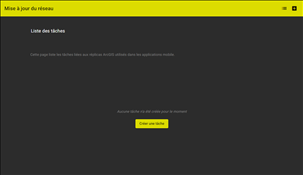
Si aucun réplica n’est défini pour
l’application sélectionnée, la page suivante s’affiche :
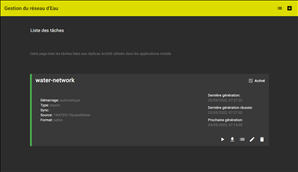
Si au moins un réplica est défini pour
l’application sélectionnée, la page s’affiche avec la liste des tâches de réplica
existantes :
Pour chaque tâche, les informations
suivantes sont indiquées : ► le mode de démarrage (manuel ou
automatique) ; ► le type de réplica ; ► le mode de synchronisation ; ► la source des couches à
exporter ; ► le format d’export ; ► la date de dernière génération du
réplica ; ► la date de dernière génération
réussie du réplica ; ► la date de la prochaine génération
(uniquement pour les tâches planifiées). Un code couleur est associé à chaque
réplica : ► vert : la dernière génération
du réplica a réussi ; ► rouge : la dernière
génération du réplica a échoué. |
|
|
La page de création d’un réplica s’affiche pour la création d’une nouvelle tâche de réplica. |
|
|
La page de création d’un réplica s’affiche pour la création d’une nouvelle tâche de réplica. |
|
Actions au niveau de chaque tâche de la
liste |
|
|
|
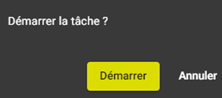
Un message de confirmation s’affiche.
Si la demande de lancement est confirmée, la tâche de création du
réplica est déclenchée. |
|
|
Le fichier réplica compressé est téléchargé sur le poste client.
|
|
|
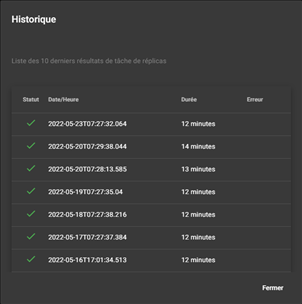
Une boite s’affiche avec les 10 dernières exécutions de la tâche. L’historique donne les informations suivantes : ► Statut de l’exécution ; ► Date et heure d’exécution ; ► Durée de l’exécution ; ► Erreur en cas d’échec.
Cliquer en dehors de la boite pour revenir à la liste des tâches. |
|
|
La page d’édition du réplica s’affiche pour la mise à jour de la
tâche de réplica. |
|
|
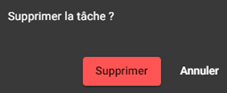
Un message de confirmation s’affiche.
Si la demande de suppression est confirmée, la tâche de création du
réplica est supprimée. |
|
|
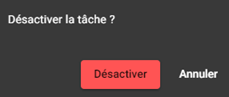
Un message de confirmation s’affiche.
Si la demande de désactivation est confirmée, la tâche de création du
réplica est désactivée et la case décochée.
|
|
|
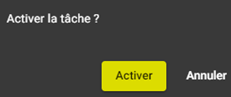
Un message de confirmation s’affiche.
Si la demande d’activation est confirmée, la tâche de création du
réplica est activée et la case cochée.
|