La gestion
des profils est réalisée par application métier. Les profils regroupent des fonctionnalités
de module et des caractéristiques spécifiques d’une application métier. Une liste
d’accès en écriture à des services sécurisés et des zones utilisateurs permettent
de contraindre géographiquement certaines fonctionnalités.
Plusieurs
profils peuvent être associés à chaque utilisateur. Il est en effet possible
d’avoir des profils dédiés aux fonctionnalités métier et d’autres dédiés à la
sectorisation par exemple.
Les
services ArcGIS sont sécurisables via un intercepteur d’objet serveur (SOI) fourni.
Le SOI
s’installe sur le serveur ArcGIS via l’interface manager, dans la partie « Site »
puis « Configuration du serveur », et « Extensions » :
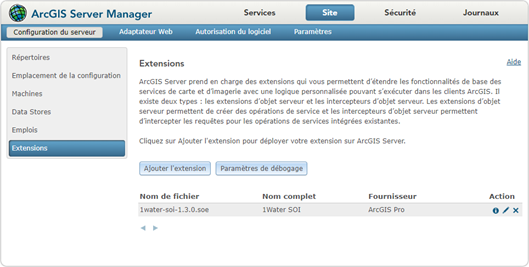
Figure 7 : Ajouter une extension (SOI)
Pour ajouter le SOI, cliquer sur le bouton «
Ajouter l’extension » et sélectionner le fichier « SOE » fourni.
Depuis
ArcGIS Manager, le SOI peut être activés sur des services, dans la partie « Services »,
« Gérer des services » puis en sélectionnant le service
concerné :
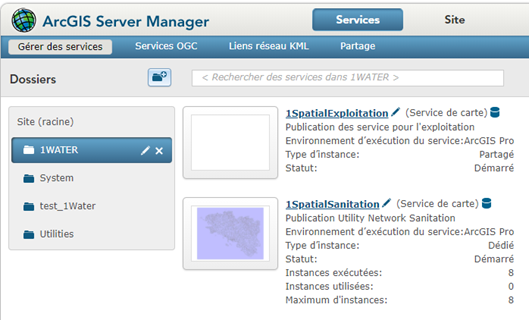
Figure 8 : Gestion des services
Via le menu
« Fonctionnalités » du service, il est ensuite possible
d’activer le SOI déclaré précédemment :
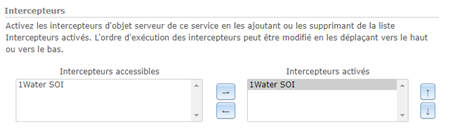
Figure 9 : Activation du SOI
Lorsque le
SOI est ajouté pour le service, des paramètres sont disponibles sous le nom « Propriétés »
et permettent de définir l’emplacement réseau du SOI :

Figure 10 : Propriétés du SOI
► BizServer : IP du serveur 1Water ;
► BizServerPort : Port de communication : 59898. Ce port est fixe et n’est pas modifiable ;
► ArcGISServerName : Nom du serveur ArcGIS correspondant déclaré dans le fichier « arcgis-connector.json » du serveur 1BizServer. Ce fichier référence les serveurs ArcGIS et Portal utilisés par les applications métier. Si 2 noms de serveurs sont déclarés pour le même serveur, c’est celui possédant un compte de service qui doit être indiqué ici.
Pour
appliquer les modifications, cliquer sur « Enregistrer et redémarrer ».
Attention, le paramétrage s’applique immédiatement et les utilisateurs ne
possédant pas les profils adéquats n’auront plus d’accès en écriture.
Pour
permettre de gérer les droits d’accès en écriture à ce service dans 1BiZ Admin,
il est nécessaire d’affecter le service à la catégorie « 1spatial/admin »
dans le Portal.
Dans 1BiZ
Admin, le service est ensuite visible dans la liste des services à sécuriser :
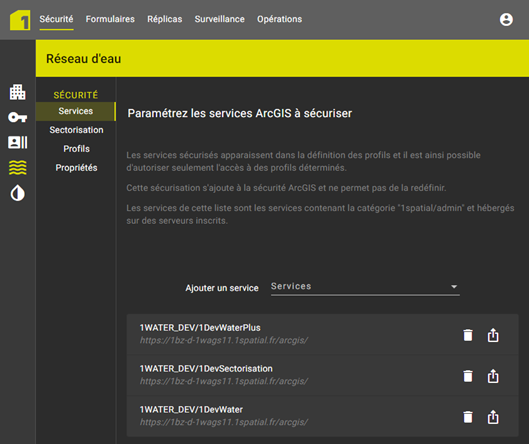
Figure 11 : Paramétrage des services à
sécuriser
Une fois
ajouté, le service est défini comme sécurisable et est sélectionnable dans la définition des profils.
Le bouton  , à la fin de la ligne, permet de
supprimer un service.
, à la fin de la ligne, permet de
supprimer un service.
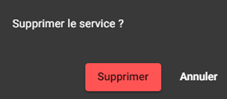
Pour la
suppression d’un service, un message de confirmation est affiché :
L’intercepteur
gère un cache des réponses aux demandes d’accès en écriture sur les services
sécurisés. Lorsque des accès en écriture sont modifiés sur des profils, il est nécessaire
de vider ce cache pour prendre en compte les modifications.
Cette
action est disponible, dans la page de l’organisation, depuis l’icône  du bandeau latéral :
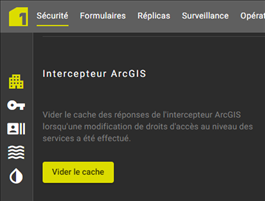
Figure 12 : Vider le cache d'un
intercepteur
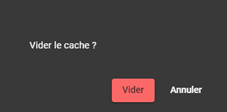
Une demande de confirmation est affichée :
Certaines
fonctionnalités métier sont susceptibles d’être contraintes géographiquement en
fonction de l’utilisateur connecté. Pour cela, des zones issues d’une couche
d’entité d’un service ArcGIS peuvent être affectées à certains profils.
La
définition de la source des zones utilisateur est accessible dans 1BiZ Admin
via le menu « Sectorisation » des applications métier.
Cette page
permet de sélectionner :
► le service ArcGIS permettant de
récupérer la liste des couches d’entités pour exploiter les zones ;
► la couche d’entité représentant les
zones utilisateur ;
► un champ description utilisé
uniquement par 1BiZ Admin pour l’affichage des zones affectées à un profil.
Comme pour
les services à sécuriser, les services proposés dans la liste sont ceux
affectés à la catégorie « 1spatial-admin » dans le Portal.
Une fois la source définie, il est possible,
depuis la page d’édition de profil, de rechercher et d’affecter une ou plusieurs zones.
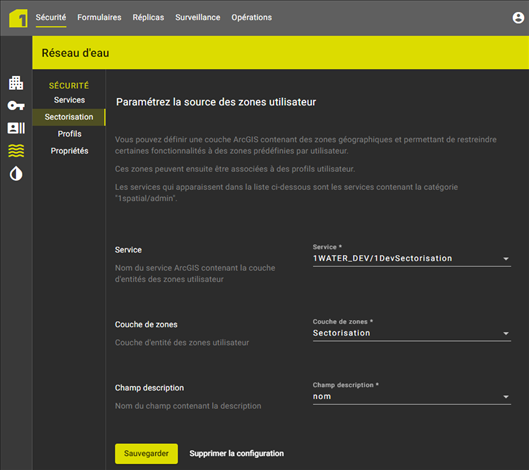
Figure 13 : Paramétrer une source de sectorisation
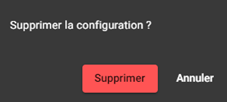
Lors de la
suppression d’une configuration (« Supprimer la configuration »), un
message de confirmation est affiché :
Le menu « Profils »
de chaque application métier permet d’afficher la liste des profils définis
pour le module :
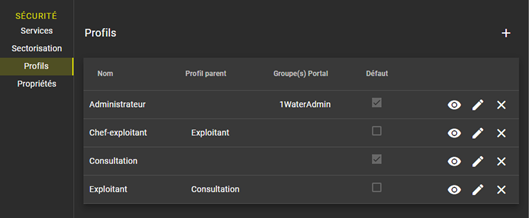
Figure 14 : Liste des profils d'une
application métier
A partir de
cette page, l’utilisateur à la possibilité de :
|
|
Créer un nouveau profil avec le bouton en haut à droite. |
|
|
Consulter le profil. |
|
|
Editer le profil. |
|
|
Supprimer le profil. |


La page
d’édition de profil permet de créer un nouveau profil ou d’éditer un profil
existant :
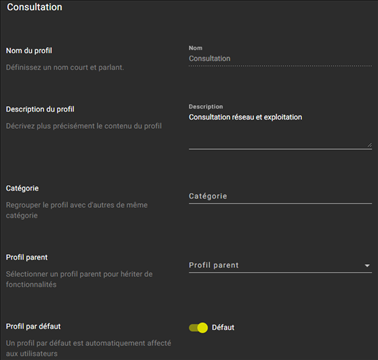
Figure 15 : Profil utilisateur
► Profil parent : Si un « Profil parent » est
déclaré, l’utilisateur héritera, automatiquement, de l’ensemble propriétés de
celui-ci (rôles, droits fonctionnels, accès en écriture, restrictions par zone) ;
► Profil par défaut : Les profils déclarés comme « Défaut »
sont automatiquement affectés aux utilisateurs. Il n’est pas nécessaire de les
affecter explicitement ;
► Groupes Portal : Un profil peut être lié à des
groupes ArcGIS Portal. Dans ce cas, les utilisateurs doivent appartenir à tous
les groupes définis pour disposer du profil. Typiquement, des groupes sont
définis sur un profil par défaut pour que l’affectation de profil dépende
uniquement de la gestion des utilisateurs et groupes dans le Portal ;
► Rôles : Les rôles définissent une entité
macro concernant la sécurité. Certains rôles peuvent être génériques et
d’autres spécifiques à un module métier.
Le
rôle « Administrateur » est, par exemple, un rôle générique donnant
accès à 1BiZ Admin.
► Application de configuration : Ce droit fonctionnel
d’administration donne l’accès à l’application de configuration permettant de
configurer les modules de l’application ;
► Fonctionnalités métiers : La liste des fonctionnalités
apparait sous forme de cases à cocher.
Les
fonctionnalités héritées d’un profil parent sont pré cochées et non modifiables.
Par
défaut, une fonctionnalité permettant d’accéder à l’application en
consultation, sans forcément avoir un module métier, est automatiquement
attribuée au profil (module « Général » avec la case automatiquement
cochée et désactivée).
- Fonctionnalités métiers : permet de définir les fonctionnalités métiers associés au profil courant.
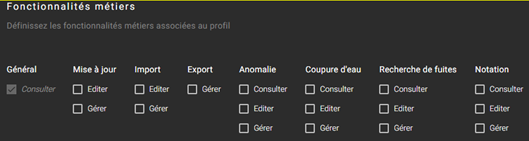
Figure 16 : Droits sur les fonctionnalités métiers
- Accès géographique : permet d’affecter une ou plusieurs zones de restriction au profil courant. Le champ de recherche utilise l’attribut description de la source de sectorisation.
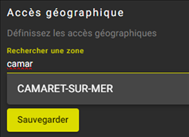
Figure 17 : Accès géographique
►
Fonctionnalités Cadastre :
- Droits du module : permet de définir les fonctionnalités du cadastre associés au profil courant. Les fonctionnalités héritées d’un profil parent sont pré cochées et non modifiables.
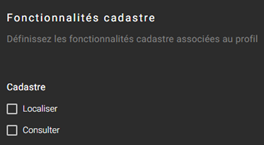
Figure 18 : Droits sur les fonctionnalités du cadastre
- Zones de restrictions géographiques : permet de restreindre l’accès à la fonctionnalité « Consulter » à une ou plusieurs zones géographiques pour le profil courant. Seules les zones définies dans les restrictions donnent accès à la consultation des propriétaires. En dehors de ces zones, la consultation est limitée.
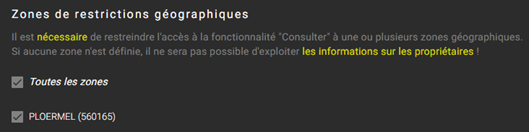
Figure 19: Zones de restriction géographiques des fonctionnalités du cadastre
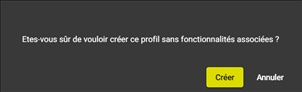
! Lors de la création d’un profil, si aucune fonctionnalité métier ou cadastre n’est associée, un message de confirmation est affiché.
► Services ArcGIS : Liste des services ArcGIS définit
comme services à sécuriser.
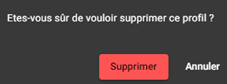
Lors de la suppression d’un profil, un message de confirmation est affiché.
L’affectation
de profils peut être réalisée soit lors de l’ajout d’un utilisateur ou d’un groupe d’utilisateurs, soit au niveau de la section
« Profils » des caractéristiques d’un utilisateur.
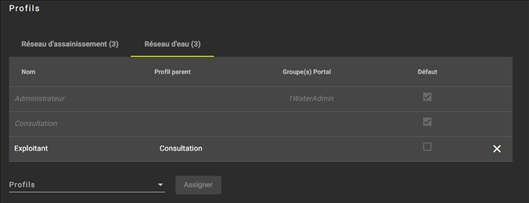
Figure 20 : Profils associés à un
utilisateur
Si les
fonctionnalités associées au profil ne correspondent pas avec les licences, une
notification est indiquée sous la forme d’une icône. Dans ce cas, tout ou
partie du profil ne sera pas appliqué.
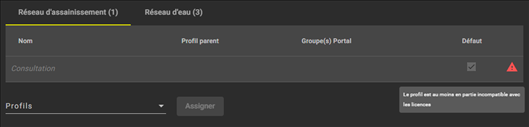
Figure 21 : Profil incompatible avec
une licence