La gestion
des profils est réalisée par application métier. Les profils regroupent des fonctionnalités
de module et des caractéristiques spécifiques d’une application métier. Une liste
d’accès en écriture à des services sécurisés et des zones utilisateurs permettent
de contraindre géographiquement certaines fonctionnalités.
Plusieurs
profils peuvent être associés à chaque utilisateur. Il est en effet possible
d’avoir des profils dédiés aux fonctionnalités métier et d’autres dédiés à la
sectorisation par exemple.
Le menu « Profils » de chaque application
métier permet d’afficher la liste des profils définis pour le module :
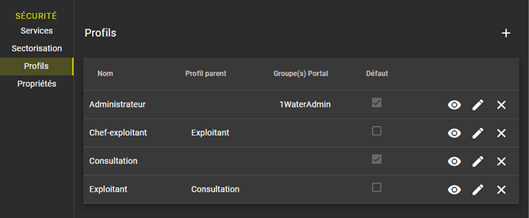
Figure 18 : Liste des profils d'une
application métier
A partir de
cette page, l’utilisateur à la possibilité de :
|
|
Créer un nouveau profil avec le bouton en haut à droite. |
|
|
Consulter le profil. |
|
|
Editer le profil. |
|
|
Supprimer le profil. |


La page
d’édition de profil permet de créer un nouveau profil ou d’éditer un profil
existant :
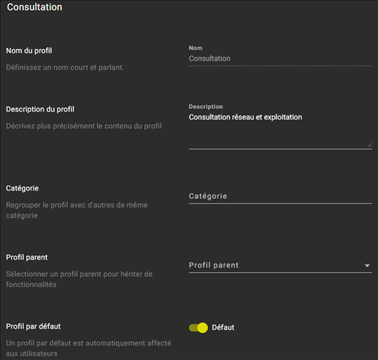
Figure 19 : Profil utilisateur
► Profil parent : Si un « Profil parent » est
déclaré, l’utilisateur héritera, automatiquement, de l’ensemble propriétés de
celui-ci (rôles, droits fonctionnels, accès en écriture, restrictions par zone) ;
► Profil par défaut : Les profils déclarés comme « Défaut »
sont automatiquement affectés aux utilisateurs. Il n’est pas nécessaire de les
affecter explicitement ;
► Groupes Portal : Un profil peut être lié à des
groupes ArcGIS Portal. Dans ce cas, les utilisateurs doivent appartenir à tous
les groupes définis pour disposer du profil. Typiquement, des groupes sont
définis sur un profil par défaut pour que l’affectation de profil dépende
uniquement de la gestion des utilisateurs et groupes dans le Portal ;
► Rôles : Les rôles définissent une entité
macro concernant la sécurité. Certains rôles peuvent être génériques et
d’autres spécifiques à un module métier.
Le
rôle « Administrateur » est, par exemple, un rôle générique donnant
accès à 1BiZ Admin.
► Application de configuration : Ce droit fonctionnel
d’administration donne l’accès à l’application de configuration permettant de
configurer les modules de l’application ;
► Fonctionnalités métiers : La liste des fonctionnalités
apparait sous forme de cases à cocher.
Les
fonctionnalités héritées d’un profil parent sont pré cochées et non modifiables.
Par
défaut, une fonctionnalité permettant d’accéder à l’application en
consultation, sans forcément avoir un module métier, est automatiquement
attribuée au profil (module « Général » avec la case automatiquement
cochée et désactivée).
- Fonctionnalités métiers : permet de définir les fonctionnalités métiers associés au profil courant.
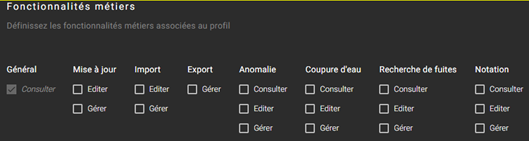
Figure 20 : Droits sur les fonctionnalités métiers de l’application « Eau » de 1Water
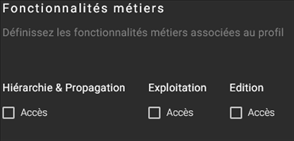
Figure 21 : Droits sur les fonctionnalités métiers de l’application 1Lighting
- Accès géographique : permet d’affecter une ou plusieurs zones de restriction au profil courant. Le champ de recherche utilise l’attribut description de la source de sectorisation.
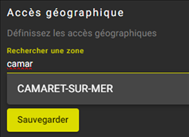
Figure 22 : Accès géographique
►
Fonctionnalités Cadastre :
- Droits du module : permet de définir les fonctionnalités du cadastre associés au profil courant. Les fonctionnalités héritées d’un profil parent sont pré cochées et non modifiables.
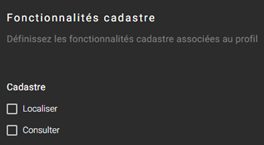
Figure 23 : Droits sur les fonctionnalités du cadastre
- Zones de restrictions géographiques : permet de restreindre l’accès à la fonctionnalité « Consulter » à une ou plusieurs zones géographiques pour le profil courant. Seules les zones définies dans les restrictions donnent accès à la consultation des propriétaires. En dehors de ces zones, la consultation est limitée.
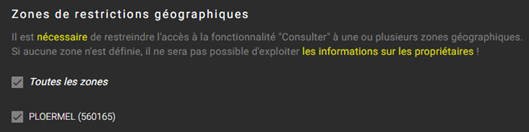
Figure 24: Zones de restriction géographiques des fonctionnalités du cadastre
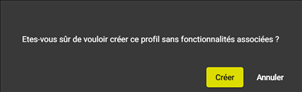
! Lors de la création d’un profil, si aucune fonctionnalité métier ou cadastre n’est associée, un message de confirmation est affiché.
► Services ArcGIS : Liste des services ArcGIS définit
comme services à sécuriser.
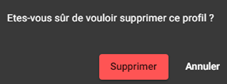
Lors de la suppression d’un profil, un message de confirmation est affiché.
L’affectation
de profils peut être réalisée soit lors de l’ajout
d’un utilisateur ou d’un groupe d’utilisateurs, soit au niveau de la section
« Profils » des caractéristiques d’un utilisateur.
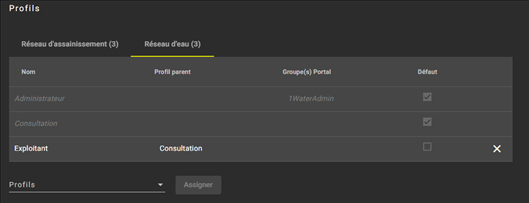
Figure 25 : Profils associés à un
utilisateur
Si les
fonctionnalités associées au profil ne correspondent pas avec les licences, une
notification est indiquée sous la forme d’une icône. Dans ce cas, tout ou
partie du profil ne sera pas appliqué.
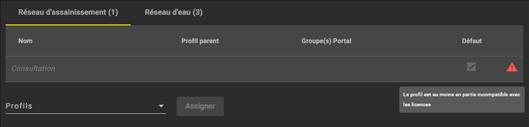
Figure 26 : Profil incompatible avec
une licence