1Telecomms 4.1
apporte les améliorations suivantes :
► Interface : Accédez en un coup d’œil aux informations clés de
votre application et du dossier en cours directement depuis le Dashboard et
l’application web.
►
Routes optiques : gagnez en lisibilité et en contrôle de vos services
-
Gagnez
en efficacité grâce au tri des routes optiques dans
l’interface de services ;
- L’accès aux informations d'origine et de destination des routes
optiques est facilité.
► Gestion des
équipements : L’interface de gestion des équipements a été
complétée avec une possibilité de tri des jarretières pour une gestion plus
fluide.
►
Gestion des masques : explorez votre réseau de manière plus intuitive et
efficace
-
Naviguez
naturellement entre les chambres via les liens de génie civil ;
-
La navigation entre les nœuds a été simplifiée pour sélectionner plus
simplement le nœud vers lequel se déplacer grâce à une infobulle intuitive.
►
Gestion des connexions : réduisez les manipulations et gagnez du temps
-
Ouvrez
la gestion des connexions en un clic depuis un câble sur la carte.
► Rapport de plan
de boite : facilitez
l’exploitation terrain et l’analyse
-
Localisez
rapidement les nœuds grâce à un QR Code intégré ;
-
Visualisez
instantanément l’état des routes avec une thématique couleur sur le service ;
-
Exploitez
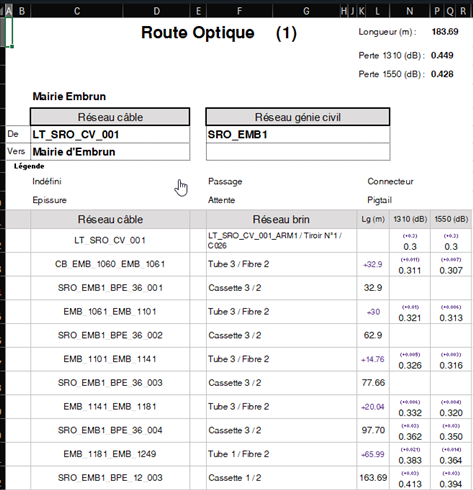
vos données plus efficacement avec un format Excel optimisé.
►
Amélioration expérience utilisateur : Efficacité accrue
-
Rotation
dynamique dans le Web
-
Nouvelle
action « Vider la sélection »
-
Nouveau
bouton de sélection dédié aux objets non graphiques
-
Amélioration
client ArcGIS uniquement :
§ Galerie de fonds de plans ESRI intégrée
§ Amélioration des outils de saisie
§ Utilisation automatique du fond de plan
carte / scène 3D
§ Outils de mesures + action dédiée pour
nettoyer les mesures
§ Impression améliorée
§ Compatibilité web scènes 3D
§ Affichage et gestion des couches 3D
dans la légende
►
Amélioration des workflows d'import
-
Prise
en compte des géométries distantes dans les imports
-
Gestion
intégrée des reprojections à la volée lors des imports web
-
Fonction
Supprimer multiple disponible pour tous les types d’objets
Depuis le Dashboard et l’application web
1Telecomms et en cliquant sur 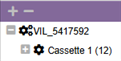 ,
l’utilisateur peut désormais :
,
l’utilisateur peut désormais :
► Avoir accès à l’information sur l’application et le dossier en cours d’utilisation :

►
Changer
d’application et/ou de dossier.
Les routes optiques
sont triées par défaut de A à Z , cet ordre peut être inversé en cliquant
sur le titre de la colonne  . Ce tri
est également possible sur la colonne
. Ce tri
est également possible sur la colonne 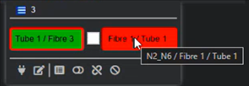 . Les fibres dans les colonnes suivantes
(connexions entrantes et sortantes) restent triées dans l’ordre croissant
(Fibre 1, Fibre 2, etc…).
. Les fibres dans les colonnes suivantes
(connexions entrantes et sortantes) restent triées dans l’ordre croissant
(Fibre 1, Fibre 2, etc…).
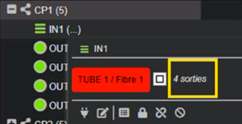
En cliquant sur le nom
du nœud, l’utilisateur a accès aux informations liées à ce nœud (équipements et
connexions) :
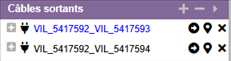
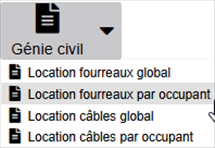
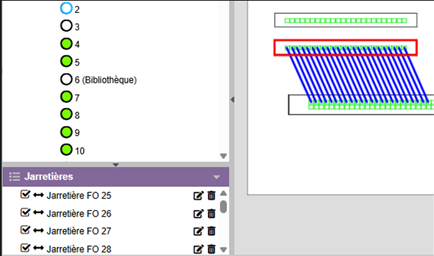
L’interface de gestion des équipements a été complétée avec une possibilité de tri des jarretières. Les jarretières affichées dans la vue graphique ne sont pas toujours facilement accessibles dans le panier :
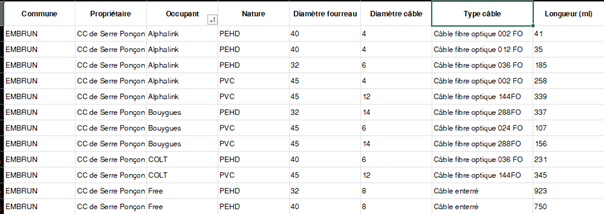
Un menu a été ajouté pour les trier :
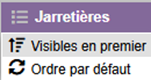
► Visibles en premier : permet de remonter les jarretières visibles à l’écran en haut de la pile :
► Ordre par défaut : rétablit l’ordre par défaut.
|
|
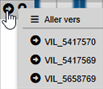
Permet de se déplacer à travers les masques sans quitter l’interface. Dans ce cas on sait vers quel nœud on se déplace, il n’y pas d’autre alternative. De ce fait, quand on clique sur la flèche, une infobulle s’affiche :
|



|
|
Permet d’éviter de cliquer pour afficher l’arborescence. Dans ce cas, il se peut qu’il y ait plusieurs nœuds vers lesquels aller, il faudra donc choisir :
|

L’interface de gestion des connexions est à
présent accessible depuis les actions de l’objet câble :

Il est possible de sélectionner un câble pour accéder aux connexions de son nœud de départ. Si le câble n’est connecté qu’à un seul nœud, ce seront les connexions de ce nœud qui s’afficheront. S’il y en a deux, un à chaque extrémité, se sont les connexions du nœud de départ qui s’afficheront.
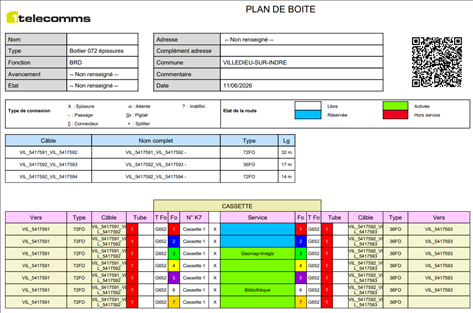
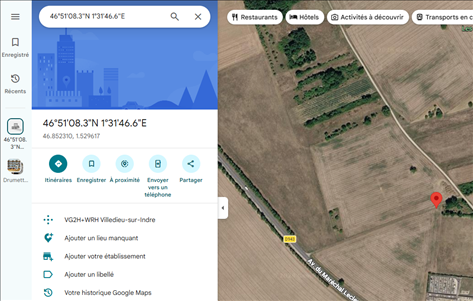
Un QR Code qui
permet de localiser le nœud dans Google Maps (ou autre application de
localisation) :  :
:

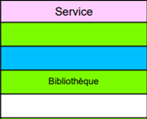
Chaque état est associé à une couleur qui sera ajoutée dans la colonne « Service » selon l'état de la route optique :