Un équipement est caractérisé par sa famille et son type.
La liste des familles d’équipements est la même que celle des nœuds
télécom.
Équipement fibre optique :
► Port ;
► RJ45 ;
► SAS ;
► SPO (port de splitter optique) ;
► KVM;
► KVM IBM;
► Splitter optique;
► Splitter optique 1 (in) -8 (out).
Il sera
nécessaire de créer les types KVM et splitter.
! A chacun de ces éléments doit correspondre une image. Ces images doivent être présentes dans l’arborescence Images\Equipment du serveur de fichier.
Ces images peuvent être créées avec des outils de dessin standard
(Paint) ou récupérées sur internet par exemple.
Les
images suivantes sont disponibles dans l’application :
► RJ45 : RJ45.jpg ;
► SAS : Port_SAS.jpg ;
► PSO : Port.jpg;
► KVM : IBM_LCM8_rear.jpg;
► SPLO : SPO-Triangle.jpg;
► Firewall : Netasq_U120.jpg.
Lancer
le paramétrage télécom :

Le cas échéant, il pourrait être nécessaire de créer une nouvelle
famille d’équipement. Dans le cadre de cet exercice, cela ne sera pas
nécessaire. Voici cependant la démarche.
|
|
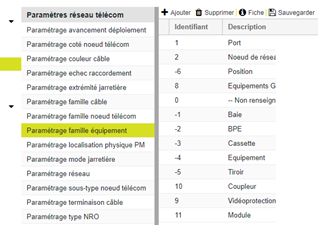
Sélectionner l’objet « Paramétrage famille équipement ». |
|
|
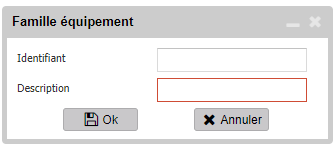
Cliquer sur le bouton « Ajouter ». Renseigner l’« Identifiant » et la « Description », puis cliquer sur le bouton « OK » et « Sauvegarder ». |
|
|
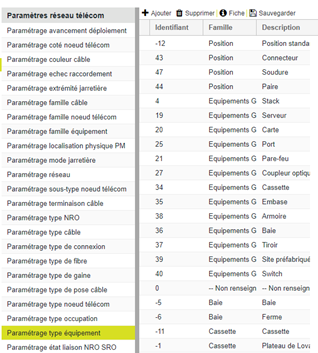
Sélectionner l’objet « Paramétrage type équipement ». |
|
|
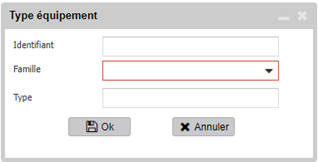
Cliquer sur le bouton « Ajouter ». Renseigner l’ « Identifiant », la ! La valeur renseignée dans « Type » doit être unique sur la base de données. Le cas échéant, un message erreur sera affiché. |
► Créer le type d’équipement « KVM » (description « Switches KVM ») ;
► Créer le type d’équipement « SPLO » (description « Splitters optiques ») ;
► Créer le type d’équipement « FW » (description « Firewall »).