Modèle
|
|
La sélection d’un modèle dans l’explorateur provoque l’affichage des
informations relatives à l’objet sélectionné. |
|
|
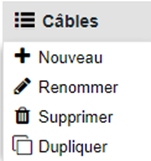
Les actions sont disponibles au niveau de la liste déroulante à côté
de |
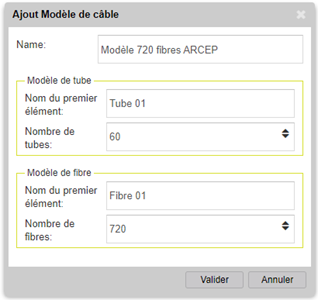
Objectif : Créer un câble optique de 720
fibres, 60 tubes de 12 fibres.
|
|
Dans les modèles
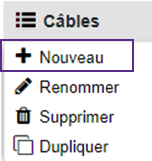
de câbles, cliquer sur l’action « Nouveau ». |
|
|
Saisir le Nom du modèle. Saisir le Nom pour les tubes et les fibres. Saisir le Nombres d’éléments pour les tubes et les fibres. |
|
|
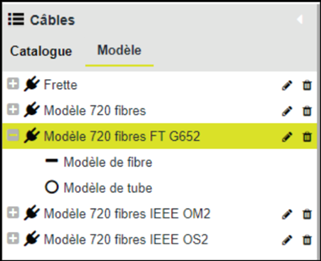
Le modèle est créé dans l’arborescence de gauche (il faut parfois recharger l’interface si le modèle n’apparaît pas dans l’interface). |
|
|
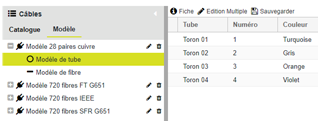
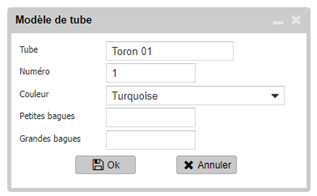
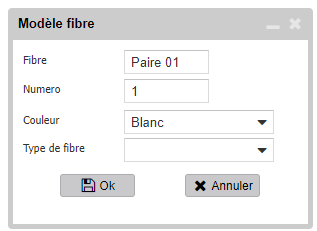
Soit un par un en les sélectionnant et cliquant sur le bouton « Fiche ». Soit par groupe en effectuant une sélection multiple et en cliquant sur « Edition multiple ». A la fin de la saisie, clic sur le bouton « Sauvegarder ». |
|
|
Soit un par un en les sélectionnant et cliquant sur le bouton « Fiche ». Soit par groupe en effectuant une sélection multiple et en cliquant sur « Edition multiple ». A la fin de la saisie, clic sur le bouton « Sauvegarder ». La méthode paraît laborieuse mais elle est à effectuer une seule fois (le nombre de modèle est très limité). |
|
Mode opératoire : |
|
|
|
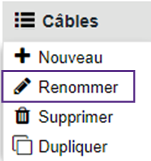
Sélection du
modèle à renommer dans l’arborescence et clic sur l’action
« Renommer ». |
|
|
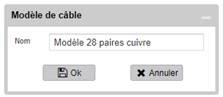
Sélection du modèle à renommer dans l’arborescence et clic sur l’action « Renommer ». Saisie du nouveau nom et clic sur le bouton « OK ». |
|
Mode opératoire : |
|
|
|
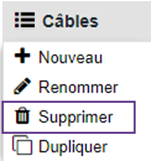
Sélection du modèle à supprimer dans l’arborescence et clic sur l’action « Supprimer ». |
|
|
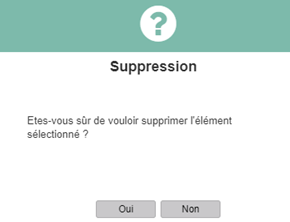
Validation du message de sécurité. Le modèle est supprimé. |
|
Mode opératoire : |
|
|
|
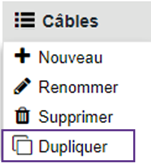
Sélection du
modèle à dupliquer dans l’arborescence et clic sur l’action
« Dupliquer ». |
|
|
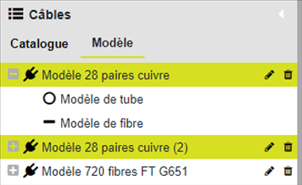
Le modèle est dupliqué dans l’arbre (la duplication peu prendre un certain temps). |