L’objectif
de la vue graphique permet d’avoir une représentation de l’équipement
s’approchant au maximum de la réalité. Des outils sont disponibles afin
d’organiser les composants entre eux pour créer un équipement s’approchant de
son pendant réel.
|
|
Vue initiale, si activé il permet
de revenir à la vue initiale. |
|
|
Vue sélection, permet de zoomer
sur la sélection courante. |
|
|
Vue rapprochée, permet de zoomer dans la vue graphique sur la
sélection courante. |
|
|
Vue éloignée, permet de dézoomer dans la vue graphique sur la
sélection courante. |
|
|
Activer le déplacement des composants. Il est alors possible de
sélectionner et déplacer un composant. Si on déplace un père, les fils sont
déplacés également. |
|
|
Activer la sélection. Si coché, cliquer sur un composant. Permet par
la suite de mettre à jour la fiche composante. |
|
|
Activer accrochage. |
|
|
Activer « Rogner ». |
|
|
Activer la duplication. |
|
|
Activer la grille. |


|
|
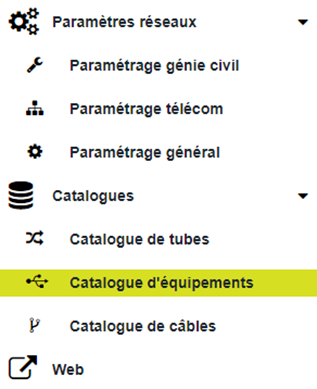
Dans le menu de gauche, lancer le catalogue d’équipements. |
|
|
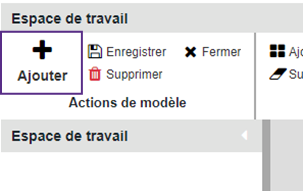
Dans « Espace de travail » cliquer sur l’action « Ajouter ». |
|
|
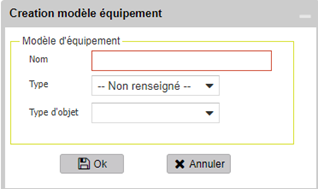
Saisir le nom d’un nouveau modèle (la variable « Type
d’objet » est à renseigner uniquement dans le cas de gabarit de type
coupleur). |
|
|
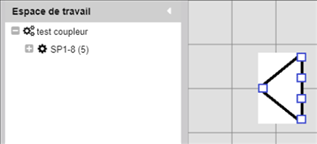
Insérer les composants via glisser/déposer dans la zone graphique ou
dans l’arbre. |
|
|
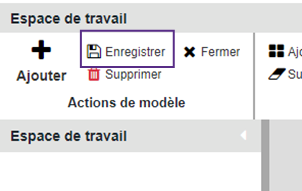
Cliquer sur l’action « Enregistrer » dans les actions de modèle dans l’Espace de travail. |
|
|
Les gabarits peuvent ensuite être utilisés pour créer de nouveau
gabarits ou en production pour être affectés comme équipements d’un nœud
télécom. |
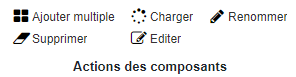
Permet
d’ajouter un élément d’équipement plusieurs fois en indiquant le nombre de
lignes et de colonnes.
|
Objectif : Ajouter 12 ports à une cassettes
sous la forme 2 lignes et 6 colonnes. |
|
|
|
Mode opératoire : |
|
|
|
|
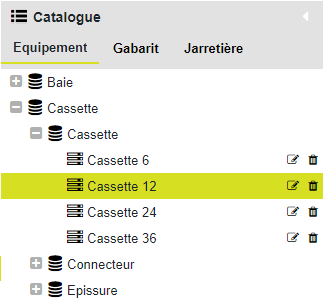
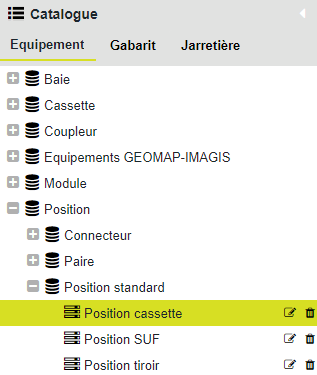
Ajouter au gabarit un équipement cassette. Sélectionner l’équipement dans le catalogue d’équipements. |
|
|
|
Sélectionner également la cassette ajoutée dans l’espace graphique et
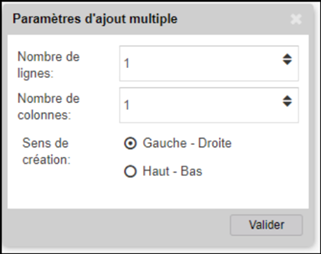
lancer l’action « Ajouter multiple ». |
|
|
|
La fenêtre de « Paramètre d’ajout multiple » s’ouvre. Pour une cassette de 12 répartie en 2 lignes, mettre « Nombre de |
|
|
|
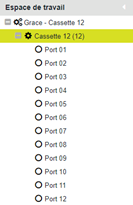
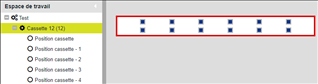
Les 12 ports sont bien ajoutés dans la cassette. Dans l’arbre des composants constituant le gabarit courant, on note
entre parenthèses le nombre de fils que contient l’équipement. |
|


L’action « Supprimer » dans les actions des composants permet de
supprimer un ou plusieurs équipements sélectionnés soit dans l’arbre des
composants, soit dans l’espace graphique. Cette suppression demande
confirmation.
Cette action est intéressante dans le cas d’équipement très complexe et
pour optimiser les ressources.
Il est possible de paramétrer une limite au-delà de laquelle on ne
charge pas par défaut les composants fils. Si cette limite est dépassée, il
faudra utiliser l’action « Charger » :
► Sélectionner un composant père dans l’espace de travail ou la vue graphique ;
► Cliquer sur l’action « Charger ».
L’action « Editer » permet d’ouvrir la fiche attributaire de
la fiche et d’y modifier le nom.
Permet de
renommer les équipement fils d’un père.
|
Objectif : Renommer les ports d’une
cassette. |
|
|
Mode opératoire : |
|
|
|
Sélectionner l’élément père. Dans notre cas, sélectionner la cassette.
Lancer l’action « Renommer » : |
|
|
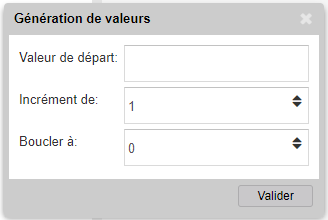
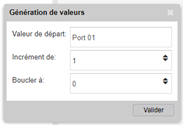
Saisir la valeur de départ, l’incrément et la boucle et valider . |