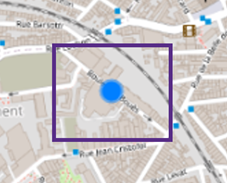
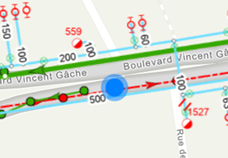
Zoom sur des adresses via la zone de recherche :

Plugin de recherche :

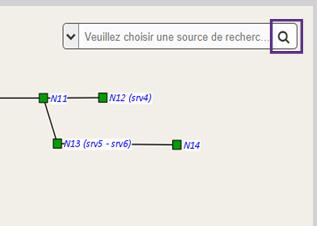
Le plugin de recherche se trouve dans la carte.

Comme indiqué, c’est un composant autocomplète avec une icône loupe.


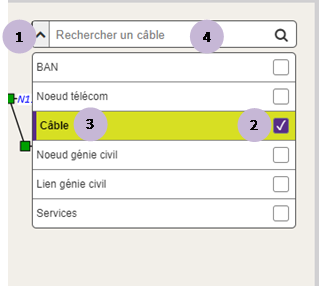
Oval: 1   Sélectionner ce que l’on recherche en cliquant sur la flèche.

Oval: 2   Pour choisir l’objet à chercher, sélectionner un élément de la liste affichée.

Oval: 3   L’élément sélectionné sera coché et coloré.

Oval: 4   Le choix de la sélection est sauvegardé afin de le retrouver automatiquement lors de l’ouverture suivante de l’application 1Telcomms.

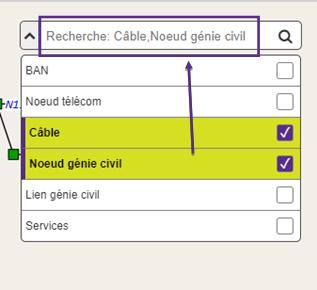
Le texte change en fonction des éléments sélectionnés.

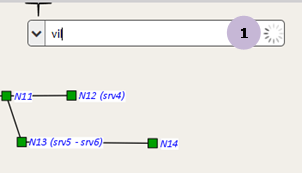
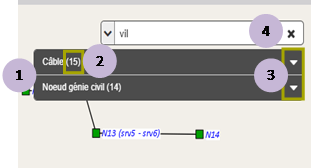
Oval: 1    L’icône loupe se change en icône de patience pour indiquer que la recherche n’est pas encore terminée.


Oval: 1    Dès que la recherche se termine, le résultat apparait sous forme de rubriques selon la liste des objets sélectionnés et la croix de fermeture apparait.

Oval: 2    Le nombre de résultats s’affiche à côté de chaque objet.

 Oval: 3    Chaque résultat est accompagné d’une flèche qui permet de déplier/réduire le résultat.

Oval: 4    Vous pouvez effacer rapidement le contenu du champ de recherche en un seul clic grâce à la croix de fermeture.

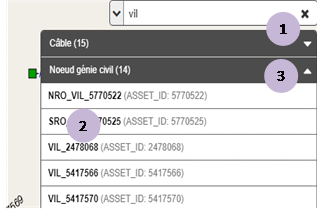
Oval: 1    Cliquer sur la flèche.

Oval: 2    Le résultat se déplie, révélant la liste des éléments trouvés.

Oval: 3    La flèche pointe maintenant vers le bas pour indiquer que le résultat est déplié.

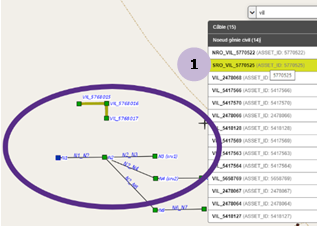
Oval: 1    On peut sélectionner un élément spécifique de la liste de résultat.

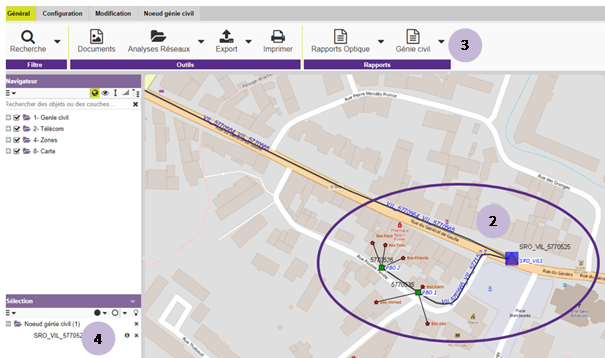
Oval: 2

La carte se recentre automatiquement sur la localisation de l'élément sélectionné.

L'élément sélectionné est mis en évidence sur la carte en surbrillance.

Oval: 3

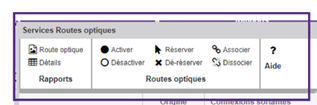
Les actions propres à l’objet sélectionné s’ajoutent au Ruban en haut.

Oval: 4

L'élément sélectionné est ajouté dans le module de sélection.

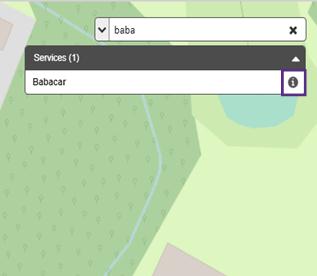
Dans le cas de recherche des services, la liste des résultats s’affiche en cliquant sur l’icône encadrée.

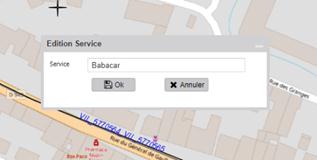
Si on sélectionne un service dans les résultats, l’interface de services routes optiques sera affichée.

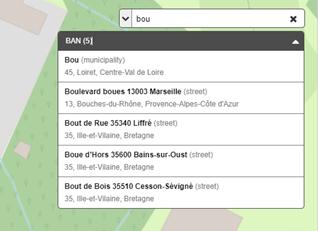
(1) Si vous choisissez « BAN » comme objet de recherche, le texte dans la zone de recherche change en
« rechercher une adresse ».

La zone de recherche est basée sur le Géocodeur ESRI.

Cliquer sur l’adresse choisie : Zoom sur l’adresse et ajout d’une pastille bleue pour le visuel.