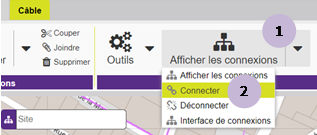
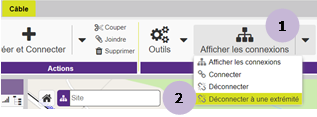
Oval: 1Aller dans l’interface « Câble » et cliquer sur la flèche à droite de « Afficher les connexions ».

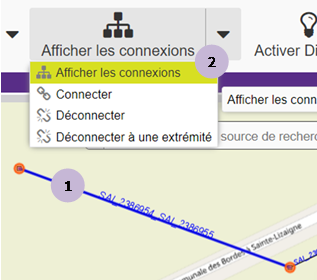
Oval: 2Cliquer sur « Afficher les connexions ».

Description: Une image contenant texte, capture d’écran, Police, logo

Description générée automatiquement

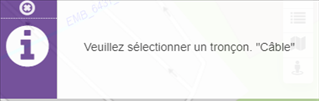
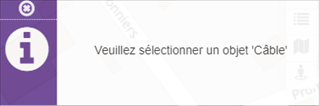
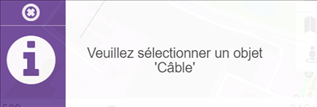
Sélectionner un câble.

Les extrémités du câble sélectionné s’affichent en surbrillance.

Oval: 1 Aller dans l’interface « Câble » et cliquer sur la flèche à droite de « Afficher les connexions ».

Oval: 2Cliquer sur « Connecter ».

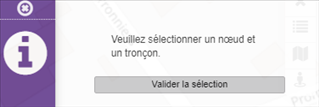
Sélectionner un nœud et un câble et valider.

Sélectionner une extrémité.

Le nœud et le câble sont désormais connectés.

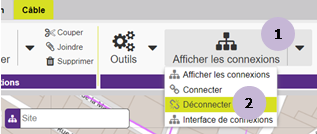
Oval: 1 Aller dans l’interface « Câble » et cliquer sur la flèche à droite de « Afficher les connexions ».

Oval: 2Cliquer sur « Déconnecter ».

Description: Une image contenant texte, capture d’écran, Police, logo

Description générée automatiquement

Sélectionner un câble.

Le câble est désormais déconnecté.

Avec la fonction « Déconnecter », vous pouviez déconnecter un câble de ses deux extrémités. Vous pouvez désormais déconnecter un câble d’un nœud donné :

Oval: 1 Aller dans l’interface « Câble » et cliquer sur la flèche à droite de « Afficher les connexions ».

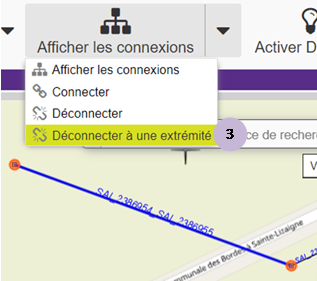
Oval: 2Cliquer sur « Déconnecter à une extrémité ».

Oval: 1Sélectionner un câble et aller à l’interface de « Câble ».

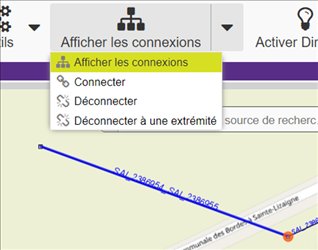
Oval: 2Dans l’onglet « Gestion », cliquer sur la flèche à droite de « Afficher Connexions » pour afficher les extrémités connectées au câble (en surbrillance orange).


Oval: 3Cliquer sur « Déconnecter à une extrémité ».


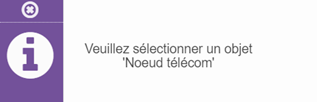
Sélectionner le nœud à déconnecter du câble.

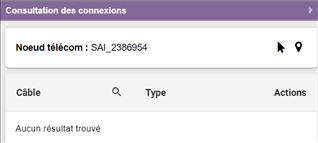
Si l’on demande les connexions de ce câble (Afficher les connexions), on ne voit plus que le nœud connecté (en surbrillance), l’autre ne l’est plus.

De même, si l’on sélectionne le nœud et que l’on demande à voir ses connexions, le câble auquel il était connecté aura disparu.

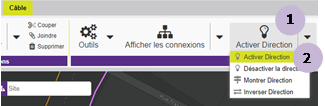
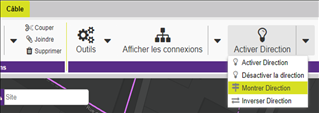
Oval: 1Dans l’interface « Câble » Cliquer sur la flèche à droite de « Activer direction ».

Oval: 2Cliquer sur « Activer direction ».

Description: Une image contenant texte, capture d’écran, Police, logo

Description générée automatiquement

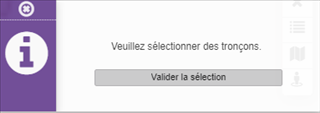
Sélectionner les câbles et valider.

Leurs directions sont désormais activées.

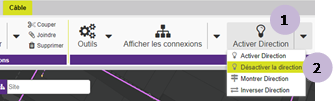
Oval: 1Cliquer sur la flèche à droite de « Activer direction ».

Oval: 2Cliquer sur « désactiver direction ».

Description: Une image contenant texte, capture d’écran, Police, logo

Description générée automatiquement

Sélectionner les câbles et valider.

Leurs directions sont désormais désactivées.

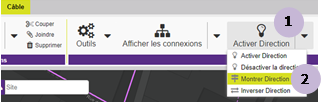
Oval: 1Cliquer sur la flèche à droite de « Activer direction ».

Oval: 2Cliquer sur  « Montrer direction ».

Description: Une image contenant texte, capture d’écran, Police, logo

Description générée automatiquement

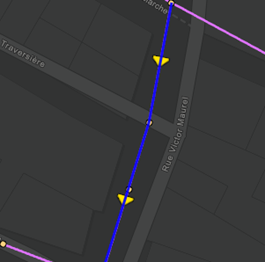
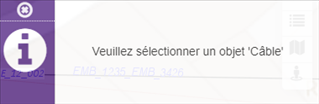
Sélectionner les câbles.


Désormais les flèches de directions s’affichent.

Oval: 1Dans l’interface « Câble », cliquer sur la flèche à droite de « Activer direction ».

Oval: 2Cliquer sur « Inverser Direction ».

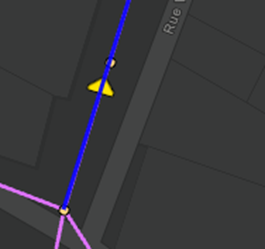
Sélectionner un câble.

La direction du câble sélectionné est inversée.