|
|
|
|
|
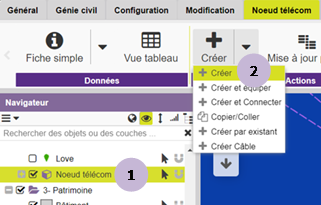
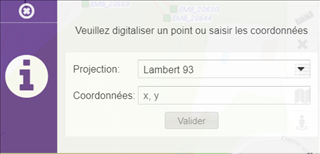
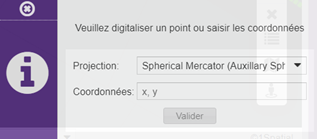
Digitaliser un point sur la carte. |
|
|
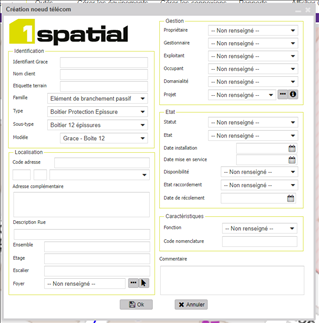
Renseigner le formulaire du nouveau nœud télécom créé et valider. |


|
|
|
|
|
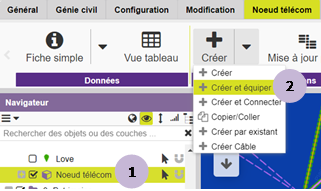
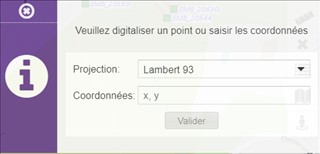
Digitaliser un point sur la carte. |
|
|
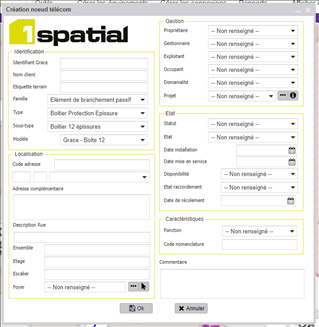
Renseigner le formulaire du nouveau nœud télécom « créé
équipé » et valider. |
|
|
|
|
|
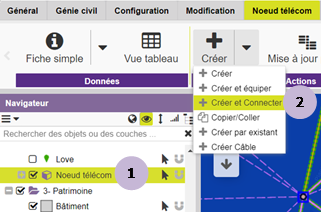
Sélectionner un tronçon. |
|
|
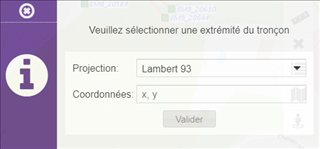
Sélectionner une extrémité du câble et valider. |
|
|
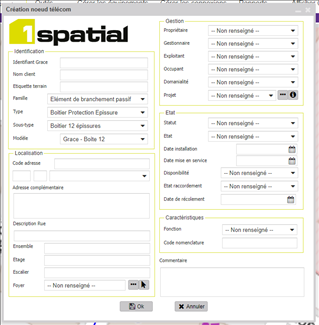
Renseigner le formulaire du nouveau nœud télécom créé et valider. |

|
|
|
|
|
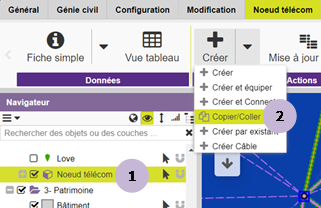
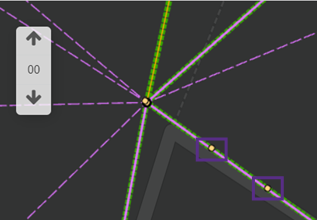
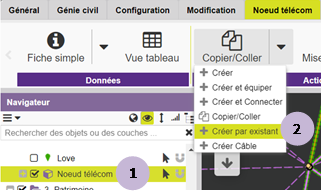
Sélectionner un nœud source et digitaliser un point sur la carte, il
sera l’emplacement du nouveau nœud cible. |
|
|
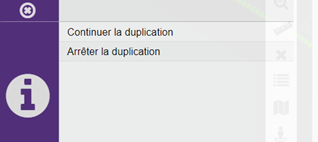
Choisir entre « Continuer la duplication » ou « Arrêter
la duplication ». Si la première est choisie, digitaliser encore plusieurs points sur la
carte pour définir les emplacements des nœuds cibles. Si la deuxième est choisie, les propriétés du nœud source sont copiées
dans le nœud cible. |
|
|
|
|
|
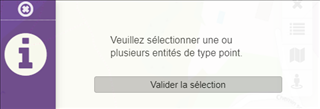
Sélectionner au moins une entité de type point. |
|
|
Saisir la fiche et valider. |
|
|
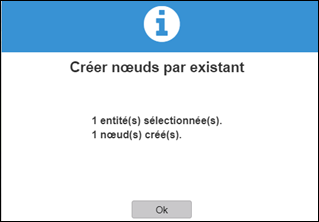
Un message informe de la transformation du dessin point en nœud
télécom. |

|
|
|
|
|
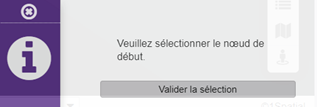
Sélectionner le nœud de début et valider. |
|
|
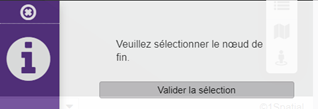
Sélectionner le nœud de fin et valider. |
|
|
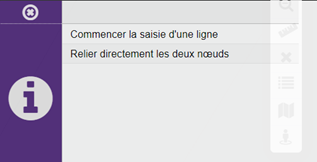
Choisir entre « Commencer la saisie d’une ligne » ou » « Relier
directement les deux nœuds ». |
|
|
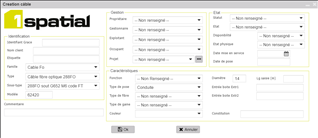
Renseigner le formulaire du câble créé. |