|
|
|
|
|
Sélectionner le nœud de début et valider. |
|
|
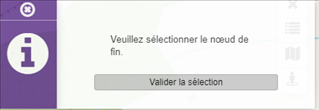
Sélectionner le nœud de fin et valider. |
|
|
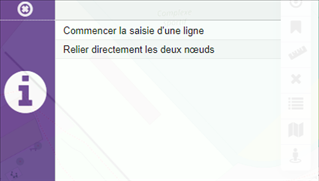
Il faut choisir entre : ► « Commencer la saisie d’une ligne » : saisir la ligne… ► … Ou « Relier directement les deux nœuds » : la liaison se fait directement. |
|
|
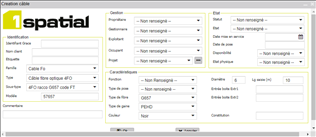
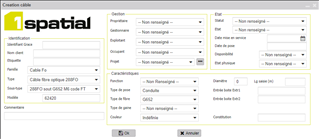
La fiche du câble s’affiche, renseigner les champs. A la validation de la fiche, le câble est créé. |




|
|
|
|
|
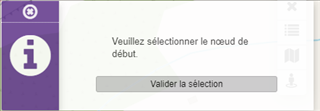
Sélectionner le nœud de début et
valider. |
|
|
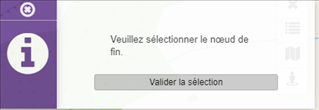
Sélectionner le nœud de fin et
valider. |
|
|
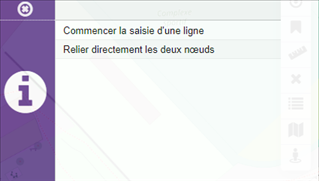
Il faut choisir entre : ► « Commencer la saisie d’une ligne » : saisir la ligne… ► … Ou « Relier directement les deux nœuds » : la liaison se fait directement. |
|
|
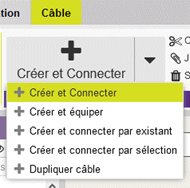
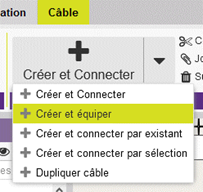
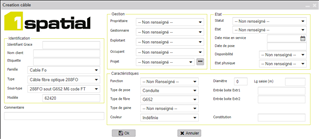
La fiche du câble s’affiche, renseigner les champs. A la validation de la fiche, le câble est créé. Le câble est automatiquement équipé. Les fibres sont créées en fonction du type de câble sélectionné. |

|
|
|
|
|
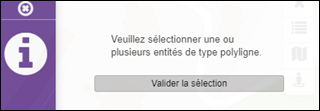
Sélectionner une entité de
type polyligne (un dessin), puis valider la sélection. |
|
|
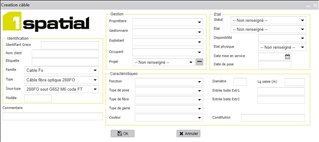
Saisir le formulaire et valider. |
|
|
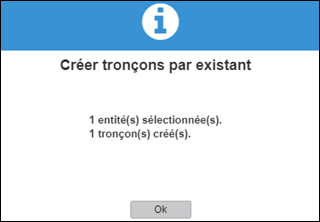
Un message informe que le câble a été créé. |

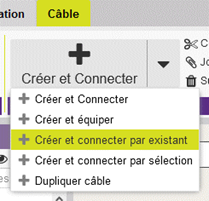
Permet de sélectionner des objets existants et de créer un lien de génie civil entre deux extrémités.
|
|
Créer
des nœuds télécom et les relier entre eux avec un câble. |
|
|
Créer deux nœuds de génie civil à proximité. |
|
|
Pour relier les nœuds de génie civil grâce à un lien de génie civil :
|
|
|
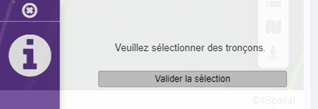
Sélectionner le ou les câbles, remplir la fiche et valider la
sélection. |
|
|
Vous pouvez également créer une couche de dessin. Dessiner une polyligne à proximité des nœuds de génie civil. ! Cette ligne de dessin peut venir d’un import. |
|
|
Sélectionner la ligne. aller sur l’interface de |
|
|
Lorsqu’une erreur se produit (par exemple un nœud de départ mais pas de nœud de fin), deux couches de dessin sont créées : Une couche qui s’appelle « Tronçon joignable » : contient une ligne montrant la partie qui aurait pu être utilisée pour créer le nouveau lien civil. Une couche qui s’appelle
« Zone de recherche » (cercle rouge) : indique le rayon de la
zone où la commande a essayé de trouver un nœud de génie civil qui
l’intéressait. |
|
|
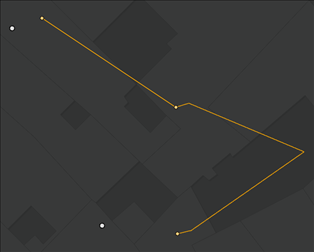
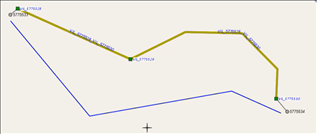
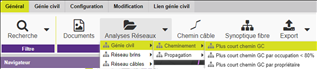
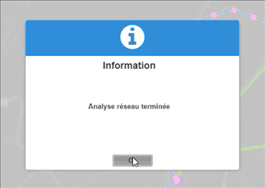
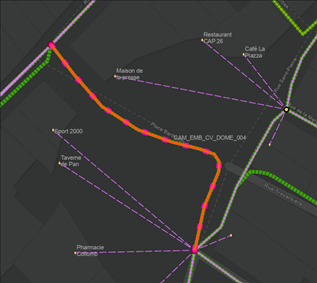
Vous pouvez créer un câble qui utilisera les éléments d’un lien de génie civil. Pour cela, une analyse réseaux est nécessaire : ► Sélectionner deux nœuds de génie civil ; ► Aller dans l’onglet « Général », cliquer sur « Analyse Réseaux » / « Génie Civil », « Cheminement » et « Plus court chemin GC ». |
|
|
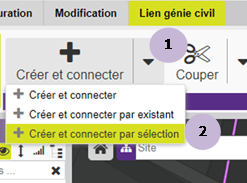
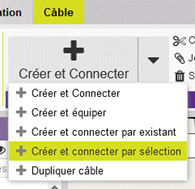
Créer un câble à partir de ces liens de génie civil en cliquant sur « Créer et connecter par sélection ». |
|
|
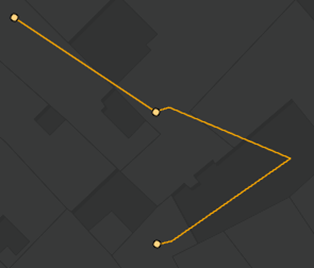
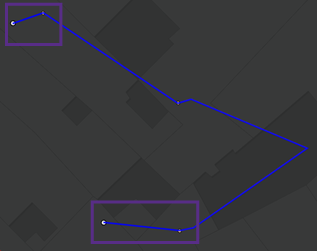
Le câble a bien été créé. |


|
|
|
|
|
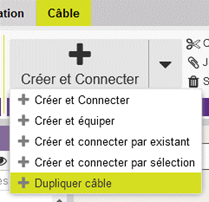
Le formulaire du nouveau câble dupliqué s’affiche. Renseigner et/ou modifier les champs nécessaires. A la validation du formulaire le câble est créé. |