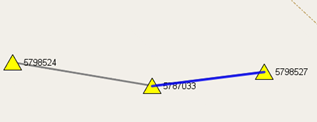
|
|
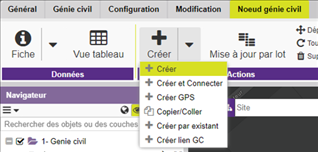
Dans les actions du nœud de génie civil cliquer sur Créer. |
|
|
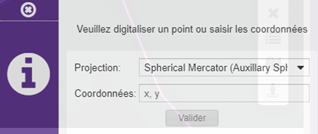
Saisir un point dans la carte. |
|
|
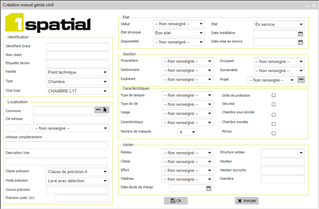
Remplir le formulaire et valider. Il est également possible de créer des points techniques de type appuis. |
|
|
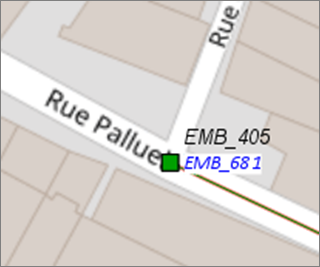
La chambre est créée dans la carte. Le nombre de masques associé au type de chambre est créé automatiquement (cas des points techniques de type chambre). |
|
|
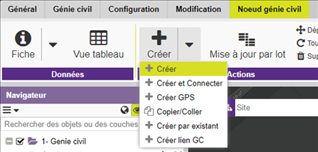
Dans les actions du nœud de génie civil cliquer sur Créer. |
|
|
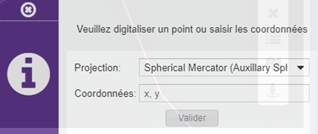
Saisir un point dans la carte. |
|
|
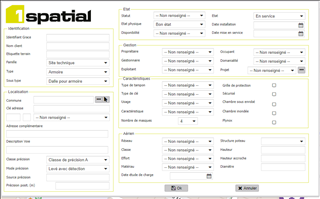
Remplir le formulaire et valider. Il est également possible de créer des sites techniques de type
Bâtiment ou Shelter. |
|
|
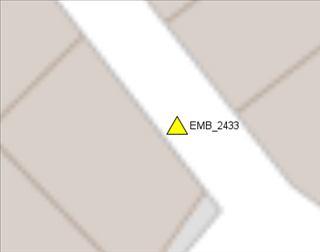
L’armoire est créée dans la carte. Le nombre de masques associé au type d’armoire est créé
automatiquement (cas des sites techniques de type armoire). |
|
ou
|
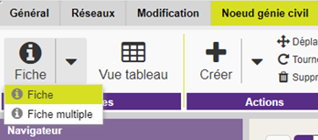
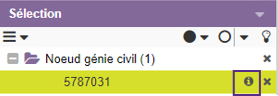
Sélectionner un Nœud génie civil et aller à « Fiche » pour
afficher les caractéristiques du nœud. |
|
|
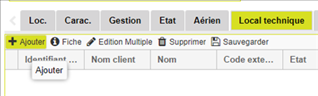
Aller à l’onglet « Local technique » et cliquer sur
« Ajouter ». |
|
|
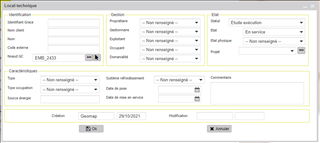
Renseigner les informations du
nouveau local technique. |
|
|
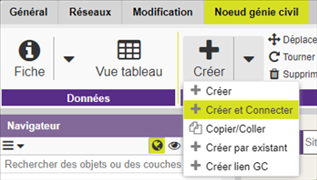
Dans les actions du nœud de génie
civil , cliquer sur l’action « Créer et Connecter ». |
|
|
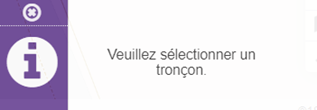
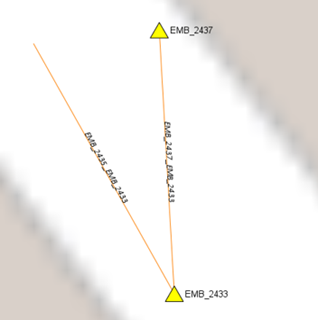
Sélectionner le lien de génie
civil à connecter avec. |
|
|
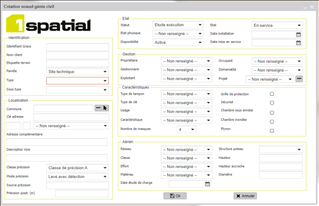
Remplir le formulaire et valider. |
|
|
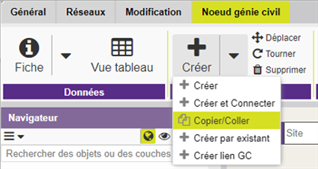
Dans les actions du nœud de génie civil cliquer sur l’action « Copier/Coller ». |
|
|
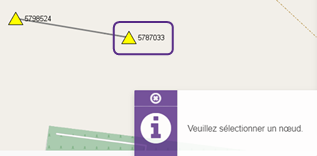
Sélectionner le nœud à copier. |
|
|
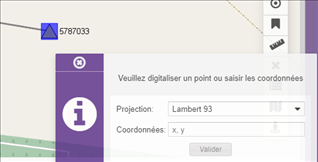
Saisir un point du nœud à coller dans la carte. |
|
|
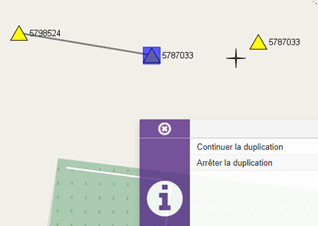
Le nouveau nœud est collé et une fenêtre s’affiche pour continuer la
duplication ou pour l’arrêter. |
|
Ou
|
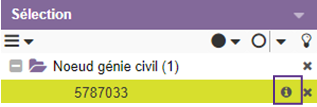
Quand on clique sur le nouveau nœud pour le sélectionner et sur la
commande « Fiche »… |
|
|
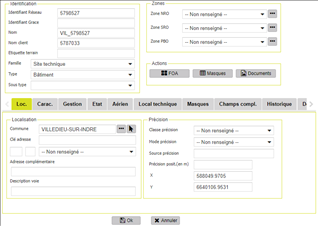
… tous les attributs sont copiés depuis la source en tant que la
géométrie, excepté le nom qui se modifie automatiquement. |

|
|
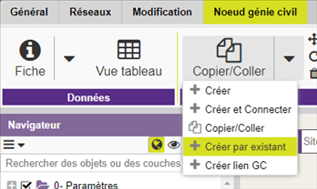
Dans les actions du nœud de génie civil, cliquer sur l’action
« Créer par existant ». |
|
|
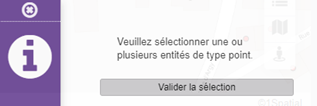
Sélectionner un point (de dessin) et valider la sélection. |
|
|
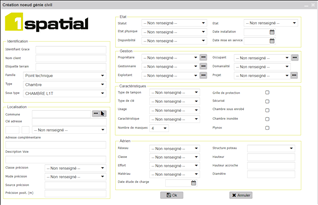
Remplir le formulaire et valider. |
|
|
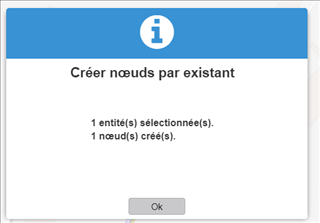
Le nœud GC a été créé. |
|
|
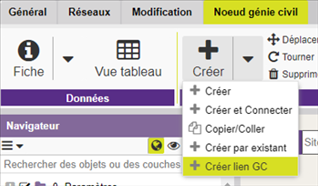
Dans les actions du nœud de génie civil, cliquer sur l’action
« Créer lien GC ». |
|
|
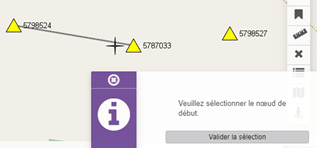
Sélectionner le nœud de début et valider. |
|
|
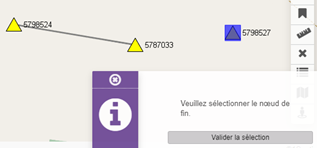
Sélectionner le nœud de fin et valider. |
|
|
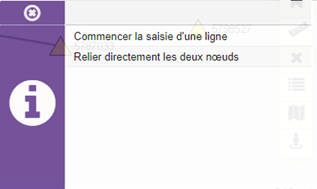
Choisir entre dessiner manuellement la ligne qui lie les deux nœuds ou
relier automatiquement les deux nœuds. |
|
|
Remplir le formulaire et valider. |
|
|
Le lien GC est créé. |