|
|
|
|
|
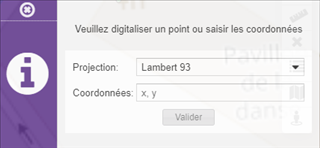
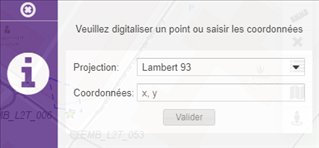
Digitaliser un point, lequel sera le nouvel emplacement du foyer. |
|
|
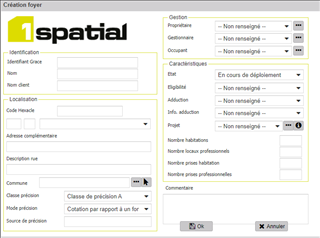
Renseigner le formulaire. Le foyer est désormais créé. |
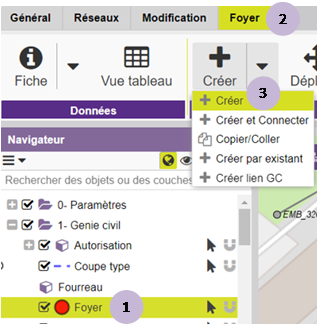


|
|
|
|
|
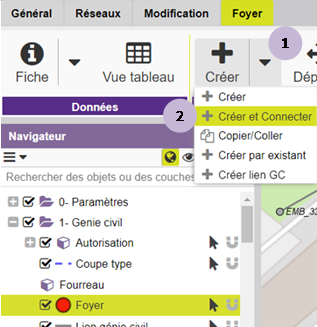
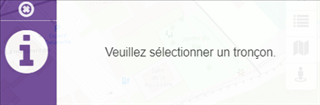
Sélectionner un tronçon avec extrémité libre non connecté. |
|
|
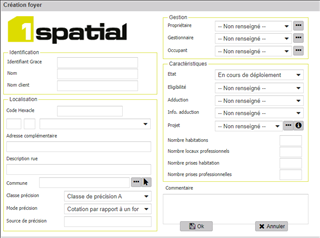
Renseigner le formulaire. Le foyer est désormais créé et connecté. |
|
|
|
|
|
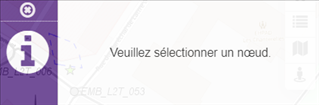
Sélectionner un nœud. |
|
|
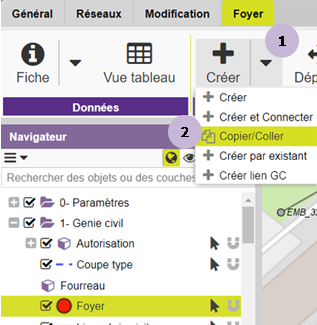
Digitaliser un point, lequel sera le nouvel emplacement de l’objet
copié. |
|
|
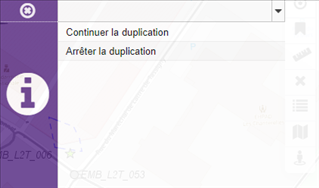
Continuer le duplicata ou l’arrêter. |
|
|
|
|
|
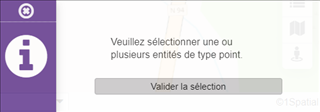
Sélectionner une entité de type point (issue d’un dessin par exemple)
puis valider. |
|
|
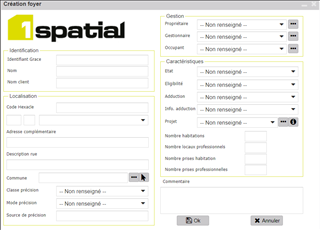
Remplir le formulaire et valider. |
|
|
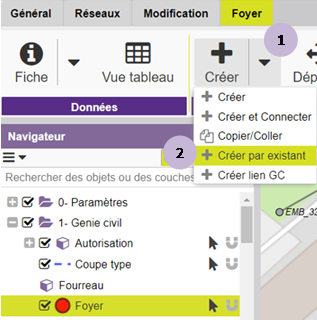
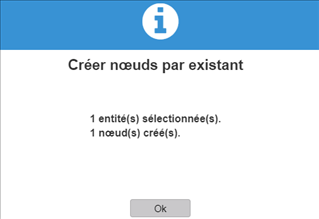
Le foyer est créé. |
|
|
|
|
|
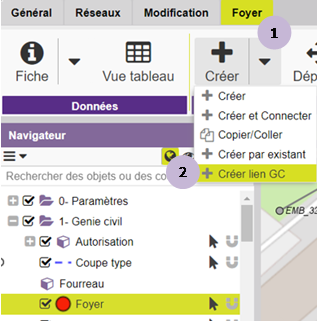
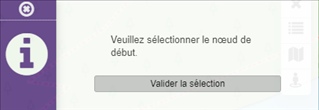
Sélectionner le nœud de début et valider. |
|
|
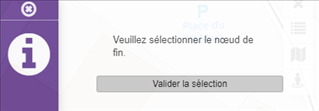
Sélectionner le nœud de fin et valider. |
|
|
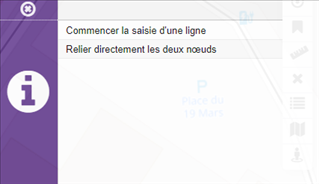
Sélectionner une des deux options. |
|
|
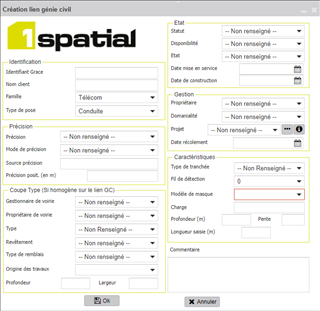
Renseigner le formulaire et valider. |