L’utilisateur :
|
Action |
Résultat |
|
Sélectionne
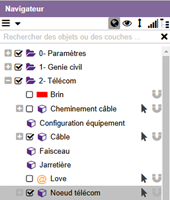
« Nœud télécom » dans le navigateur :
|
Ajoute
l’onglet « Nœud télécom » au ruban :
|
|
Clique
sur l’onglet « Nœud télécom ». |
Affiche
les actions pour « Nœud télécom » :
|
|
Dans
les actions « Gestion », clique sur « Gérer les
équipements » :
|
Ouvre
l’assistant :
|
|
Sélectionne
un nœud télécom. |
Ouvre
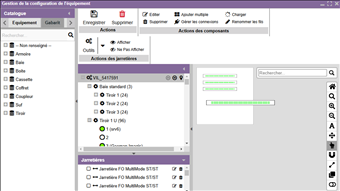
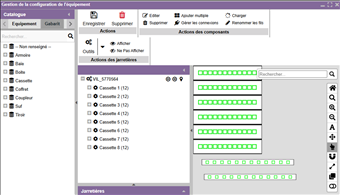
l’interface de gestion des équipements :
|




|
|
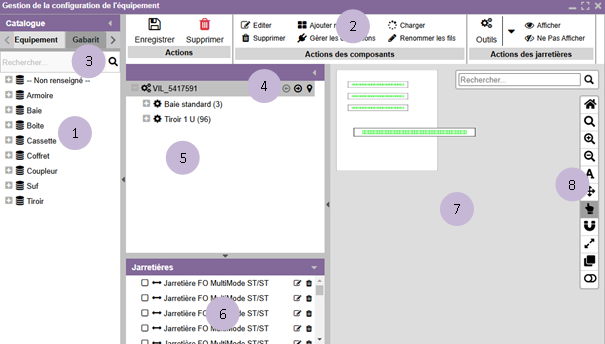
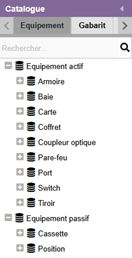
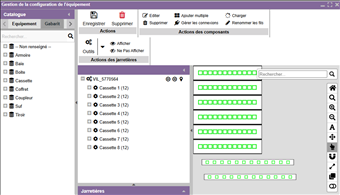
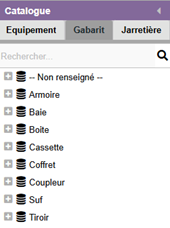
Accès aux catalogues des équipements, des gabarits et des jarretières. |
||||||
|
|
Barre des actions disponibles sur l’écran de gestion des masques :
|
||||||
|
Outil de recherche sur une référence de catalogues. |
|||||||
|
|
Actions de navigation :
|
||||||
|
|
Espace de travail : Arbre des fourreaux présent dans chaque masque du nœud GC. |
||||||
|
|
Accès aux jarretières. |
||||||
|
|
Vue graphique de l’équipement. |
||||||
|
|
Barre des outils. |





|
|
Vue initiale, si activé permet de revenir à la vue initiale. |
|
|
Vue sélection, permet de zoomer sur la sélection courante. |
|
|
Vue rapprochée, permet de zoomer dans la vue graphique sur la sélection courante. |
|
|
Vue éloignée, permet de dézoomer dans la vue graphique sur la sélection courante. |
|
|
Affiche les labels. |
|
|
Active le déplacement des composants. Il est alors possible de sélectionner et déplacer un composant. Si on déplace un père, les fils sont déplacés également. |
|
|
Active la sélection. Si coché, cliquer sur un composant. Permet par la suite de mettre à jour la fiche composante. |
|
|
Active accrochage. |
|
|
Active « Rogner ». |
|
|
Active ou désactive la grille. |
|
|
Active l’outil de duplication. |


L’utilisateur :
|
Action |
Résultat |
|
Sélectionne
« Nœud télécom » dans le navigateur :
|
Ajoute
l’onglet « Nœud télécom » au ruban :
|
|
Clique
sur l’onglet « Nœud télécom ». |
Affiche
les actions pour « Nœud télécom » :
|
|
Dans
les actions « Gestion », clique sur « Gérer les
équipements » :
|
Ouvre
l’assistant :
|
|
Sélectionne
un nœud télécom. |
Ouvre
l’interface de gestion des équipements :
|
|
Sélectionne
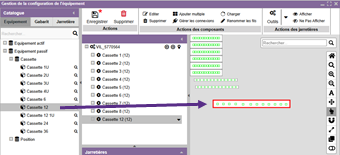
un équipement dans le catalogue « Équipement » et fait un
glisser/déposer dans la vue graphique :
|
L’équipement
est créé :
|
|
Clique
sur |
Enregistre
les modifications. L’étoile
rouge indique qu’une modification a été effectuée et qu’elle n’est pas
enregistrée. |



L’utilisateur :
|
Action |
Résultat |
|
Sélectionne
« Nœud télécom » dans le navigateur :
|
Ajoute
l’onglet « Nœud télécom » au ruban :
|
|
Clique
sur l’onglet « Nœud télécom ». |
Affiche
les actions pour « Nœud télécom » :
|
|
Dans
les actions « Gestion », clique sur « Gérer les équipements » :
|
Ouvre
l’assistant :
|
|
Sélectionne
un nœud télécom. |
Ouvre
l’interface de gestion des équipements :
|
|
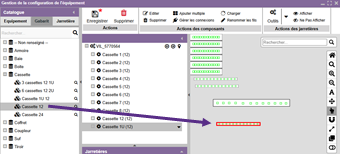
Sélectionne
un équipement dans le catalogue « Gabarit » et fait un
glisser/déposer dans la vue graphique :
|
L’équipement
est créé :
|
|
Clique
sur |
Enregistre
les modifications. L’étoile
rouge indique qu’une modification a été effectuée et qu’elle n’est pas
enregistrée. |


L’utilisateur :
|
Action |
Résultat |
|
Sélectionne
« Nœud télécom » dans le navigateur :
|
Ajoute
l’onglet « Nœud télécom » au ruban :
|
|
Clique
sur l’onglet « Nœud télécom ». |
Affiche
les actions pour « Nœud télécom » :
|
|
Dans
les actions « Gestion », clique sur « Gérer les
équipements » :
|
Ouvre
l’assistant :
|
|
Sélectionne
un nœud télécom. |
Ouvre
l’interface de gestion des équipements :
|
|
Sélectionne
un équipement dans le catalogue et fait un glisser/déposer dans la vue
graphique.
|
L’équipement
créé apparait :
|
|
Clique
sur le bouton |
Active
l’outil de duplication |
|
Clique
sur l’équipement à dupliquer :
Clique sur un emplacement
dans la vue graphique, en dessous de l’équipement sélectionné par exemple. |
Une duplication de l’équipement sélectionné apparait dans la vue graphique :
L’équipement
dupliqué apparait également dans l’espace de travail :
|
|
Clique
sur le bouton |
|
|
Clique
sur |
Enregistre
les modifications. L’étoile
rouge indique qu’une modification a été effectuée et qu’elle n’est pas
enregistrée. |
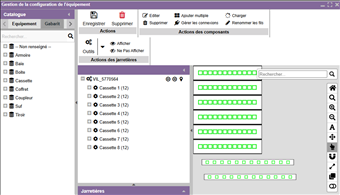
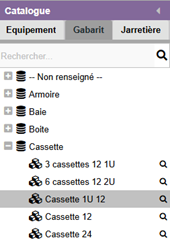
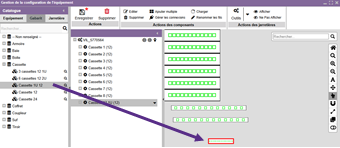


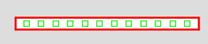
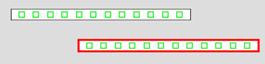
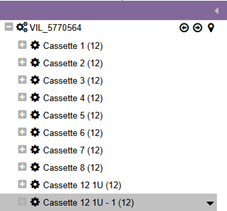
Cette fonction sert créer des gabarits de manière automatique (Par exemple ajouter automatiquement 48 connecteurs dans un tiroir).
L’utilisateur :
|
Action |
Résultat |
|
Sélectionne
« Nœud télécom » dans le navigateur :
|
Ajoute
l’onglet « Nœud télécom » au ruban :
|
|
Clique
sur l’onglet « Nœud télécom ». |
Affiche
les actions pour « Nœud télécom » :
|
|
Dans
les actions « Gestion », clique sur « Gérer les
équipements » :
|
Ouvre
l’assistant :
|
|
Sélectionne
un nœud télécom. |
Ouvre
l’interface de gestion des équipements :
|
|
Sélectionne
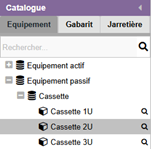
un équipement dans le catalogue « Équipement » (dans notre exemple
l’équipement Cassette) :
Fait
un glisser/déposer dans l’espace graphique. |
L’équipement apparait dans l’espace graphique :
|
|
Sélectionne
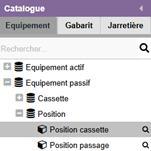
l’équipement « Position » dans le catalogue
« Équipement » : Sélectionne
l’équipement ajouté et dans les « Actions des composants », clique
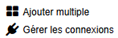
sur « Ajouter multiple » :
|
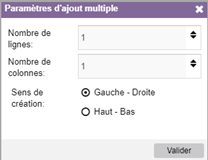
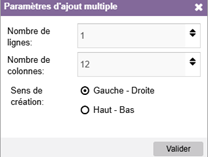
Une nouvelle fenêtre s’affiche :
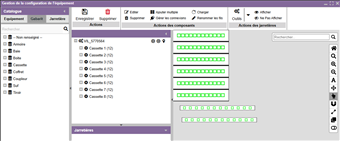
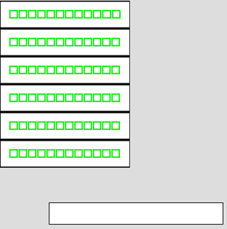
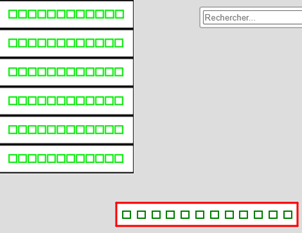
Renseigne les champs et Clique sur « Valider » (le nombre de lignes et de colonnes détermine la manière et le nombre de fois que l’équipement sélectionné dans le catalogue va être itéré) :
|
|
Clique
sur |
Enregistre
les modifications. L’étoile
rouge indique qu’une modification a été effectuée et qu’elle n’est pas enregistrée. |
L’utilisateur :
|
Action |
Résultat |
|
Sélectionne
« Nœud télécom » dans le navigateur :
|
Ajoute
l’onglet « Nœud télécom » au ruban :
|
|
Clique
sur l’onglet « Nœud télécom ». |
Affiche
les actions pour « Nœud télécom » :
|
|
Dans
les actions « Gestion », clique sur « Gérer les
équipements » :
|
Ouvre
l’assistant :
|
|
Sélectionne
un nœud télécom. |
Ouvre
l’interface de gestion des équipements :
|
|
Sélectionne
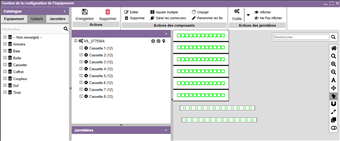
un équipement dans l’espace de travail :
Dans
les « Actions des composants », clique sur
« Éditer » :
|
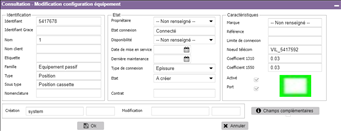
Ouvre
la fiche de l’équipement sélectionné :
Renseigne
les champs à modifier et clique sur « Ok ». |
|
Clique
sur |
Enregistre
les modifications. L’étoile
rouge indique qu’une modification a été effectuée et qu’elle n’est pas
enregistrée. |


L’utilisateur :
|
Action |
Résultat |
|
Sélectionne
« Nœud télécom » dans le navigateur :
|
Ajoute
l’onglet « Nœud télécom » au ruban :
|
|
Clique
sur l’onglet « Nœud télécom ». |
Affiche
les actions pour « Nœud télécom » :
|
|
Dans
les actions « Gestion », clique sur « Gérer les
équipements » :
|
Ouvre
l’assistant :
|
|
Sélectionne
un nœud télécom. |
Ouvre
l’interface de gestion des équipements :
|
|
Clique
sur le bouton |
|
|
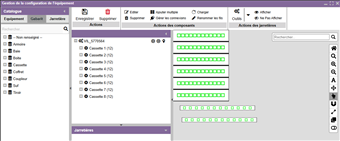
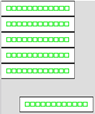
Met le curseur sur l’équipement à déplacer et clique/glisse vers un nouvel emplacement :
|
L’équipement
a été déplacé :
|
|
Clique
sur le bouton |
|
|
Clique
sur |
Enregistre
les modifications. L’étoile
rouge indique qu’une modification a été effectuée et qu’elle n’est pas
enregistrée. |



L’utilisateur :
|
Action |
Résultat |
|
Sélectionne
« Nœud télécom » dans le navigateur :
|
Ajoute
l’onglet « Nœud télécom » au ruban :
|
|
Clique
sur l’onglet « Nœud télécom ». |
Affiche
les actions pour « Nœud télécom » :
|
|
Dans
les actions « Gestion », clique sur « Gérer les
équipements » :
|
Ouvre
l’assistant :
|
|
Sélectionne
un nœud télécom. |
Ouvre
l’interface de gestion des équipements :
|
|
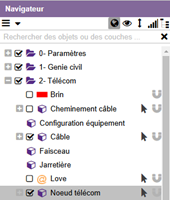
Sélectionne
un équipement :
Dans
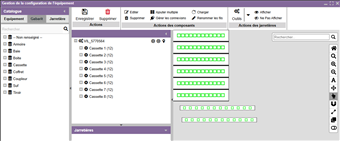
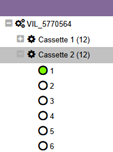
les « Actions des composants » clique sur « Renommer les
fils » :
|
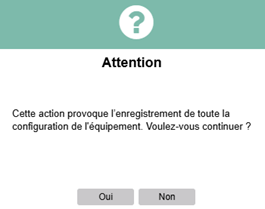
Un
message d’avertissement apparait :
|
|
Clique
sur « Oui ». |
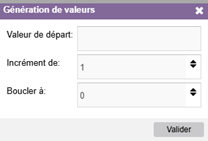
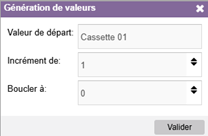
Une fenêtre s’affiche :
Renseigne les champs et clique sur « Valider » :
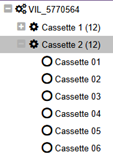
|
|
Clique
sur |
Enregistre
les modifications. L’étoile
rouge indique qu’une modification a été effectuée et qu’elle n’est pas
enregistrée. |
L’utilisateur :
|
Action |
Résultat |
|
Sélectionne
« Nœud télécom » dans le navigateur :
|
Ajoute
l’onglet « Nœud télécom » au ruban :
|
|
Clique
sur l’onglet « Nœud télécom ». |
Affiche
les actions pour « Nœud télécom » :
|
|
Dans
les actions « Gestion », clique sur « Gérer les
équipements » :
|
Ouvre
l’assistant :
|
|
Sélectionne
un nœud télécom. |
Ouvre
l’interface de gestion des équipements :
|
|
Sélectionne
un équipement. Dans
les « Actions des composants », clique sur
« Supprimer » :
|
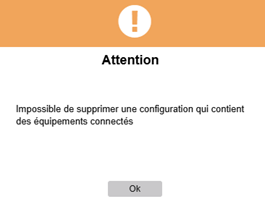
Supprime
l’équipement sélectionné. L’équipement
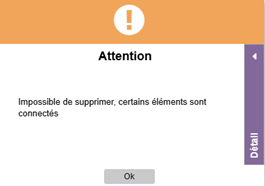
à supprimer doit être déconnecté. Si ce n’est pas le cas, un message
d’avertissement apparait :
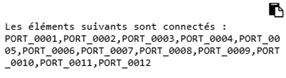
Les
éléments connectés s’affichent en cliquant sur
|
|
Clique
sur |
Enregistre
les modifications. L’étoile
rouge indique qu’une modification a été effectuée et qu’elle n’est pas
enregistrée. |


L’utilisateur :
|
Action |
Résultat |
|
Sélectionne
« Nœud télécom » dans le navigateur :
|
Ajoute
l’onglet « Nœud télécom » au ruban :
|
|
Clique
sur l’onglet « Nœud télécom ». |
Affiche
les actions pour « Nœud télécom » :
|
|
Dans
les actions « Gestion », clique sur « Gérer les
équipements » :
|
Ouvre
l’assistant :
|
|
Sélectionne
un nœud télécom. |
Ouvre
l’interface de gestion des équipements :
|
|
Sélectionne
un équipement et clique sur « Supprimer » :
|
!
Supprime
tous les équipements du nœud télécom. Les équipements
à supprimer doivent être déconnectés. Si ce n’est pas le cas, un message
d’avertissement apparait :
|
|
Clique
sur |
Enregistre
les modifications. L’étoile
rouge indique qu’une modification a été effectuée et qu’elle n’est pas
enregistrée. |

L’utilisateur :
|
Action |
Résultat |
|
Sélectionne
« Nœud télécom » dans le navigateur :
|
Ajoute
l’onglet « Nœud télécom » au ruban :
|
|
Clique
sur l’onglet « Nœud télécom ». |
Affiche
les actions pour « Nœud télécom » :
|
|
Dans
les actions « Gestion », clique sur « Gérer les
équipements » :
|
Ouvre
l’assistant :
|
|
Sélectionne
un nœud télécom. |
Ouvre
l’interface de gestion des équipements :
|
|
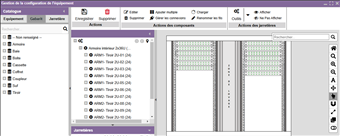
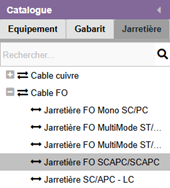
Sélectionne
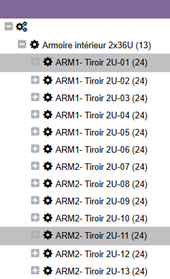
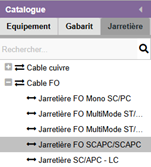
le type de jarretière dans le catalogue « Jarretière » :
Sélection
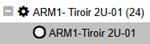
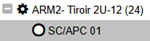
deux équipements dans l’espace de travail :
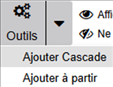
Dans
les Actions des jarretières, clique sur la flèche à droite et sélectionne
« Ajouter Cascade » dans la liste :
|
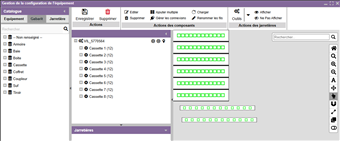
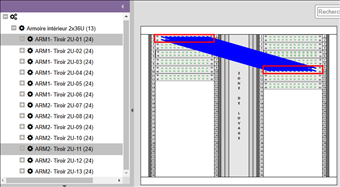
Cette
action ajoute autant de jarretières que la plus petite capacité des deux
éléments sélectionnés (par exemple si sur un tiroir j’ai 12 connecteurs de
libre et sur l’autre 16, le système ajoutera 12 jarretières entre les 2
tiroirs) :
|
|
Clique
sur |
Enregistre
les modifications. L’étoile
rouge indique qu’une modification a été effectuée et qu’elle n’est pas
enregistrée. |
L’utilisateur :
|
Action |
Résultat |
|
Sélectionne
« Nœud télécom » dans le navigateur :
|
Ajoute
l’onglet « Nœud télécom » au ruban :
|
|
Clique
sur l’onglet « Nœud télécom ». |
Affiche
les actions pour « Nœud télécom » :
|
|
Dans
les actions « Gestion », clique sur « Gérer les
équipements » :
|
Ouvre
l’assistant :
|
|
Sélectionne
un nœud télécom. |
Ouvre
l’interface de gestion des équipements :
|
|
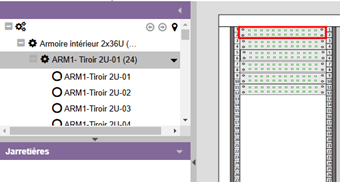
Sélectionne
un équipement dans l’espace de travail :
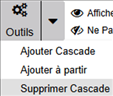
Dans
les Actions des jarretières, clique sur la flèche à droite et sélectionne
« Supprimer Cascade » dans la liste :
|
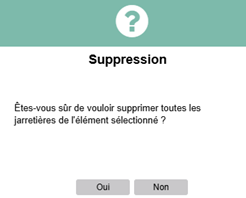
Un
message d’avertissement s’affiche :
|
|
Clique
sur « Oui ». |
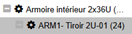
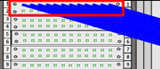
Toutes
les jarretières partant de l’équipements sélectionné sont supprimées :
|
|
Clique
sur |
Enregistre
les modifications. L’étoile
rouge indique qu’une modification a été effectuée et qu’elle n’est pas
enregistrée. |
L’utilisateur :
|
Action |
Résultat |
|
Sélectionne
« Nœud télécom » dans le navigateur :
|
Ajoute
l’onglet « Nœud télécom » au ruban :
|
|
Clique
sur l’onglet « Nœud télécom ». |
Affiche
les actions pour « Nœud télécom » :
|
|
Dans
les actions « Gestion », clique sur « Gérer les
équipements » :
|
Ouvre
l’assistant :
|
|
Sélectionne
un nœud télécom. |
Ouvre
l’interface de gestion des équipements :
|
|
Sélectionne
le type de jarretière dans le catalogue « Jarretière » :
Sélectionne
deux composants, un de chaque équipement, dans l’espace de travail :
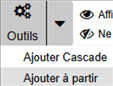
Dans
les Actions des jarretières, clique sur la flèche à droite et sélectionne
« Ajouter à partir » dans la liste :
|
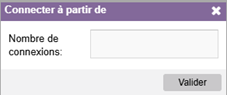
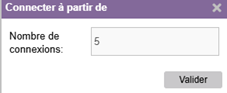
Une fenêtre s’affiche :
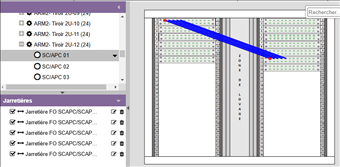
Définit le nombre de jarretière à créer (5 par exemple) et clique sur « Valider » :
Les 5 jarretières ont été ajoutées à partir des connecteurs sélectionnés :
|
|
Clique
sur |
Enregistre
les modifications. L’étoile
rouge indique qu’une modification a été effectuée et qu’elle n’est pas
enregistrée. |
L’utilisateur :
|
Action |
Résultat |
|
Sélectionne
« Nœud télécom » dans le navigateur :
|
Ajoute
l’onglet « Nœud télécom » au ruban :
|
|
Clique
sur l’onglet « Nœud télécom ». |
Affiche
les actions pour « Nœud télécom » :
|
|
Dans
les actions « Gestion », clique sur « Gérer les
équipements » :
|
Ouvre
l’assistant :
|
|
Sélectionne
un nœud télécom. |
Ouvre
l’interface de gestion des équipements :
|
|
Sélectionne
un seul composant des deux équipements dans l’espace de travail :
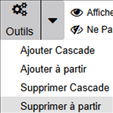
Dans
les Actions des jarretières, clique sur la flèche à droite et sélectionne
« Supprimer à partir » dans la liste :
|
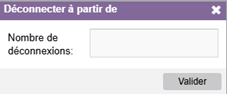
Une fenêtre s’affiche :
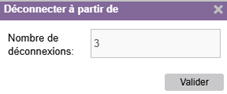
Définit le nombre de jarretière à supprimer (3 par exemple) et clique sur « Valider » :
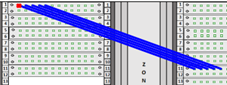
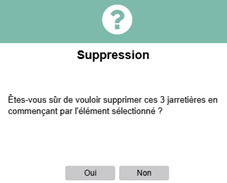
. Un message d’avertissement apparait à l’écran :
|
|
Clique
sur « Oui ». |
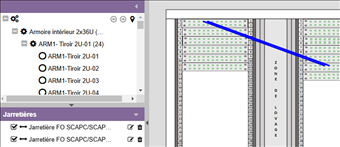
Les 3 jarretières ont été supprimées :
|
|
Clique
sur |
Enregistre
les modifications. L’étoile
rouge indique qu’une modification a été effectuée et qu’elle n’est pas
enregistrée. |
L’utilisateur :
|
Action |
Résultat |
|
Sélectionne
« Nœud télécom » dans le navigateur :
|
Ajoute
l’onglet « Nœud télécom » au ruban :
|
|
Clique
sur l’onglet « Nœud télécom ». |
Affiche
les actions pour « Nœud télécom » :
|
|
Dans
les actions « Gestion », clique sur « Gérer les
équipements » :
|
Ouvre
l’assistant :
|
|
Sélectionne
un nœud télécom. |
Ouvre
l’interface de gestion des équipements :
L’utilisateur veut supprimer toutes les jarretières, sauf
les deux dernières. |
|
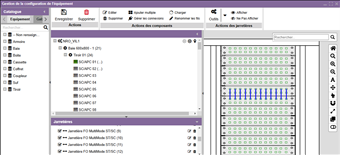
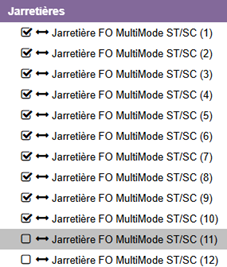
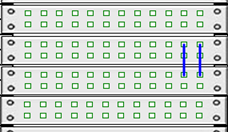
Décoche
les deux jarretières à ne pas supprimer :
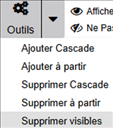
Dans
les Actions des jarretières, clique sur la flèche à droite et sélectionne
« Supprimer visibles » dans la liste :
|
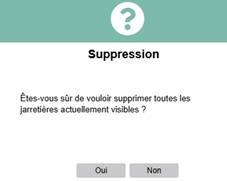
Un
message de confirmation s’affiche :
|
|
Clique
sur « Oui ». |
Cette
action supprime toutes les jarretières visibles à l’écran. Par contre les
deux jarretières que je voulais conserver sont toujours là :
|
|
Clique
sur |
Enregistre
les modifications. L’étoile
rouge indique qu’une modification a été effectuée et qu’elle n’est pas
enregistrée. |
L’utilisateur :
|
Action |
Résultat |
|
Sélectionne
« Nœud télécom » dans le navigateur :
|
Ajoute
l’onglet « Nœud télécom » au ruban :
|
|
Clique
sur l’onglet « Nœud télécom ». |
Affiche
les actions pour « Nœud télécom » :
|
|
Dans
les actions « Gestion », clique sur « Gérer les
équipements » :
|
Ouvre
l’assistant :
|
|
Sélectionne
un nœud télécom. |
Ouvre
l’interface de gestion des équipements :
|
|
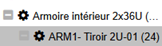
Sélectionne
l’équipement :
Dans
les « Actions des jarretières », clique sur la flèche à droite et
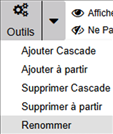
sélectionne « Renommer » dans la liste :
|
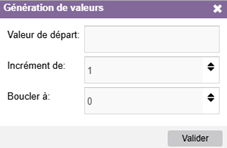
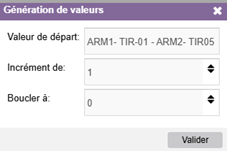
Une fenêtre s’affiche :
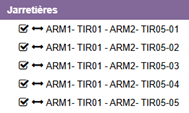
Met le nouveau nom de la jarretière, définit l’incrément de 1 par exemple et Clique sur « Valider » :
Les jarretières ont été renommées. |
|
Clique
sur |
Enregistre
les modifications. L’étoile
rouge indique qu’une modification a été effectuée et qu’elle n’est pas
enregistrée. |
L’utilisateur :
|
Action |
Résultat |
|
Sélectionne
« Nœud télécom » dans le navigateur :
|
Ajoute
l’onglet « Nœud télécom » au ruban :
|
|
Clique
sur l’onglet « Nœud télécom ». |
Affiche
les actions pour « Nœud télécom » :
|
|
Dans
les actions « Gestion », clique sur « Gérer les
équipements » :
|
Ouvre
l’assistant :
|
|
Sélectionne
un nœud télécom. |
Ouvre
l’interface de gestion des équipements :
|
|
Sélectionne
un connecteur par exemple :
Dans
les « Actions des jarretières », clique sur « Ne pas
Afficher » :
|
Cette jarretière n’est plus affichée. La case est décochée dans la liste :
! Cette action peut être lancée depuis n’importe quel équipement. L’utilisateur peut par exemple masquer toutes les jarretières partant d’un tiroir ou d’une armoire. |
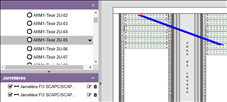

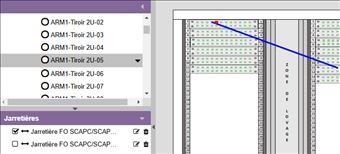
L’utilisateur :
|
Action |
Résultat |
|
Sélectionne
« Nœud télécom » dans le navigateur :
|
Ajoute
l’onglet « Nœud télécom » au ruban :
|
|
Clique
sur l’onglet « Nœud télécom ». |
Affiche
les actions pour « Nœud télécom » :
|
|
Dans
les actions « Gestion », clique sur « Gérer les
équipements » :
|
Ouvre
l’assistant :
|
|
Sélectionne
un nœud télécom. |
Ouvre
l’interface de gestion des équipements :
|
|
Sélectionne
un connecteur par exemple :
Dans
les « Actions des jarretières », clique sur « Afficher »
:
|
Cette jarretière est affichée. La case est cochée dans la liste :
! Cette action peut être lancée depuis n’importe quel équipement. L’utilisateur peut par exemple afficher toutes les jarretières partant d’un tiroir ou d’une armoire. |
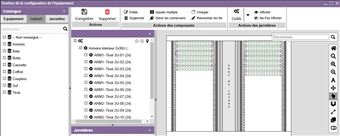
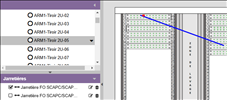
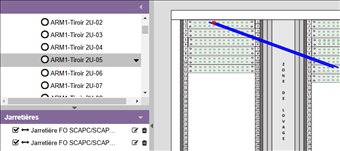
L’utilisateur :
|
Action |
Résultat |
|
Sélectionne
« Nœud télécom » dans le navigateur :
|
Ajoute
l’onglet « Nœud télécom » au ruban :
|
|
Clique
sur l’onglet « Nœud télécom ». |
Affiche
les actions pour « Nœud télécom » :
|
|
Dans
les actions « Gestion », clique sur « Gérer les équipements » :
|
Ouvre
l’assistant :
|
|
Sélectionne
un nœud télécom. |
Ouvre
l’interface de gestion des équipements :
|
|
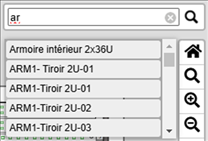
Tape
le nom de l’équipement dans la zone de recherche :
|
La
liste des équipements trouvés s’affiche :
|
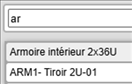
|
Clique
sur l’un des équipements trouvés pour le sélectionner :
|
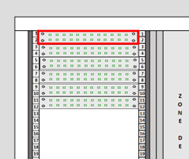
L’équipement
sélectionné est mis en évidence dans la zone graphique :
|
|
|
|





L’utilisateur :
|
Action |
Résultat |
|
|
Sélectionne
« Nœud télécom » dans le navigateur :
|
Ajoute
l’onglet « Nœud télécom » au ruban :
|
|
|
Clique
sur l’onglet « Nœud télécom ». |
Affiche
les actions pour « Nœud télécom » :
|
|
|
Dans
les actions « Gestion », clique sur « Gérer les équipements » :
|
Ouvre
l’assistant :
|
|
|
Sélectionne
un nœud télécom. |
Ouvre
l’interface de gestion des équipements :
|
|
|
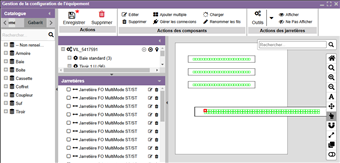
Sélectionne
un équipement dans la zone de travail et clique sur la flèche
Clique
sur le bouton « Activer » |
|
|
|
Clique
sur le bouton « Désactiver » |
|
|



L’utilisateur :
|
Action |
Résultat |
|
Sélectionne
« Nœud télécom » dans le navigateur :
|
Ajoute
l’onglet « Nœud télécom » au ruban :
|
|
Clique
sur l’onglet « Nœud télécom ». |
Affiche
les actions pour « Nœud télécom » :
|
|
Dans
les actions « Gestion », clique sur « Gérer les
équipements » :
|
Ouvre
l’assistant :
|
|
Sélectionne
un nœud télécom. |
Ouvre
l’interface de gestion des équipements :
|
|
Sélectionne
un équipement dans la zone de travail et clique sur la flèche
Clique
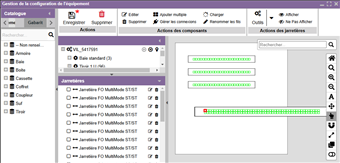
sur le bouton « Réserver » |
|
|
Clique
sur le bouton « Déréserver » |
|


L’utilisateur :
|
Action |
Résultat |
|
Sélectionne
« Nœud télécom » dans le navigateur :
|
Ajoute
l’onglet « Nœud télécom » au ruban :
|
|
Clique
sur l’onglet « Nœud télécom ». |
Affiche
les actions pour « Nœud télécom » :
|
|
Dans
les actions « Gestion », clique sur « Gérer les équipements » :
|
Ouvre
l’assistant :
|
|
Sélectionne
un nœud télécom. |
Ouvre
l’interface de gestion des équipements :
|
|
Sélectionne
un équipement dans la zone de travail et clique sur la flèche
Clique
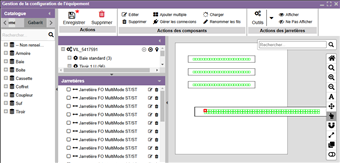
sur le bouton « Associer » |
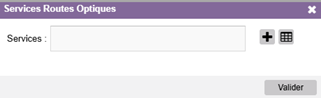
Ouvre une fenêtre :
|
|
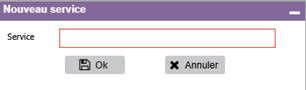
Clique
sur |
Crée un nouveau service :
|
|
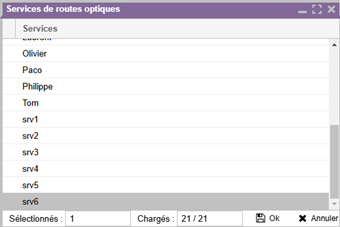
Clique
sur |
Sélectionne un service existant dans la liste :
Clique sur « Ok » :
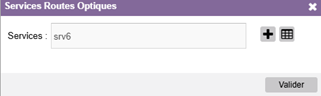
Clique sur
« Valider ». L’équipement est maintenant associé au service choisi :
|
|
Clique
sur le bouton « Dissocier » |
|




L’utilisateur :
|
Action |
Résultat |
|
Sélectionne
« Nœud télécom » dans le navigateur :
|
Ajoute
l’onglet « Nœud télécom » au ruban :
|
|
Clique
sur l’onglet « Nœud télécom ». |
Affiche
les actions pour « Nœud télécom » :
|
|
Dans
les actions « Gestion », clique sur « Gérer les
équipements » :
|
Ouvre
l’assistant :
|
|
Sélectionne
un nœud télécom. |
Ouvre
l’interface de gestion des équipements :
|
|
Sélectionne
un équipement dans la zone de travail et clique sur la flèche
Clique
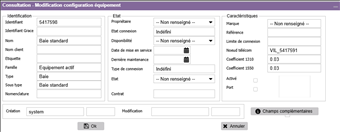
sur le bouton « Éditer » |
Ouvre la fiche de l’équipement :
|

Les actions d’exploitation spécifiques aux routes optiques sont abordées
au Chapitre 2 – Les routes optiques.