L’utilisateur :
|
Action |
Résultat |
|
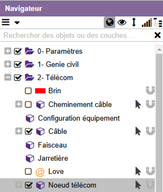
Sélectionne
« Nœud télécom » dans le navigateur :
|
Ajoute
l’onglet « Nœud télécom » au ruban :
|
|
Clique
sur l’onglet « Nœud télécom ». |
Affiche
les actions pour « Nœud télécom » :
|
|
Dans
les actions « Gestion », clique sur « Gérer des
connexions » :
|
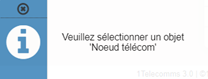
Ouvre
l’assistant :
|
|
Sélectionne
un nœud télécom. |
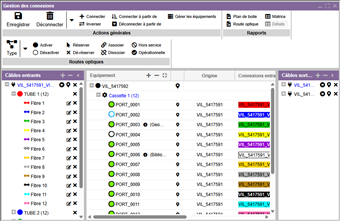
Ouvre
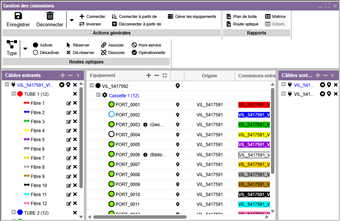
l’interface de gestion des connexions :
|
|
Dans les actions
« Rapports », clique sur « Plan de boite » :
|
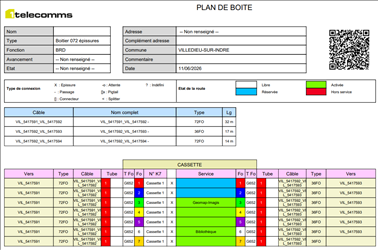
Une nouvelle fenêtre dans le navigateur WEB s’affiche avec le rapport :
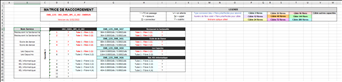
Le rapport présente : ► L’état de la connexion du nœud avec les câbles entrants et sortants (les éventuelles jarretières sont listées en bas du rapport) ; ► Un QR Code qui permet de localiser le nœud dans Google Maps ; ► La légende de l’état de la route (libre, réservée, activée, Hors service). Chaque état est associé à une couleur qui sera ajoutée dans la colonne « Service » selon l'état de la route optique. |



L’utilisateur :
|
Action |
Résultat |
|
|
Sélectionne
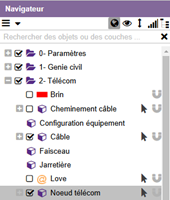
« Nœud télécom » dans le navigateur :
|
Ajoute
l’onglet « Nœud télécom » au ruban :
|
|
|
Clique
sur l’onglet « Nœud télécom ». |
Affiche
les actions pour « Nœud télécom » :
|
|
|
Dans
les actions « Gestion », clique sur « Gérer des
connexions » :
|
Ouvre
l’assistant :
|
|
|
Sélectionne
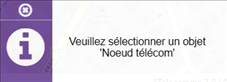
un nœud télécom. |
Ouvre
l’interface de gestion des connexions :
|
|
|
Dans
les actions « Rapports », clique sur « Matrice » :
|
Le téléchargement d’un fichier EXCEL est lancé :
Ce rapport présente l’intégralité des routes optiques transitant par ce nœud. |
|