Ajout d’une nouvelle fonctionnalité «
Annotation »  permettant la saisie de formes
géométriques et de textes dans la carte. Les annotations saisies sont associées
à une couche « Annotations » dans la carte. Elles peuvent être masquées ou
affichées.
permettant la saisie de formes
géométriques et de textes dans la carte. Les annotations saisies sont associées
à une couche « Annotations » dans la carte. Elles peuvent être masquées ou
affichées.

Figure 1 : Barre d'outils "Annotation"
Boutons d’action proposés :
|
|
Dessiner un point. |
|
|
Dessiner une ligne. |
|
|
Dessiner un cercle. |
|
|
Dessiner un rectangle. |
|
|
Dessiner un polygone. |
|
|
Ajouter un texte. |


Ajout des outils de navigation, dans la carte,
cadrage précédent  et cadrage suivant
  .
.
Possibilité de restreindre le périmètre d’une recherche par adresse à une commune ou une zone géographique d’intérêt au niveau de la configuration.
! Cette restriction est paramétrée par l’administrateur et est commune à tous les utilisateurs.
Si le rapprochement automatique entre une rubrique d’inspection télévisée du fichier résultat et un tronçon de la base de données n’a pas pu être réalisée, il était possible, jusqu’à présent, de réaliser cette association manuellement en pointant le tronçon.
Cette nouvelle version permet de préciser le nœud de départ de l’inspection puis d’indiquer le tronçon à partir de ce nœud de départ.
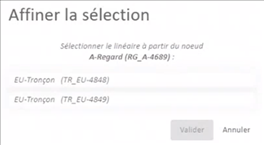
Figure 2 : Sélection du nœud de départ puis le tronçon concerné
Le module de mise à jour permet désormais de définir plusieurs prototypes pour une même entité au niveau du fichier de configuration. Si plusieurs prototypes sont définis, l’utilisateur sélectionne le prototype à appliquer au moment de l’activation de la fonctionnalité.
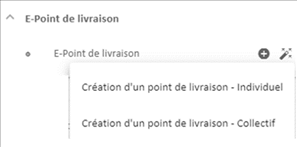
Figure 3 : Choix du prototype de création d'une entité
Ajout, dans le bandeau 1Water, d’un bouton pour accéder à l’inspecteur d’erreurs et ajouter automatiquement, si elles ne sont pas présentes, les couches d’erreur pour exploiter les règles de validation.

Figure 4 : Bouton "Inspecteur d'erreurs" intégré au bandeau "1Water"
Outil de sélection avec filtre par attribut au niveau des modules métier.
La fonctionnalité « Cadrage utilisateur » permet d’enregistrer
une liste de cadrages personnalisés pour permettre à l’utilisateur de se
repositionner rapidement sur la carte. Les cadrages sont définis par un titre, une
description et une localisation.
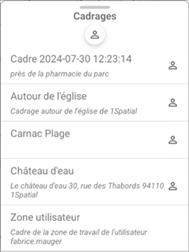
Figure 5 : Liste de cadrages
Sélectionner un cadrage dans la liste pour se localiser dans la zone associée.
Les cadrages créés par l’utilisateur connecté
sont indiqués avec le symbole  et ils peuvent être supprimés.
Réplica
Dans les versions précédentes, un utilisateur de 1Water Mobile devait obligatoirement être associé à une zone géographique depuis 1Admin. A partir cette version de 1Water, si un utilisateur n’est pas associé à une zone géographique, l’emprise globale de la base de données est prise en compte.
Ajout d’une option, dans le fichier de configuration des inspections télévisées, pour autoriser l’intégration des fichiers résultats même si les photos ou les vidéos référencées ne sont pas présentes.
Les observations, avec une caractérisation 1 (« B ») ou une caractérisation 2 (« C ») sur 2 caractères, ne sont plus rejetés lors de l’import d’un fichier résultat. Ces codes, le plus souvent personnalisés, sont à ajouter au niveau du domaine des codes principaux pour avoir un alias et à intégrer, si nécessaire, au niveau des codes à prendre en compte pour le calcul de la note d’inspection.
La règle Arcade de calcul de la pente (updateSlope) a été modifiée pour que le champ soit vidé si les valeurs nécessaires pour son calcul ne sont plus renseignées.
La règle de validation de la connectivité des jonctions et des appareils se base sur un nombre maximum de linéaires connectés à la place d’un nombre exact. La migration vers la nouvelle règle n’est pas obligatoire.
|
Référence |
Résumé |
|
ONEBIZADMD-332 |
Dysfonctionnement du filtre sur la liste des connectivités vertex sur les ponctuels dans 1Network Manager |
|
ONEWATER-3244 |
Affichage non désiré d'une infobulle dans la carte dans 1Water Web |
|
ONEWATER-3428 |
Perte de l'orientation d'un appareil lors d'un tronçonnement proche de celui-ci |
|
ONEWATER-3595 |
Création d'anomalies et liste des équipements non disponible dans 1Water Web |
|
ONEWATER-3676 |
Modèle d'import CAD la couche shp n'est pas listée |
|
ONEWATER-3677 |
Import CAD modèle d'import simple : les champs ne correspondent pas |
|
ONEWATER-3813 |
La validation dans le module mise à jour ne liste pas les erreurs dans 1Water Web |
|
ONEWATER-3817 |
Import CAD modèle d'import composite : les champs ne correspondent pas |
|
ONEWATER-3928 |
Reconnecter nécessite une double sélection de l'arc (Desktop) |