Ce module permet de réaliser le tracé d’un profil en long entre un point de départ et un point d’arrivée sur le réseau d’assainissement.
! Le module « Profil en long » est associé au droit fonctionnel de consultation. Il est nécessaire de posséder ce droit pour accéder à ce module.
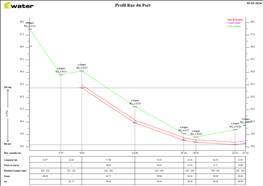
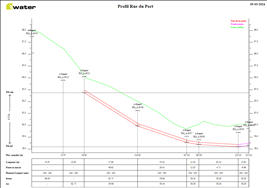
Le profil en long est généré au format SVG.
! Consulter votre administrateur pour la mise en page du profil.
Boutons d’action :
|
|
Si plusieurs domaines sont associés au réseau, ce bouton, dans le
bandeau principal, permet d’accéder à la liste des domaines pour indiquer le
ou les domaines à prendre en compte lors de la sélection des points de départ
et d’arrivée.
|
|
|
Permet de cadrer sur l’ensemble du parcours entre le point de départ et le point d’arrivée. |
|
|
Permet de réinitialiser la fonctionnalité pour réaliser un nouveau profil en long. |
|
|
Permet de lancer la génération du profil en long. Ce bouton est activé uniquement si un profil en long est défini. |



Les éléments concernés par la propagation sont mis en évidence de la manière suivante :
|
|
Point de départ de la propagation pour déterminer le profil en long. |
|
|
Point d’arrivée de la propagation pour déterminer le profil en long. |


L’utilisateur génère un profil en long de la façon suivante :
|
Action |
Résultat |
|
|
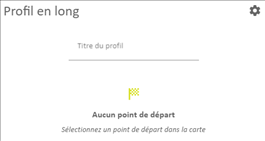
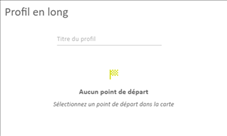
Un message s’affiche pour demander la sélection du point de départ.
Si un Modèle
Numérique de Terrain est configuré, le bouton
! L’accrochage est activé sur les éléments qui peuvent être sélectionnés comme point de départ et d’arrivée du profil. |
|
!
Cette
fonctionnalité est accessible uniquement si un Modèle Numérique de terrain
est configuré. |
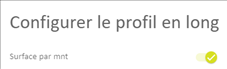
La configuration utilisateur du profil s’affiche.
Pour le moment, seule l’option de tracé de la ligne de surface est proposée. Si un MNT est configuré, le tracé de la ligne de surface est positionnée, par défaut, sur l’option MNT. ! L’option choisie par l’utilisateur est mémorisée dans les cookies de préférence. |
|
|
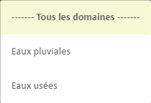
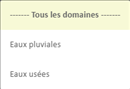
La liste des domaines s’affiche.
Par défaut, tous les domaines sont sélectionnés. Si le filtre sur domaine a été modifié, il conserve la sélection courante. |
|
Pointe dans la carte le départ du profil en long. |
L’indicateur est affiché dans la carte au niveau du point de départ.
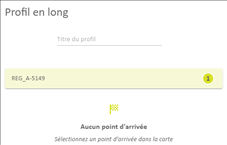
L’identifiant du nœud correspondant au point de départ est ajouté dans le formulaire avec son indicateur.
Le message est modifié pour demander la sélection du point d’arrivée. ! L’accrochage est activé sur les éléments qui peuvent être sélectionnés. |
|
Pointe dans la carte l’arrivée du profil en long. |
L’indicateur est affiché dans la carte au niveau du point d’arrivée.
Le tracé est automatiquement réalisé et mis en évidence dans la carte.
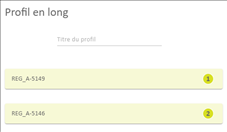
L’identifiant du nœud correspondant au point d’arrivée est ajouté dans le formulaire avec son indicateur.
Le curseur de sélection dans la carte reste actif pour modifier le point d’arrivée. La sélection d’un nouveau point d’arrivée actualise l’affichage dans la carte (indicateur et mise en évidence) ainsi que l’identifiant du nœud d’arrivée dans le formulaire. |
|
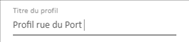
Saisit un titre pour le profil en long (facultatif). |
|
|
|
Le profil en long est généré au format SVG. ► Sans option MNT (ligne de surface attributaire) : le contenu du document généré contient : - le tracé du profil avec les axes de graduation. La ligne de cote surface (vert) est faite de lignes droites allant de regard en regard ; - un tableau d’informations associées aux tronçons du profil ; - le titre saisie (facultatif) au-dessus du tracé ; - un logo configurable ; - la date du jour. ► Avec option MNT : le contenu du document généré contient : - le tracé du profil avec les axes de graduation. La ligne de cote surface (vert) est calculée sur base du MNT et dépend de la précision de celui-ci ; - un tableau d’informations associées aux tronçons du profil ; - le titre saisie (facultatif) au-dessus du tracé ; - un logo configurable ; - la date du jour.
! Le tracé du profil s’appuie sur le résultat du parcours qui prend en compte le sens d’écoulement. Le point de départ n’est donc pas systématiquement à gauche du profil. |
|
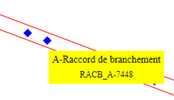
Affiche des informations complémentaires, pour certains éléments, sous
la forme d’une info-bulle. |
Exemple des piquages de branchement :
|
|
|
Un message s’affiche pour demander la sélection du point de départ.
! L’accrochage est activé sur les éléments qui peuvent être sélectionnés. |