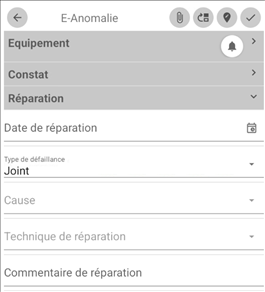
La remontée d’informations attributaires est accessible depuis certains modules métiers associés à des interventions. Le module « Anomalie » au niveau du métier « Eau » est pris en exemple pour illustrer le mécanisme.
L’utilisateur :
|
Action |
Résultat |
|
|
Le module est activé et le bouton est mis en évidence |
|
|
Le bouton est activé La fonctionnalité attend la
sélection d’un ouvrage dans la carte. |
|
Pointe un E-Tronçon dans la carte en même temps que la position de
l’anomalie. |
L’ouvrage est mis en évidence dans la carte et un symbole indique la
position de l’anomalie.
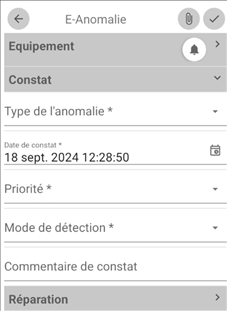
Le panneau de gauche s’ouvre pour renseigner les informations
relatives à l’anomalie :
Si l’équipement est associé
à une configuration de remontée d’informations attributaires, le bouton |
|
Clique
sur le bouton |
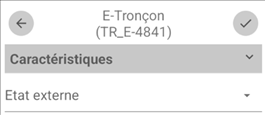
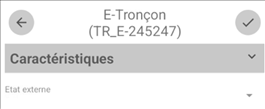
Affiche les caractéristiques de l’équipement qui peuvent être remontées :
! Seuls les attributs modifiables sont visibles. |
|
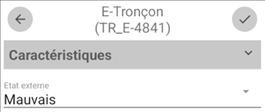
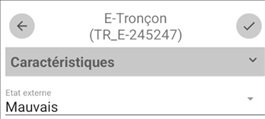
Modifie
la valeur de l’attribut. |
|
|
Clique
sur le bouton |
Les modifications sont
validées et la fonctionnalité revient au formulaire de saisie de l’anomalie. |
|
Clique
sur le bouton |
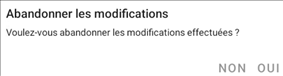
Affiche un message de
demande de confirmation :
Si
la réponse est « OUI », la fonctionnalité revient au formulaire de saisie
de l’anomalie. |






L’utilisateur :
|
Action |
Résultat |
|
|
Le module est activé et le bouton est mis en évidence |
|
|
Le bouton est activé La fonctionnalité attend la
sélection d’une anomalie dans la carte. |
|
Pointe une anomalie dans la carte. |
L’anomalie est mise en évidence dans la carte :
Le panneau de gauche affiche le formulaire de modification avec les
champs renseignés :
! Si plusieurs anomalies sont possibles, l’utilisateur doit préciser quelle anomalie modifier. Si l’équipement est associé
à une configuration de remontée d’informations attributaires, le bouton |
|
Clique
sur le bouton |
Affiche les caractéristiques de l’équipement qui peuvent être remontées :
! Seuls les attributs modifiables sont visibles. |
|
Modifie
la valeur de l’attribut. |
|
|
Clique
sur le bouton |
Les modifications sont
validées et la fonctionnalité revient au formulaire de modification de
l’anomalie. |
|
Clique
sur le bouton |
Affiche un message de
demande de confirmation :
Si
la réponse est « OUI », la fonctionnalité revient au formulaire de modification
de l’anomalie. |