La gestion de la validation permet de mettre en évidence les erreurs de topologie et les erreurs liées aux règles de validation (topologie et attributs).
La validation est déclenchée :
►
Automatiquement avec le bouton  ;
;
► Automatiquement quand l’utilisateur demande une intégration des données dans la version de référence.
Si la validation remonte des erreurs de topologie ou attributaires, elles doivent être corrigées avant de pouvoir intégrer dans la version de référence.
! La gestion de la validation concerne uniquement le module « Mise à jour » et seulement pour les versions « projet ».
Pour valider des opérations de saisie et de mise à jour, l’utilisateur :
|
Action |
Résultat |
|
|
Aucune validation n’est lancée à l’ouverture du cadre.
|
|
|
La validation est lancée à l'ouverture du panneau sur l'emprise
courante de la carte : L’indicateur est mis à jour en fonction du nombre de zones qui restent
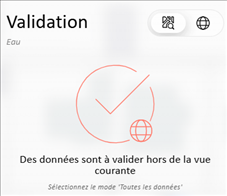
à valider hors de l’étendue courante de la carte : Si au moins une zone à valider est hors de l’étendue courante de la
carte, un message est affiché dans le panneau :
Se déplacer dans la zone et valider la nouvelle étendue courante ou
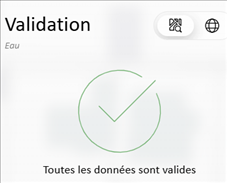
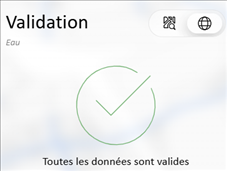
valider l’étendue totale. Lorsque toutes les zones sont validées, la panneau suivant est
affiché :
Le compteur n’apparait plus au niveau du bouton d’activation de la
validation : Le système permet de sélectionner le mode de validation : ► ►
|
|
Sélectionne le mode « Étendue courante » |
Passe au mode de validation sélectionné. Par défaut, le mode
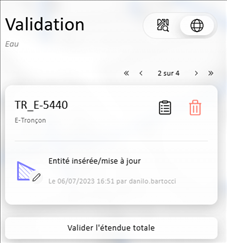
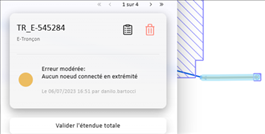
« Étendue courante » est activé. Dans les deux cas, si des erreurs sont détectées à la suite de la validation,
elles sont affichées sous forme de pages :
|
|
Clique sur les flèches à droite ou à gauche :
|
Navigue d’une opération d’édition à une autre. |
|
Clique sur le bouton |
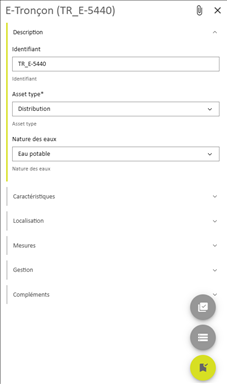
Dans le panneau de droite, le formulaire de mise à jour de l’ouvrage
sélectionné s’ouvre :
La modification d’un ouvrage entraine une nouvelle opération de mise à
jour à valider et met à jour l’affichage du bouton. |
|
Clique sur le bouton |
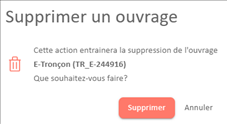
Permet de supprimer l’ouvrage sélectionné après confirmation de la suppression
:
La suppression d’un ouvrage entraine une nouvelle opération de mise à
jour à valider et met à jour l’affichage du bouton. |
|
Positionne la souris sur la vignette de l’erreur affichée. |
L’ouvrage est mis en évidence dans la carte :
|
|
Clique sur la vignette de l’erreur affichée. |
L’affichage se cadre sur l’ouvrage dans la carte :
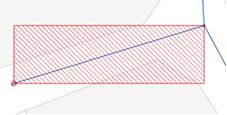
Les éléments en erreur, liés à la topologie du réseau de distribution, sont mis en évidence dans la carte sous la forme de zones à valider sur le même principe que dans l’environnement 1Water Desktop. La zone hachurée en rouge dans l’image ci-dessous, est en erreur de topologie du réseau de distribution :
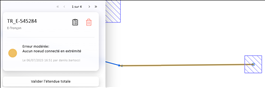
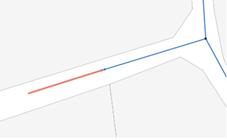
Les éléments en erreur, liés aux règles de validation (topologie ou attribut), sont mis en évidence dans la carte par une surcharge du tracé de l’élément. Le tronçon,
surligné en rouge sur l’image ci-dessous, est en erreur avec une règle de
|
|
Clique sur |
Le bouton de validation est désactivé et le panneau de validation n’est
plus affiché. |










! Pour intégrer des données en référence, toutes les zones doivent être validées et donc ne plus contenir d’erreur.