Pour gérer les annotations graphiques qui remontent de 1Water Mobile,
l’utilisateur 1Water Desktop dispose de l’ensemble des outils d’ArcGIS Pro :
|
Action |
Résultat |
|
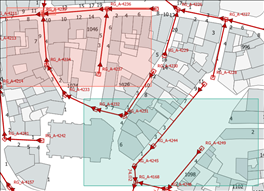
Affiche les annotations graphiques dans la carte depuis le panneau
contenu.
|
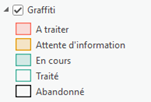
En fonction de la configuration de votre environnement, la couche
« Graffiti » est affichée dans la carte en tenant compte de la
symbologie mise en place.
|
|
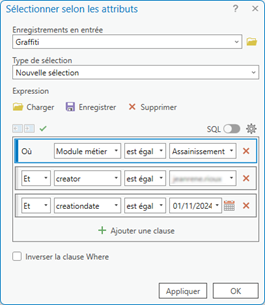
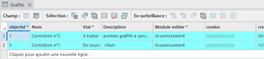
Recherche les annotations graphiques par la fonctionnalité
« Sélection selon les attributs » et se localise sur une annotation
du résultat.
|
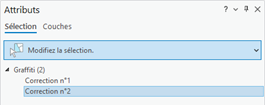
Le résultat de la recherche est consultable depuis : ► le panneau « Attributs » ;
► la table « Graffiti » en activant la visibilité sur les enregistrements sélectionnés.
|
|
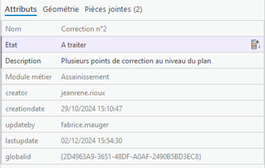
Consulte les annotations graphiques depuis le panneau
« Attributs ». |
La partie « Attribut » :
! Le contenu du panneau dépend de la configuration
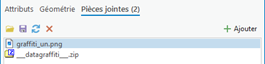
mise en place. La partie « Pièces
jointes » :
Plusieurs pièces jointes peuvent être
rattachées à une annotation graphique mais, au minimum, 2 pièces jointes sont
attendues : ► un plan annoté au format PNG ; ► un fichier ZIP contenant le détail des annotations en JSON. ! Le fichier ZIP n’est pas exploité dans la version 3.2 de 1Water
Desktop. |
|
Modifie les annotations graphiques sur base des informations contenues
dans le plan annoté au format PNG. |
Avec
les informations contenues dans le plan annoté, le patrimoine réseau est
corrigé et mis à jour avec les outils de 1Water Desktop. L’état
du « Graffiti » courant est actualisé depuis le panneau
« Attributs » : ► A traiter : Graffiti saisi en mobilité et qui n’a pas
encore été pris en charge ; ► Attente d’information : Graffiti qui nécessite un complément
d’information pour être traité ; ► En cours : Graffiti en cours de traitement ; ► Traité : Graffiti traité ; ► Abandonné : Graffiti qui ne sera pas traité. Si
la configuration respecte les prérequis, les annotations graphiques à l’état
« Traité » ou « Abandonné » ne sont plus affichées dans
la carte. |