Ce module permet de préparer, de réaliser et d’historiser les curages.
! Le module « Curage » est associé à des droits fonctionnels (consultation, édition et gestion).
! Il est nécessaire de posséder au moins le droit de consultation pour accéder à ce module.
! Si la liste des types d’équipement éligibles est mal configurée (aucun type disponible), le module sera uniquement accessible en consultation.
L’utilisateur peut également être associé à une restriction géographie pour contrôler ses actions d’édition et de gestion.
Un curage suit le cycle suivant :
► Préparé : programme de curage à réaliser pour un ensemble d’ouvrages ;
► En cours : curage en cours de réalisation mais tout ce qui a été programmé n’a pas encore été réalisé et/ou validé. Néanmoins au moins une partie des équipements associés au curage au moment de la création ont été curés au jour J et l’opération d’intervention du jour J a été validée ;
► Réalisé : tout ce qui a été programmé est réalisé et validé ou le passage à l’état réalisé a été « forcé » manuellement ;
► Clôturé : finalisation du programme de curage et impact sur les encrassements des ouvrages curés.
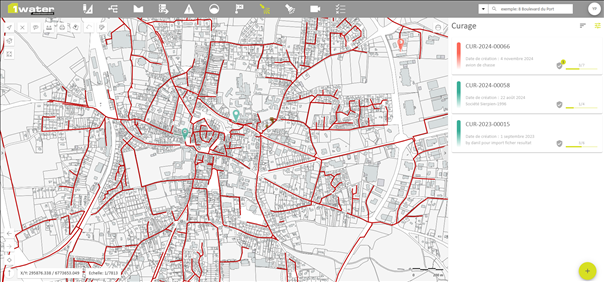
Figure 49 : Affichage des curages
Les curages
sont présentés sous la forme de buffer englobant l’ensemble des ouvrages
programmés et sous la forme d’une fiche dans la liste.
L’affichage des curages dans la carte et dans la liste dépend de l’étendue de la carte, de leur échelle limite d’affichage et du filtre positionné. A partir d’un nombre de curages (paramétrable), le mode d’affichage « unitaire » bascule automatiquement en mode « cluster ». En mode « cluster », le détail des curages n’est plus indiqué.
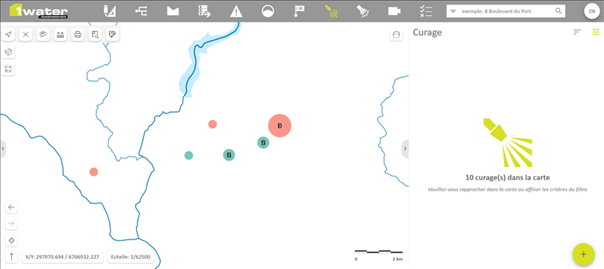
Figure 50 : Affichage des curages en cluster
Boutons d’action au niveau de la liste :
|
|
Trie la liste des curages en fonction de critères. |
|
|
Filtre la liste et la carte des curages par critères. |
|
|
Prépare un nouveau curage. Cette fonctionnalité nécessite le droit d’édition. |


Boutons d’action au niveau des fiches :
|
|
Cadre sur le curage. |
|
|
Modifie le curage. Cette fonctionnalité nécessite le droit d’édition. |
|
|
Affiche un rapport sur le curage. |
|
|
Supprime le curage. Cette fonctionnalité nécessite le droit d’édition. |
|
|
Accède à la réalisation du curage. La barre de progression présente le niveau de réalisation du curage par rapport à sa programmation. |
|
|
Valide les opérations de curage. Cette fonctionnalité est présente si la validation est configurée en mode manuel et elle nécessite le droit de gestion. L’indicateur numérique précise le nombre d’opérations à valider. |


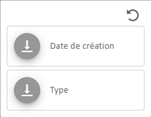
L’utilisateur peut trier la liste des curages de la façon suivante :
|
Action |
Résultat |
|
|
Affiche le panneau des options de tri :
Tous les critères de tri sont actifs et en respectant l’ordre. Le tri
s’applique donc sur l’ensemble des critères. |
|
|
Modifie le sens du tri pour ce critère et l’ordre d’affichage de la
liste. |
|
Déplace par glisser les critères pour modifier la priorité de tri. |
Modifie la priorité de tri des critères et l’ordre d’affichage de la
liste. |
|
|
Positionne les options de tri à leurs valeurs initiales et actualise
l’ordre d’affichage de la liste. |



L’utilisateur peut filtrer la liste des curages de la façon suivante :
|
Action |
Résultat |
|
|
Affiche les options de filtre :
|
|
Définit les critères de filtre, en exploitant les boutons, listes de
valeurs, plages de date, pour afficher : ► État ; ► Type ; ► Date de création ; ► Date de clôture. |
Applique les options du filtre en actualisant l’affichage dans la
carte et dans la liste. |
|
|
Positionne les options du filtre à leurs
valeurs par défaut et actualise l’affichage dans la carte et dans la liste. |


La mise en évidence d’un curage s’effectue à partir de la liste ou de la carte.
L’utilisateur peut mettre en évidence un curage de la façon suivante :
|
Action |
Résultat |
|
Sélectionne dans
la carte un curage non sélectionné. |
Met en évidence le curage dans la carte. Met en évidence la fiche associée dans la liste. Si un curage était sélectionné, il est désélectionné dans la carte et
dans la liste. ! La sélection dans la carte autorise un seul curage. |
|
Sélectionne dans la liste un curage non sélectionné. |
Met en évidence le curage dans la carte. Met en évidence la fiche associée dans la liste. Si un ou plusieurs curages étaient sélectionnés, ils sont
désélectionnés dans la carte et dans la liste. |
|
Ajoute un curage à la sélection avec un clic dans la liste associé à la touche « Ctrl ». |
Met en évidence le curage ajouté ainsi que l’ouvrage concerné dans la
carte. Met en évidence la fiche associée dans la liste. Le(s) curage(s) sélectionné(s) avant sont conservé(s)
dans la sélection. |
|
Ajoute plusieurs curages à la sélection avec un clic dans la liste associé à la touche « Shift ». |
Met en évidence les curages compris dans la plage de sélection dans la
carte. Met en évidence les fiches associées dans la liste. Le(s) curage(s) sélectionné(s) avant sont conservé(s) dans la
sélection. |
|
Désélectionne un curage sélectionné depuis la liste avec un clic associé à la touche « Ctrl ». |
Annule la mise en évidence du curage dans la carte et de sa fiche dans
la liste. |
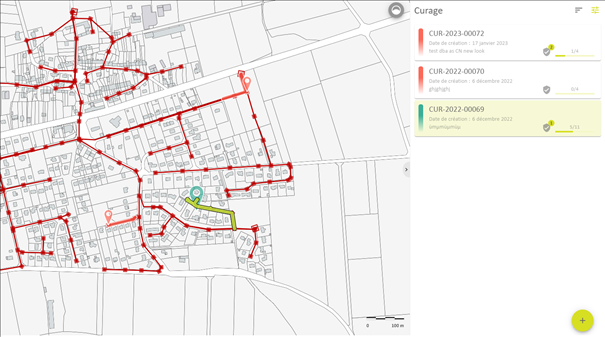
Figure 51 : Mise en évidence d’un curage
Il est possible de superposer à tout moment dans la carte la couche des encrassements.
! Seuls les encrassements de type « constaté » sont affichés.
L’utilisateur :
|
Action |
Résultat |
|
! Le bouton n’est pas accessible si l’échelle courante de la carte se situe hors des limites d’affichage de la thématique spécifique des encrassements |
Affiche dans la carte les encrassements (en fonction d’une échelle
limite d’apparition). Le bouton est activé |
|
! Le bouton n’est pas accessible si l’échelle courante de la carte se situe hors des limites d’affichage de la thématique spécifique des encrassements |
Annule l’affichage des encrassements dans la carte. Le bouton est désactivé |
|
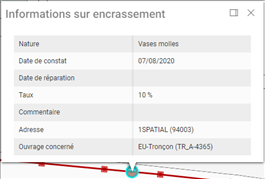
Consulte les informations d’un encrassement sous la forme d’une fenêtre contextuelle en cliquant dessus dans la carte. ! Cette fonctionnalité est disponible uniquement si la thématique « Encrassement » est activée. |
La fenêtre contextuelle s’affiche au niveau de l’encrassement.
|


Il est possible de superposer, au moment de la réalisation du curage, dans la carte la couche des anomalies.
! Seules les anomalies de type « détecté » sont affichées.
L’utilisateur :
|
Action |
Résultat |
|
! Le bouton n’est pas accessible si l’échelle de la carte se situe hors des limites d’affichage de la thématique spécifique des anomalies. |
Affiche dans la carte les anomalies (en fonction d’une échelle limite
d’apparition). Met à jour l’état du bouton |
|
! Le bouton n’est pas accessible si l’échelle de la carte se situe hors des limites d’affichage de la thématique spécifique des anomalies |
Annule l’affichage des anomalies dans la carte. Met à jour l’état du bouton |
|
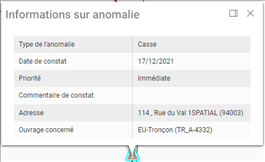
Consulte les informations d’une anomalie sous la forme d’une fenêtre contextuelle en cliquant dessus dans la carte. ! Cette fonctionnalité est disponible uniquement si la thématique « Anomalie » est activée. |
La fenêtre contextuelle s’affiche au niveau de l’anomalie.
|


Cette fonctionnalité permet de créer un curage et de renseigner ses principales caractéristiques.
! L’accès à la fonction nécessite d’avoir le droit d’édition ;
! Le curage sera créé avec l'état "Préparé".
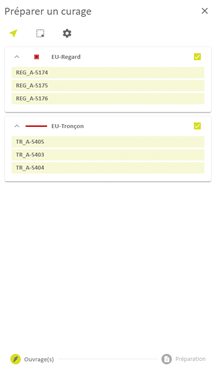
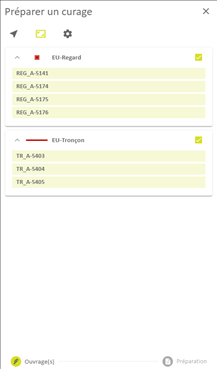
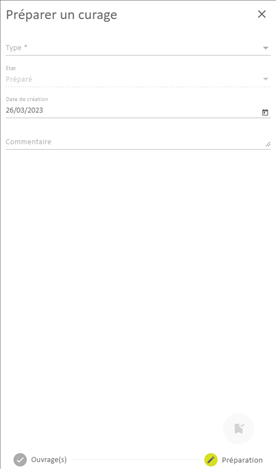
La fenêtre de préparation d’un curage présente deux pages :
► Ouvrage : pour indiquer le ou les ouvrages concernés par le curage ;
► Préparation : pour renseigner les principales caractéristiques du curage.
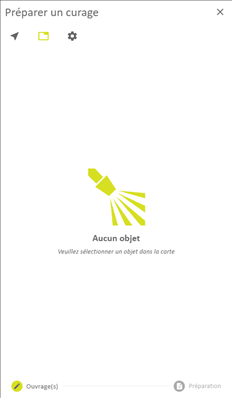
Figure 52 : Préparer un curage
L’utilisateur navigue entre les pages en cliquant dessus.
Modes de sélection des ouvrages disponibles :
|
|
Ajoute ou retire des ouvrages via un clic ou <SHIFT> + clic dans la carte. |
||||
|
|
Sélectionne un ensemble d’ouvrages en dessinant un polygone dans la carte et conserver les ouvrages :
|


L’utilisateur prépare un curage, depuis la liste, de la façon suivante :
|
Action |
Résultat |
||||||
|
|
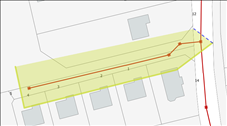
Ouvre la première étape de la préparation d’un curage. Par défaut, le mode « Sélection par polygone strictement inclus » est activé. Le curseur dans la carte passe en mode création d’une construction
surfacique. |
||||||
|
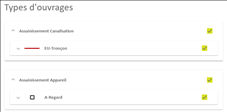
Filtre par type d’ouvrage, par domaine ou par attribut |
|||||||
|
|
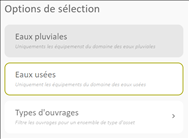
Le choix des options de
sélection du filtre par défaut (« Types d’ouvrages ») est affiché.
Il n’y a pas de filtre personnalisé.
Une liste des filtres disponibles est affichée s’il y a au moins un
filtre de sélection personnalisé (un tel filtre permet d’affiner la portée de
la sélection faite dans la carte).
Les filtres de sélection personnalisés sont affichés dans l’ordre dans lequel ils ont été définis par l’administrateur. Le filtre par défaut est affiché à la suite de la liste des filtres personnalisés (« Types d’ouvrages »). Si un filtre de sélection personnalisé est actif, son nom est indiqué dans le tooltip du bouton « Options de sélection » et le bouton est colorisé :
!
Le contenu et la notion de
« Tous les domaines » dans cette boite de dialogue correspondent
uniquement au(x) domaine(s) qui ont été sélectionné(s) dans le bandeau
principal via le bouton |
||||||
|
Dans le filtre par défaut : ► coche ou décoche le(s) domaine(s) ou la(es) source(s) de données (Canalisation, Appareil ou Jonction) pour un choix multiple ou sélectionne dans chaque source les types d’équipement à prendre en compte ; ► Ou sélectionne le filtre de sélection personnalités à activer. Clique en dehors
de la fenêtre pour revenir à la sélection dans la carte. |
Seuls les éléments sélectionnés dans les options sont pris en considération lors de la sélection des objets dans la carte. Si un filtre de sélection personnalisé est actif, seuls les types d’équipements définis par ce filtre sont pris en considération lors de la sélection des objets dans la carte. Cette sélection sera éventuellement en plus réduite aux types d’équipements définis et qui répondent à une condition (si une telle condition a été définie dans le filtre personnalisé) Exemple : ► Limiter la sélection aux vannes qui sont cassées ; ► Limiter la sélection aux équipements posés dans un certain intervalle
de date. |
||||||
|
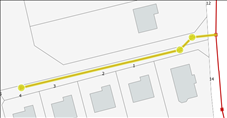
Ajout ou retrait d’un ouvrage en pointant dans la carte |
|||||||
|
Pointe dans la carte pour indiquer l’ouvrage concerné. |
L’ouvrage pointé est surligné et remplace le précédent contenu dans la liste. ! Lorsque la liste se limite à un seul élément, l’application passe automatiquement au panneau « Préparation ». |
||||||
|
Ajoute un ouvrage en pointant dans la carte avec la touche
« Shift » enfoncée. |
L’ouvrage pointé est surligné dans la carte et ajouté à la liste.
|
||||||
|
Retire un ouvrage en pointant dans la carte avec la touche
« Shift » enfoncée. |
L’ouvrage pointé n’est plus surligné dans la carte et il est retiré de
la liste. ! Lorsque la liste se limite à un seul élément, l’application passe automatiquement au panneau « Préparation ». |
||||||
|
Sélectionne dans la liste le ou les ouvrages à prendre en compte pour
le curage. Passe manuellement sur la page « Préparation ». |
Les ouvrages qui vont participer au curage sont
surlignés. ! Lorsque la liste se limite à un seul élément, l’application passe automatiquement au panneau « Préparation ». |
||||||
|
Ajout ou retrait d’ouvrages par polygone |
|||||||
|
Active la commande « Sélection par polygone » en choisissant
l’option de récupération (strictement inclus ou pas). |
Le curseur dans la carte passe en mode construction d’un polygone sans
accrochage. |
||||||
|
Construit le polygone dans la carte. Clôture le polygone par un double clic. |
L’ensemble des ouvrages inclus touchant ou strictement inclus, en
fonction de l’option, éligibles aux curages, sont surlignés dans la carte,
affichés et sélectionnés dans la liste de la page « Ouvrage ». |
||||||
|
Sélectionne les ouvrages concernés par le curage. Passe manuellement sur la page « Préparation ». |
Tous les ouvrages récupérés par la sélection sont sélectionnés dans la
liste.
La sélection est modifiable en cliquant dans la liste ou par le bouton
de sélection dans la liste :
|
||||||
|
Ajoute un ou plusieurs ouvrages par construction d’un polygone dans la
carte avec la touche « Shift » enfoncée. |
L’ensemble des ouvrages inclus touchant ou strictement inclus, en
fonction de l’option, éligibles aux curages, sont surlignés dans la carte et
ajoutés à la liste. |
||||||
|
Retire un ou plusieurs ouvrages par construction d’un polygone dans la
carte avec la touche « Shift » enfoncée. |
L’ensemble des ouvrages inclus touchant ou strictement inclus, en
fonction de l’option, éligibles aux curages, ne sont plus surlignés dans la
carte et ils sont retirés de la liste. |
||||||
|
Remplit les champs du formulaire. |
!
Les champs obligatoires sont
signalés par une astérisque à côté du libellé. Si vous quittez un champ
obligatoire sans avoir renseigné une valeur, il passe en rouge |
||||||
|
! Si des champs obligatoires ne sont pas renseignés le bouton est grisé. |
Le curage est affiché dans la carte et ajouté à la liste. ! Le curage est créé avec l’état « Préparé ». Il apparait dans la carte et dans la liste si les options du filtre courant sont compatibles. |
||||||
|
|
Retour à la liste sans enregistrer. |
||||||







Cette fonctionnalité est accessible depuis la liste des curages.
Elle permet de compléter ou de corriger les caractéristiques d’un curage.
! L’accès à la fonctionnalité nécessite d’avoir le droit d’édition.
! Les curages à l’état « Clôturé » ne sont pas modifiables.
L’utilisateur modifie un curage de la façon suivante :
|
Action |
Résultat |
|
|
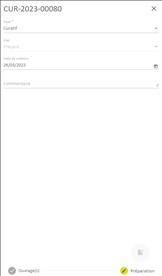
Les ouvrages concernés sont surlignés dans la carte et
la partie « Préparation » de la déclaration du curage est affichée. |
|
Remplit les champs de la page « Préparation » pour corriger ou compléter les informations du curage. |
Les champs obligatoires sont renseignés par un * dans leur libellé. ! Au niveau du champ « État », la modification manuelle est possible uniquement pour passer de l’état « En cours » à l’état « Réalisé » ou de l’état « Réalisé » à l’état « Clôturé ». |
|
Modifie la liste des ouvrages programmés en passant manuellement sur
la page « Ouvrage ». |
|
|
! Si des champs obligatoires ne sont pas renseignés le bouton est grisé. |
Les modifications (caractéristiques et/ou ouvrages) sont appliquées. ! Les champs obligatoires sont signalés par une astérisque à côté du libellé. Si vous quittez un champ obligatoire sans avoir renseigné une valeur, il passe en rouge. ! Si l’état du curage est mis à « Clôturé » les encrassements éventuellement présents sur les ouvrages concernés par le curage sont modifiés. Ces encrassements passent automatiquement à l’état « Nettoyé » et sont historisés. Seuls les encrassements à l’état « Constaté » sont concernés. |
|
|
Retour à la liste sans enregistrer. |
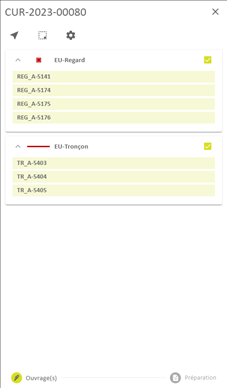
La
réalisation d’un curage est plutôt effectuée en mobilité mais une
fonctionnalité permet de le faire depuis l’interface 1Water Web.
! La fonctionnalité nécessite d’avoir le droit d’édition.
La
réalisation d’un curage peut se faire en une seule opération (une seule date de
réalisation) ou en plusieurs opérations (plusieurs jours). Une opération de
curage représente une partie du curage à une date donnée et pour une équipe.
Actions possibles :
|
|
Cadre sur l’ouvrage (depuis la liste) ou sur l’ensemble du curage (depuis l’entête). |
|
|
Filtre les équipements en fonction de leur état de réalisation. |
|
|
Affiche les informations de l’ouvrage. |
|
|
Permet de déclarer une anomalie sur l’ouvrage. Accède directement au formulaire de déclaration d’une anomalie avec l’ouvrage présélectionné. L’anomalie est positionnée, par défaut, sur l’implantation du ponctuel ou au niveau du point milieu pour un linéaire. ! Il n’est pas possible de déclarer l’anomalie sur un autre ouvrage que celui qui est sélectionné. |
|
|
Permet d’afficher la fiche de synthèse de l’ouvrage. |
|
|
Indique que l’ouvrage a été curé. ! L’ouvrage sera curé dans l’opération de la date courante |
|
|
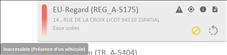
Indique que l’ouvrage est inaccessible. ! L’ouvrage sera inaccessible dans l’opération de la date courante |
|
|
Ajoute au curage un ouvrage non programmé. ! L’ouvrage sera ajouté dans l’opération de la date courante. ! L’ouvrage sera automatiquement ajouté avec l’état « curé ». |


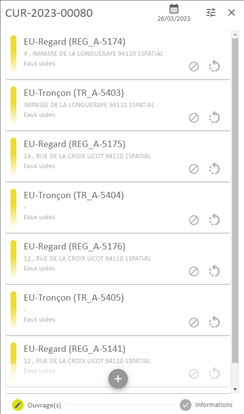
Le code
couleur présent dans chaque fiche permet de suivre la progression du
curage :
► Jaune : ouvrage programmé et à curer ;
► Vert : ouvrage curé ;
► Rouge : ouvrage inaccessible. Cet état est visible uniquement le jour du constat d’inaccessibilité.
L’utilisateur réalise un curage de la façon suivante :
|
Action |
Résultat |
|
Active la réalisation du curage via un clic sur la barre de
progression pour renseigner une opération de curage.
|
Les ouvrages associés au curage sont présentés dans la liste et
affichés dans la carte avec le code couleur adapté.
Le code couleur des ouvrages correspond à l’état d’avancement de la
réalisation ! Par défaut, l’opération de curage est positionnée à la date du jour.
|
|
Ajoute une nouvelle opération de curage via un clic sur le calendrier
et sélectionne la
|
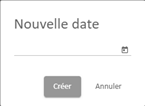
Une boite de saisie d’une nouvelle date d’opération s’affiche.
Après la validation, la date est ajoutée dans la liste et l’opération
de curage se positionne à la nouvelle date de réalisation. |
|
|
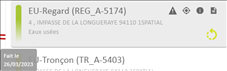
L’ouvrage passe à l’état « curé ». Son état est mis à jour
dans la liste et dans la carte avec le code couleur associé.
La date de curage de l’ouvrage est obtenue sous la forme d’un tooltip
au niveau de la bande verte devant les informations. ! Un ouvrage curé ne peut pas être passé à inaccessible directement. Il faut annuler la réalisation. |
|
|
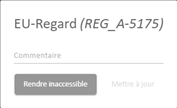
Une boite de dialogue apparait. Elle permet de saisir éventuellement
un commentaire pour préciser la raison de l’inaccessibilité de l’ouvrage.
! Un ouvrage peut être déclaré inaccessible sur plusieurs opérations d’un même curage. |
|
Valide la modification d’état en cliquant sur le bouton « Rendre
inaccessible ». |
L’ouvrage passe à l’état « inaccessible ». Son état est mis
à jour dans la liste et dans la carte avec le code couleur associé pour
l’opération de curage courante.
Le commentaire d’inaccessibilité de l’ouvrage est obtenu sous la forme
d’un tooltip au niveau de la bande rouge devant les informations. |
|
|
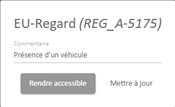
Une boite de dialogue apparait. Le champ commentaire s’affiche avec le
commentaire courant.
|
|
Valide la modification du commentaire en cliquant sur le bouton
« Mettre à jour ». |
Le commentaire est mis à jour. |
|
Annule l’inaccessibilité de l’ouvrage en appuyant sur le bouton
« Rendre accessible ». |
|
|
|
L’ouvrage est ajouté au curage pour l’opération de curage courante. ! L’état de l’ouvrage est automatiquement passé à « curé ». L’ouvrage apparait avec cet état dans la liste et dans la carte. ! La sélection applique une priorité par rapport à une zone de tolérance avec d’abord les ponctuels puis les linéaires. |
|
Change de date d’opération de curage via un clic sur l’entête et
sélectionne la date concernée dans la liste.
|
La réalisation du curage se positionne à la date d’opération
sélectionnée. |
|
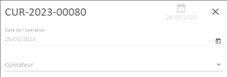
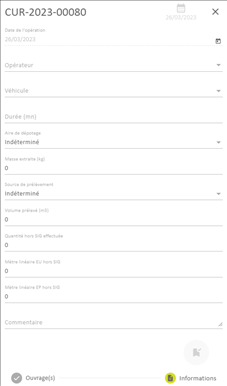
Modifie la date d’une opération de curage depuis la page
« Informations »
|
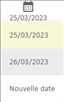
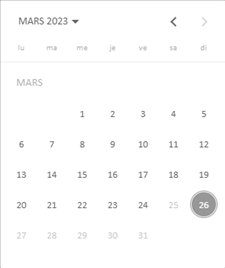
La date courante de l’opération est mise en évidence en vert. Les
dates non disponibles sont indiquées en rouge (opération déjà existante). La
date du jour est mise en évidence avec un léger contour.
La nouvelle date sélectionnée est prise en compte et appliquée pour
toutes les actions déjà associées ou à venir de l’opération courante. ! Les dates, pour lesquelles une opération du programme d’intervention courant existe, ne sont pas accessibles. |
|
|
L’état de l’ouvrage passe à « à faire ». Son état est mis à
jour dans la liste et dans la carte avec le code couleur associé. ! Si l’ouvrage a été ajouté au cours de l’opération de curage courante (non programmé à la préparation), il est retiré du curage et n’apparait plus, ni dans la liste, ni dans la carte. |
|
|
La boite de filtre suivante s’ouvre :
En fonction des options d’état d’avancement sélectionnées, la liste
des ouvrages du curage s’actualise. ► Aucune option sélectionnée : tous les ouvrages du curage sont présents dans la liste. ► Option « A faire » sélectionnée : les ouvrages qui restent à faire à la date de l’opération de curage courante sont présents dans la liste. ► Option « Fait » sélectionnée : les ouvrages qui sont réalisés à la date de l’opération de curage courante sont présents dans la liste. ► Option « Inaccessible » sélectionnée : les ouvrages
qui ont été déclarés inaccessibles le jour de l’opération de curage courante
sont présents dans la liste. |
|
!
|
Les informations complémentaires relatives à l’opération courante sont
mises à jour.
|
|
|
Retour à la liste des curages. ! Toutes les actions réalisées sur l’état des ouvrages, pour chaque opération de curage traitée, sont conservées. |









Cette
fonctionnalité est une étape de contrôle des informations qui remontent du
terrain. La validation est réalisée manuellement.
! Il est nécessaire d’avoir le droit de gestion pour valider une opération du curage.
L’utilisateur valide une opération de curage de la façon suivante :
|
Action |
Résultat |
|
|
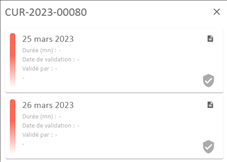
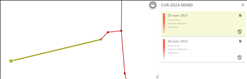
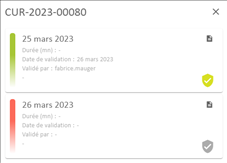
La liste des opérations du curage courant s’affiche avec l’état de
chaque opération (à valider ou validée).
|
|
Visualise dans la carte les ouvrages réalisés au cours d’une opération
en cliquant dans la liste sur l’opération. |
Les traitements réalisés sur les ouvrages au cours de l’opération
apparaissent dans la carte. ! La couleur associée à chaque ouvrage correspond au traitement effectué sur l’ouvrage lors de l’opération.
|
|
|
L’opération est validée. Son statut et les informations sur la validation (date et validateur)
sont mises à jour dans la liste.
!
Lors de
la validation d’une opération, le curage est mis à jour avec l’agrégation des
informations de quantification remontées par l’opération et l’état du curage
est actualisé en conséquence de l’avancement de la réalisation. |
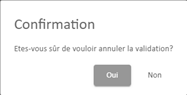
|
|
L’état de l’opération passe à « A valider ». Son état est
mis à jour dans la liste. !
Les
informations de l’opération agrégées sur le curage sont retirées et l’état du
curage est actualisé en conséquence de
l’avancement de la réalisation. |



Cette
fonctionnalité est accessible depuis la déclaration et la modification d’un
curage.
L’ajout
d’une pièce jointe est possible au niveau du programme d’intervention et au
niveau de l’ouvrage lors de la réalisation de l’intervention.
! Toutes les actions réalisées au niveau des pièces jointes (ajout et suppression) ne sont effectives qu’à la validation de la création ou de la modification du curage.
L’utilisateur :
|
Action |
Résultat |
|
|
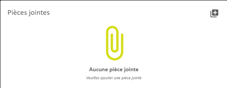
La boite de dialogue des pièces jointes associées s’affiche. En
création, la liste est vide.
|
|
|
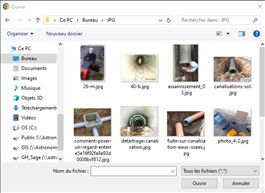
La boite de dialogue de sélection de fichiers s’affiche.
|
|
Sélectionne un fichier et valide. |
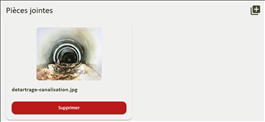
La pièce jointe est ajoutée à la liste.
Répéter l’opération pour ajouter d’autres pièces jointes. |
|
|
La pièce jointe est retirée de la liste.
|
|
Revient à la déclaration du curage en cliquant en dehors de la boite
de dialogue. |
Un indicateur précise le nombre de pièce(s) jointe(s) associée(s) au
niveau du bouton d’ajout.
|




Cette fonctionnalité est accessible depuis la liste des curages.
! Il est nécessaire d’avoir le droit d’édition (pour supprimer ses propres curages) ou d’avoir le droit de gestion (pour supprimer ceux des autres utilisateurs).
! Seuls les curages à l’état « Préparé » peuvent être supprimés.
L’utilisateur supprime un curage de la façon suivante :
|
Action |
Résultat |
|
|
Retour à la liste des curages. Le curage n’est plus présent, ni dans
la liste, ni dans la carte. |