Lors de la
première utilisation de l’application, et à intervalles définis par l’administrateur,
l’utilisateur doit s’authentifier sur le portail ESRI.
Dans le cas d’une configuration standard, l’utilisateur saisit son identifiant et son mot de passe dans la fenêtre ci-dessous, puis appuie sur « Se connecter ».
!
Cette opération nécessite une connexion réseau
Wi-Fi ou 4G.
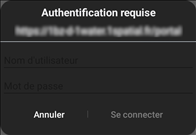
Figure 3 : Saisie de l’authentification
!
Après 3 tentatives infructueuses (erreur
d’identifiant ou de mot de passe), un temps d’attente est nécessaire avant de
pouvoir retenter une connexion.
Pour que 1Water puisse utiliser la position de l’appareil, une demande d’autorisation est affichée avant l’authentification.
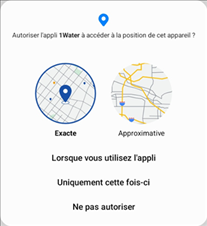
Figure 4 : Autorisation d'accéder à la position de l'appareil
Dans le
cadre d’une authentification OAuth/SSO, si plusieurs navigateurs sont installés
sur la tablette, et qu’aucune application n’est définie par défaut, au
lancement de l’application 1Water Mobile le choix d’un navigateur est demandé :
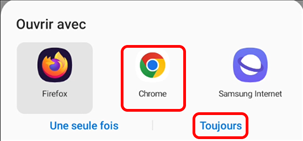
Figure 5 : Choix du navigateur au lancement de l’application
Pour éviter
cette demande à chaque lancement, sélectionner le navigateur (Chrome
recommandé) et cliquer sur « Toujours ».
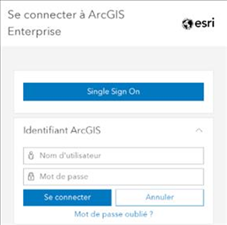
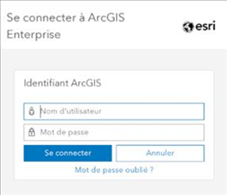
Par la
suite, le panneau du portal est présenté à l’utilisateur pour s’y connecte en
suivant la procédure indiquée par son administrateur.
Par
exemple :
!
Une connexion SSO est fortement déconseillée quand
il y a le partage d’une tablette entre plusieurs utilisateurs car la
déconnexion n’est pas effective.
Si un problème de configuration est rencontré, soit au niveau du portail ESRI soit au niveau du fichier config.json de l’application 1Water, la page suivante est affichée :

Figure 8 : Erreur de connexion d'un utilisateur
Dans ce cas, contacter votre administrateur.