Les outils de navigation sont
accessibles en bas à gauche de la carte.
Boutons d’action proposés :
|
|
Cadrage précédent |
|
|
Cadrage suivant |
|
|
Recherche ma localisation |
|
|
Réinitialise l’orientation de la carte avec le nord en haut |


Les outils de mesure sont
accessibles via le bouton  de la barre d’outils.
! Problème connu : Les options de snapping, au niveau des outils de mesure, ne fonctionnent pas dans un environnement s’appuyant sur une base de données Oracle.
Boutons d’action proposés dans
le sous-menu à partir de ce bouton :
|
|
Fermeture du sous-menu |
|
|
Mesure de distance |
|
|
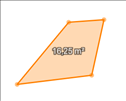
Mesure de superficie |


L’utilisateur peut réaliser une mesure de distance de la façon suivante :
|
Action |
Résultat |
|
|
Le curseur dans la carte passe en mode construction d’une polyligne. |
|
Construit la polyligne dans
la carte par visées successives. |
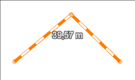
Affiche la distance cumulée
au fur et à mesure de la construction.
! Il est possible d’annuler le dernier point de construction saisi via la touche « z ». ! Il est possible de déplacer les points de construction en maintenant le clic gauche enfoncé le temps du déplacement ; y compris pendant la phase de création de la polyligne. |
|
Valide la construction pour
la mesure finale par un double-clic. |
Affiche la distance cumulée
totale au barycentre de la polyligne. ! Il est possible de déplacer les points de construction une fois la mesure terminée en maintenant le clic gauche enfoncé le temps du déplacement. |
|
|
Fenêtre affichée en bas à
droite dans la carte, dès que la construction de la polyligne démarre. Elle permet de réinitialiser
et d’activer une nouvelle mesure une fois la précédente terminée ou de
réinitialiser la mesure en cours. |
|
Désactive
l’outil de mesure. |
Activer une autre fonctionnalité ou cliquer à nouveau sur l’outil de mesure actif. |


L’utilisateur peut réaliser une mesure de surface de la façon suivante :
|
Action |
Résultat |
|
|
Le curseur dans la carte passe en mode construction d’un polygone. |
|
Construit le polygone dans
la carte par visées successives. |
Affiche la superficie au fur
et à mesure de la construction.
! Il est possible d’annuler le dernier point de construction saisi via la touche « z ». ! Il est possible de déplacer les points de construction en maintenant le clic gauche enfoncé le temps du déplacement ; y compris pendant la phase de création de la polyligne. |
|
Valide la construction pour
la mesure finale par un double-clic. |
Affiche la superficie totale
au barycentre du polygone. ! Il est possible de déplacer les points de construction une fois la mesure terminée en maintenant le clic gauche enfoncé le temps du déplacement. |
|
|
Fenêtre affichée en bas à
droite dans la carte, dès que la construction de la polyligne démarre. Elle permet de réinitialiser
et d’activer une nouvelle mesure une fois la précédente terminée ou de
réinitialiser la mesure en cours. |
|
Désactive
l’outil de mesure. |
Activer une autre fonctionnalité ou cliquer à nouveau sur l’outil de mesure actif. |


Le module
« Impression » est accessible via le bouton  de la barre d’outils.
L’utilisateur peut réaliser un export pour une impression de la façon suivante :
|
Action |
Résultat |
|
|
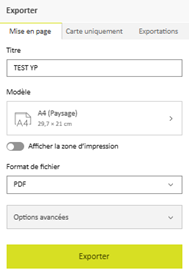
Le bouton Imprimer est activé ► Onglet « Mise en page » :
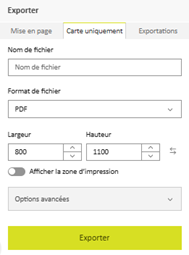
► Onglet « Carte uniquement » :
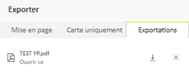
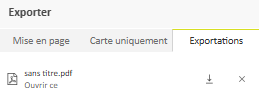
► Onglet « Exportations » :
Cet onglet affiche la liste des exportations en cours et permet de les télécharger au format pdf ou les supprimer. |
|
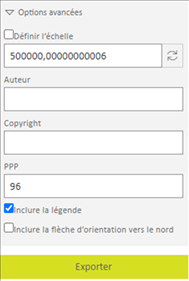
Déroule
le menu « Options avancées ». |
Permet d’utiliser l’échelle courante de la carte ou de définir une échelle à utiliser. Permet d’indiquer, en plus du titre éventuellement déjà défini, d’autres éléments à afficher dans le résultat de l’export : l’échelle, l’auteur (par défaut : l’utilisateur connecté), le Copyright, la résolution (PPP/DPI. Valeur par défaut= 96), la légende (case cochée par défaut) et la flèche d’orientation vers le Nord.
|
|
|
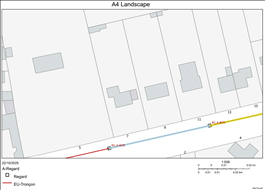
Affiche le résultat de l’export dans l’onglet « Exportations » :
L’option de téléchargement permet ensuite d’imprimer le plan.
|



La carte dispose d’un menu
contextuel qui s’active par un clic droit de la souris.
|
Action |
Résultat |
|
Pointe un endroit sur la
carte via un clic droit de la souris. |
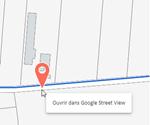
Le point cliqué sur la carte
est mis en évidence. Un menu contextuel s’affiche.
! Le menu contextuel et la mise en évidence du point cliqué disparaissent dès qu’un clic gauche est effectué dans l’application |
|
Sélectionne la
fonctionnalité « Ouvrir dans Google Street View ». |
Le navigateur ouvre un
nouvel onglet. Ce dernier affiche une vue de Google Street View. Cette vue
est centrée sur les coordonnées terrain correspondant au point cliqué dans la
carte. |
Le module
« Annotation » est accessible via le bouton  de la barre d’outils et permet la saisie de
formes géométriques et de textes.
de la barre d’outils et permet la saisie de
formes géométriques et de textes.
! Problème connu : Les options de snapping, au niveau des outils d’annotation, ne fonctionnent pas dans un environnement s’appuyant sur une base de données Oracle.
Les annotations saisies sont associées à une couche « Annotations » dans la carte. Elles peuvent être masquées ou affichées.
! Les annotations sont conservées uniquement le temps de la session courante.
L’utilisateur ajoute des annotations sur la carte présentée de la façon suivante :
|
Action |
Résultat |
|
|
Le bouton « Annoter » est remplacé
par le bouton Le menu ci-dessous s’affiche :
|
|
|
Le menu se replie et le bouton
revient à son état initial |
|
Annotation Point |
|
|
|
Le bouton « Dessiner un
point » Le curseur de création d’annotation
s’active dans la carte passe avec l’accrochage actif. ! Si un autre mode de saisie d’annotation était actif, il est désactivé. |
|
|
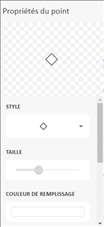
Les propriétés du point sont affichées.
► Style ; ► Taille ; ► Couleur de remplissage ; ► Épaisseur du trait ; ► Couleur du trait. |
|
|
|
|
|
Le panneau des propriétés du point
se ferme. |
|
Annotation Ligne |
|
|
|
Le bouton « Dessiner une
ligne » Le curseur de création d’annotation
s’active dans la carte passe avec l’accrochage actif. !
Si un autre mode de saisie
d’annotation était actif, il est désactivé. |
|
Double-clique
ou enter pour valider la ligne. |
La ligne est créée dans la carte. |
|
|
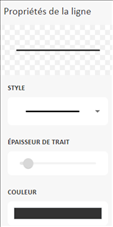
Les propriétés de la ligne sont
affichées.
► Style ; ► Épaisseur du trait ; ► Couleur. |
|
|
|
|
|
Le panneau des propriétés de la
ligne se ferme. |
|
Annotation Cercle |
|
|
|
Le bouton « Dessiner un
cercle » Le curseur de création d’annotation
s’active dans la carte passe avec l’accrochage actif. !
Si un autre mode de saisie
d’annotation était actif, il est désactivé. |
|
|
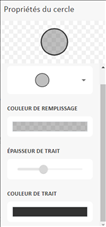
Les propriétés du cercle sont
affichées.
► Style ; ► Couleur de remplissage ; ► Épaisseur du trait ; ► Couleur de trait. |
|
|
|
|
|
Le panneau des propriétés du cercle
se ferme. |
|
Annotation Rectangle |
|
|
|
Le bouton « Dessiner un
rectangle » Le curseur de création d’annotation
s’active dans la carte passe avec l’accrochage actif. !
Si un autre mode de saisie
d’annotation était actif, il est désactivé. |
|
|
Les propriétés du rectangle sont
affichées.
► Style ; ► Couleur de remplissage ; ► Épaisseur du trait ; ► Couleur du trait. |
|
|
|
|
|
Le panneau des propriétés du cercle
se ferme. |
|
Annotation Polygone |
|
|
|
Le bouton « Dessiner un polygone »
Le curseur de création d’annotation
s’active dans la carte passe avec l’accrochage actif. !
Si un autre mode de saisie
d’annotation était actif, il est désactivé. |
|
Double-clique
ou enter. |
Valide la ligne. |
|
|
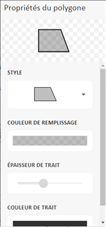
Les propriétés du polygone sont
affichées.
► Style ; ► Couleur de remplissage ; ► Épaisseur du trait ; ► Couleur du trait. |
|
|
|
|
|
Le panneau des propriétés du
polygone se ferme. |
|
|
Le bouton « Dessiner un
texte » Le curseur de création d’annotation
s’active dans la carte passe avec l’accrochage actif. !
Si un autre mode de saisie d’annotation
était actif, il est désactivé. |
|
|
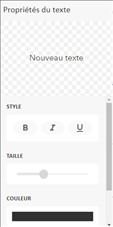
Les propriétés du texte sont
affichées.
► Style ; ► Taille ; ► Couleur ; ► Angle. |
|
|
|
|
|
Le panneau des propriétés du texte
se ferme. |
|
Autres fonctionnalités |
|
|
Sélectionne une annotation
existante quand le menu « Annoter » est ouvert en cliquant dessus. |
L’annotation
est sélectionnée. Une
annotation sélectionnée peut-être modifiée graphiquement ou supprimée. La
sélection d’une annotation de type texte permet la modification de son
libellé. |
|
!
Le
bouton n’est actif que si des annotations ont été créées. |
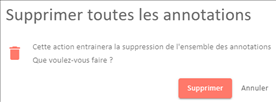
Une
demande de confirmation s’affiche.
|
|
|
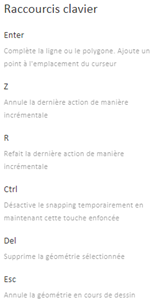
Un
panneau s’affiche avec les raccourcis clavier associés au module.
Les raccourcis clavier « Enter », « Z », « R », « Ctrl » et Esc » s’appliquent pendant la saisie d’une annotation. Le raccourci clavier « Del » s’applique sur la sélection d’une annotation. !
Pour faire disparaitre le
panneau, cliquer à nouveau sur le bouton |

















Cette partie présente la gestion de la visibilité des structures, des assemblages
et des associations de connectivité dans le Web.
! Le modèle standard de 1Water ne définit pas de structure, d’assemblage ou d’association de connectivité. Ces fonctionnalités nécessitent une modélisation spécifique.
Une association de
connectivité permet de connecter deux éléments ponctuels. La gestion de la
visibilité des associations de connectivité est accessible via le bouton  de la barre d’outils dans la
carte.
de la barre d’outils dans la
carte.
L’utilisateur :
|
Action |
Résultat |
|
|
Le bouton « Options des associations »
est remplacé par le bouton
|
|
|
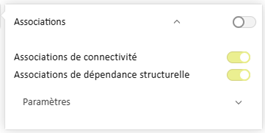
Les options associées aux
associations s’affichent :
Le
bouton « Switch » est désactivé. Les options d’affichage
« Associations de connectivité » et « Associations de
dépendance structurelle » sont activées.
!
Dans
1Water, seules les associations de connectivités peuvent être exploitées
selon votre modélisation. |
|
Active
le bouton « Switch » |
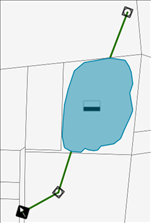
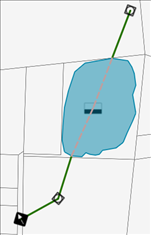
Les associations sont affichées dans
la carte.
|
|
|
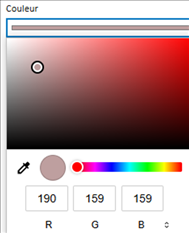
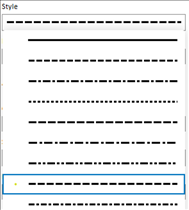
L’utilisateur peut modifier : ► La couleur :
► Le style :
► La largeur :
|
|
|
Le menu se replie et le bouton
revient à son état initial |








Les structures et les assemblages permettent de masquer une complexité
du réseau en leur associant un ensemble d’éléments contenus. Pour plus
d’informations, consulter l’aide en ligne standard Esri.
La gestion de la visibilité du contenu des structures et des assemblages
est accessible via le bouton  de la barre d’outils dans la
carte.
de la barre d’outils dans la
carte.
! Pour la gestion de la visibilité du contenu des structures et des assemblages nécessite la mise en place d’un filtre d’affichage. Consulter votre administrateur.
L’utilisateur :
|
Action |
Résultat |
|
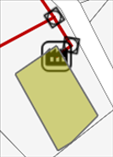
Visualise, dans notre exemple, une structure surfacique associé à un élément ponctuel avec le réseau inclus masqué. |
Le bouton de gestion de la
visibilité est positionné sur l’option d’« ouverture » Le contenu n’est pas affiché dans la carte.
|
|
|
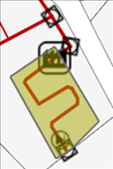
Le bouton de gestion de la
visibilité est positionné sur l’option de « fermeture » Le contenu est affiché dans la carte.
! Afficher ou masquer le contenu s’applique à toutes les structures et tous les assemblages présents dans la base de données. |
|
|
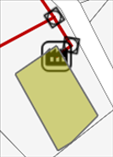
Le bouton de gestion de la
visibilité est positionné sur l’option d’« ouverture » Le contenu n’est pas affiché dans la carte.
|