Le traitement d’un graffiti sélectionné dans la liste s’effectue par
l’accès à son détail détails par le bouton  .
.
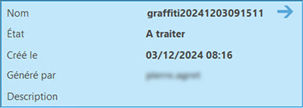
Figure 20 : Graffiti sélectionné dans la liste
! Si une mise à jour est en cours, le bouton est inactif.
L’utilisateur :
|
Action |
Résultat |
|
|
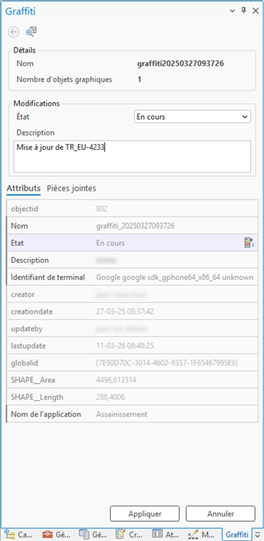
Le détail des informations du graffiti s’affiche dans le panneau.
La zone « Détails » présente le nom du graffiti et le nombre d’objets graphiques qu’il contient. La zone « Modifications » permet l’édition de l’état et de la description du graffiti. La partie inférieure du panneau permet d’accéder aux autres attributs, uniquement en consultation, ainsi qu’à ses pièces jointes. ! Les boutons « Appliquer » et « Annuler » sont désactivés. ! Le bouton « Retour à la liste des graffitis » est désactivé. Si la couche « Graffiti » est visible dans la carte, elle est masquée. De même, si cette couche est sélectionnable, elle devient non sélectionnable. Les pièces jointes, associées au graffiti sélectionné, sont vérifiées et les données contenues dans la pièce jointe des détails graphiques (« ___datagraffiti___.zip ») sont extraites et affichées dans la carte. La carte se cadre sur l’emprise du graffiti. Un groupe est créé, dans le panneau « Contenu », portant le nom du graffiti et pouvant contenir les couches suivantes : - GraffitiDataPt : détails graphiques ponctuels ; - GraffitiDataPtGps : détails graphiques ponctuels issus d’une levée GPS ; - GraffitiDataLg : détails graphiques linéaires ; - GraffitiDataPtTxt : détails graphiques de type texte. ! Le contenu de ces couches est affiché dans la carte et la fenêtre « Contenu » selon la symbologie définie dans la pièce jointe. ! Ces couches permettent la mise à jour du patrimoine. Une fois toutes les modifications intégrées dans « sde.DEFAULT », l’état du graffiti peut être passé à « Traité ». ! Ces couches ne sont pas sauvegardées dans la base de données et disparaissent à la fermeture de la session courante. ! Le nom de ces couches ne doit en aucune manière être modifié. |
|
|
La carte se cadre sur l’emprise du graffiti courant. |
|
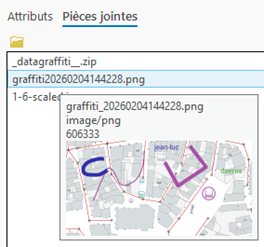
Survole une pièce jointe dans la liste. |
Une infobulle affiche le nom, le type de contenu, la taille et pour les images une vignette.
|
|
Double clique sur une pièce jointe ou presse le bouton d’ouverture |
La pièce jointe s’ouvre. ! Les pièces jointes ouvertes sont téléchargées sur le disque dans un répertoire temporaire dépendant de la session courante. |
|
Modifie l’état du graffiti.
|
L’état
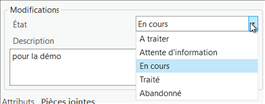
du « Graffiti » peut prendre les valeurs suivantes : ► A traiter : Graffiti saisi en mobilité et qui n’a pas
encore été pris en charge ; ► Attente d’information : Graffiti qui nécessite un complément
d’information pour être traité ; ► En cours : Graffiti en cours de traitement ; ► Traité : Graffiti traité ; ► Abandonné : Graffiti qui ne sera pas traité. ! Le changement d’état désactive le bouton « Retour à la liste des graffitis ». ! Les boutons « Appliquer » et « Annuler » sont activés. ! Si l’état passe à « Traité » ou « Abandonné » le graffiti courant disparaît de la liste quand on quitte les détails. |
|
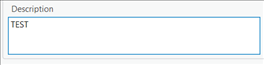
Modifie la description du graffiti.
|
Le champ déscription est normalement renseigné lors de la déclaration du graffiti mais il peut-être complété au moment de son traitement par exemple si l’état passe à « Attente d’information ». ! Le bouton « Retour à la liste des graffitis » est désactivé. !
Les boutons
« Appliquer » et « Annuler » sont activés. |
|
Applique les modifications |
Les modifications de l’état et/ou de la description du graffiti sont appliquées. Si
la configuration respecte les prérequis, les emprises de Graffifi à l’état
« Traité » ou « Abandonné » ne sont plus affichées dans
la carte. ! Le passage aux états « traité » ou « abandonné » sort le graffiti de la liste.Les mises à jour du patrimoine sont enregistrées dans la base ou annulées via les boutons standards ArcGIS Pro. ! Le bouton « Retour à la liste des graffitis » est activé. ! Les boutons « Appliquer » et « Annuler » sont désactivés. |
|
Annule les modifications |
Les modifications demandées ne sont pas appliquées et le panneau reprend les valeurs enregistrées du graffiti. ! Le bouton « Retour à la liste des graffitis » est activé. ! Les boutons « Appliquer » et « Annuler » sont désactivés. |
|
|
Le panneau de détail du graffiti courant est remplacé par la liste des graffitis. Les couches de détails graphiques associées au graffiti sont supprimées. Si la couche « Graffiti » était affichée avant d’entrer dans le panneau des détails, elle est remise en place. De même, si elle était sélectionnable, elle l’est de nouveau. |




! Bien que la modification attributaire d’un graffiti soit possible directement depuis la boîte standard des attributs, cette méthode est déconseillée.