Les
fonctionnalités d’export permettent d’exporter, à partir d’une zone (polygone)
ou d’un sous-réseau, des entités d’un réseau de distribution dans un format
sélectionné par l’utilisateur.
! Le module « Export » est associé au droit fonctionnel de gestion. Il est nécessaire de posséder ce droit pour accéder à ce module.
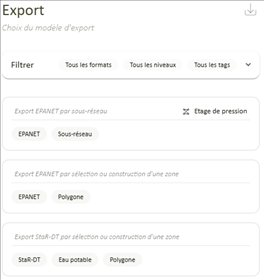
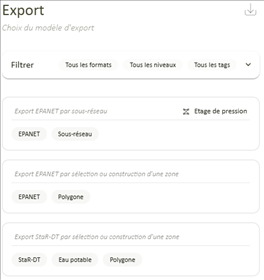
Ce module s’appuie sur des modèles d’export pour définir le format de l’export et la façon de sélectionner la zone à exporter. Des modèles d’export sont proposés en standard avec 1Water.
Pour le module « Eau », les formats d’export proposés par 1Water sont :
► EPANet ;
► StaR-DT.
Pour activer et
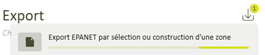
afficher la page du module Export, l’utilisateur clique sur  :
:
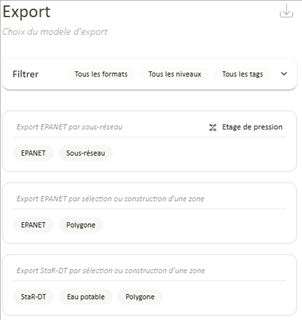
Figure 87 : Export Module « Eau »
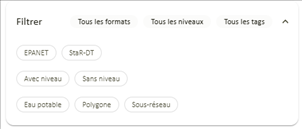
Figure 90 : Filtres du module Export « Eau »
Des balises (mots clés) permettent à l’utilisateur de filtrer les modèles d’export disponibles selon différents critères comme le format, le mode de sélection ou des mots clés spécifiques. Si l’on coche une ou plusieurs balises, les filtres sont activés et apparaissent dans l’en-tête. Seuls les formats d’export correspondant au filtres sont présents dans la liste.
Par exemple :
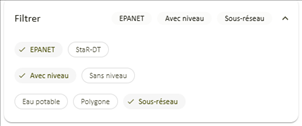
Figure 91 : Filtres activés du module Export « Eau »
Décocher les balises pour les retirer des options de filtre.
Pour réaliser un export par sous-réseau, l’utilisateur :
|
Action |
Résultat |
|
|
Le bouton associé
au module est activé Le panneaux du module s’affiche.
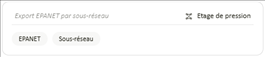
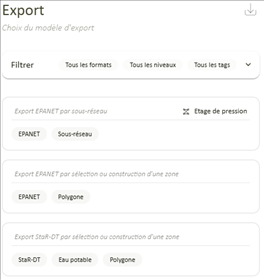
La fiche d’un modèle d’export par sous-réseau indique le niveau de sous-réseau utilisé pour sélectionner les éléments à exporter. Dans l’exemple ci-dessous, la sélection pour l’export EPANET s’appuie sur la sélection d’un sous-réseau de niveau « Etage de pression ».
! Un format d’export par sous-réseau s’appuie sur un seul niveau. Si plusieurs niveaux peuvent être utilisés pour les exports, vous devez définir un format par niveau. |
|
Clique dans la fiche du modèle d’export du niveau concerné. |
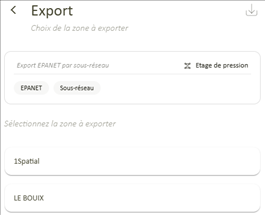
Seul le modèle d’export sélectionné est affiché dans le panneau avec la liste des sous-réseaux détectés dans l’emprise de la carte pour le niveau concerné :
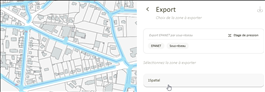
Le survol d’un sous-réseau proposé dans la liste, le met en évidence dans la carte :
Si l’emprise de la carte ne contient aucun sous-réseau correspondant au niveau ou si l’échelle limite d’affichage du niveau n’est pas compatible avec celle de la carte, un message est affiché :
|
|
|
Le panneau revient à la liste des modèles d’export :
|
|
Sélectionne la zone à exporter en cliquant sur son libellé dans la
liste. |
Le libellé de la zone est surligné :
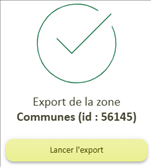
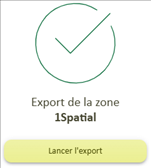
La zone se met en évidence dans la carte. Un rappel de ce qui va être exporté est affiché avec la commande d’export de la zone.
Le bouton
téléchargement en haut à droite reste grisé |
|
Clique sur « Lancer l’export ». |
Dès que l’export
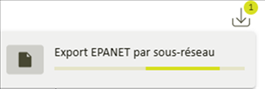
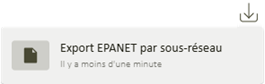
est lancé, un compteur s’incrémente au niveau du bouton de téléchargement Le traitement d’export en cours est visible en cliquant sur le bouton de téléchargement :
Une fois le téléchargement terminé, le compteur de téléchargement est décrémenté ou effacé s’il n’y a plus de téléchargement en cours :
La liste de téléchargements disponibles apparait comme ci-dessous :
Si l’export a
échoué, l’image devant la ligne concernée est affichée en rouge |
|
Clique pour télécharger le fichier associé à l’export. ! Seuls les exports qui ont abouti sont disponibles en téléchargement. |
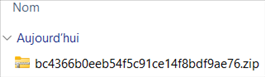
Le fichier résultat de l’export zippé est téléchargé en local sur le poste. Le zip contient un fichier, au format correspondant à l’export demandé, portant le nom du sous-réseau et complété par la date et l’heure de création.
! Les caractères autres qu’une lettre (sans accent) ou un chiffre présent dans le nom de la zone sont remplacés par « _ » pour éviter tout problème d’accès au fichier généré. Il est possible de télécharger le fichier plusieurs fois au cours de la même session. ! Si vous quittez le module « Export » et que vous passez sur un autre module, les résultats d’export restent disponibles si vous revenez dans le module « Export ». ! Si vous fermez le navigateur ou appuyez sur F5, vos résultats d’exports seront perdus. |









Pour
exporter les données par construction polygone, l’utilisateur :
|
Action |
Résultat |
|
|
Le bouton associé
au module est activé Le panneau du module s’affiche.
|
|
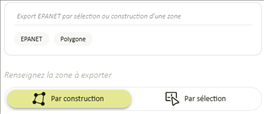
Sélectionne un modèle avec le format d’export souhaité en cliquant sur
sa fiche. |
Seul le modèle d’export sélectionné est affiché dans le panneau avec les options de sélection possibles.
|
|
|
Le panneau revient à la liste des modèles d’export.
|
|
Sélectionne |
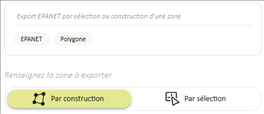
L’action à réaliser est affichée dans le panneau :
et en bas à gauche :
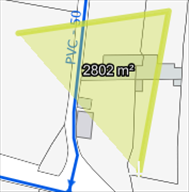
L’outil de construction d’un polygone dans la carte est activé :
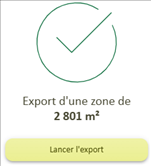
Une fois la zone construite et validée, un rappel de ce qui va être exporté est affiché avec la commande d’export de la zone.
|
|
Clique sur « Lancer l’export ». |
Exporte les éléments qui sont dans la zone construite. Dès que l’export
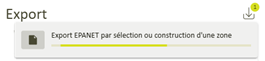
est lancé, un compteur s’incrémente au niveau du bouton de téléchargement Le traitement d’export en cours est visible en cliquant sur le bouton de téléchargement :
Une fois le téléchargement terminé, le compteur de téléchargement est décrémenté ou effacé s’il n’y a plus de téléchargement en cours :
La liste des téléchargements disponibles apparait comme ci-dessous :
Si l’export a
échoué, l’image devant la ligne concernée est affichée en rouge |
|
Clique pour télécharger le fichier associé à l’export. !
Seuls les exports qui ont abouti
sont disponibles en téléchargement. |
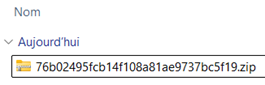
Le fichier résultat de l’export zippé est téléchargé en local sur le poste.
En fonction du format d’export ,le zip contient un fichier portant le nom du sous-réseau et complété par la date et l’heure de création ou un ensemble de fichiers pour les couches exportées. Il est possible de télécharger le fichier plusieurs fois au cours de la même session. ! Si vous quittez le module « Export » et que vous passez sur un autre module, les résultats d’export restent disponibles si vous revenez dans le module « Export ». ! Si vous fermez le navigateur ou appuyez sur F5, vos résultats d’exports seront perdus. |






Pour
exporter les données par sélection d’un polygone, l’utilisateur :
|
Action |
Résultat |
|
|
Le bouton associé
au module est activé Le panneau du module s’affiche.
|
|
Sélectionne un modèle avec le format d’export souhaité en cliquant sur
sa fiche. |
Seul le modèle d’export sélectionné est affiché dans le panneau avec les options de sélection possibles.
|
|
|
Le panneau revient à la liste des modèles d’export.
|
|
Sélectionne |
L’action à réaliser est affichée dans le panneau.
et en bas à gauche dans la carte :
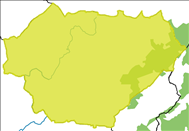
Le couches surfaciques sélectionnables pour l’export dépendent du filtre d’affichage et de l’échelle courante en fonction de la plage de visibilité des couches. Dans l’exemple ci-dessous, une commune est sélectionnée :
Une fois la zone sélectionnée, la carte se recentre dessus et un rappel de ce qui va être exporté est affiché avec la commande d’export de la zone.
L’information concernant la zone sélectionnée dépend du champ à afficher défini pour la couche. |
|
Clique sur « Lancer l’export ». |
Exporte les éléments qui sont dans la zone construite. Dès que l’export
est lancé, un compteur s’incrémente au niveau du bouton de téléchargement Le traitement d’export en cours est visible en cliquant sur le bouton de téléchargement.
Une fois le téléchargement terminé , le compteur de téléchargement est décrémenté ou effacé s’il n’y a plus de téléchargement en cours :
La liste des téléchargements disponibles apparait comme ci-dessous :
Si l’export a
échoué, l’image devant la ligne concernée est affichée en rouge |
|
Clique pour télécharger le fichier associé à l’export. !
Seuls les exports qui ont abouti
sont disponibles en téléchargement. |
Le fichier résultat de l’export zippé est téléchargé en local sur le poste :
En fonction du format d’export ,le zip contient un fichier portant le nom du sous-réseau et complété par la date et l’heure de création ou un ensemble de fichiers pour les couches exportées. Il est possible de télécharger le fichier plusieurs fois au cours de la même session. ! Si vous quittez le module « Export » et que vous passez sur un autre module, les résultats d’export restent disponibles si vous revenez dans le module « Export ». ! Si vous fermez le navigateur ou appuyez sur F5, vos résultats d’exports seront perdus. |