Lorsqu’une
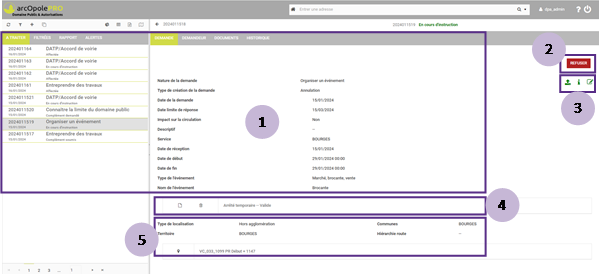
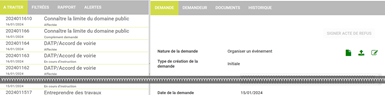
demande est en cours d’instruction, l’interface de l’instructeur se présentera
de la sorte :
|
|
||
|
|
Informations principales
saisies dans la demande. |
|
|
|
Actions disponibles (l’action
« Signer » n’apparaitra qu’à partir du moment où les actes auront
été validés). |
|
|
|
|
Exporter la
demande. |
|
|
Demander des informations complémentaires :
envoi de la demande automatiquement au demandeur dans le cas de l’activation
de l’interface de saisie des demandes. ! Si le demandeur n’a pas renseigné d’adresse
mail, une alerte s’affiche : « La demande d’information
complémentaire ne peut pas être envoyée car le demandeur n’a pas renseigné de
courriel ». ! Ce bouton n’est visible que si la demande a
été créée depuis le site demandeur. Si la demande émane du site Instructeur
vous aurez l’affichage suivant : |
|
|
|
Modifier la demande : Accès à la demande en
édition pour compléter / corriger des informations. |
|
|
Demander des informations complémentaires au
demandeur (envoi de la demande automatiquement au demandeur dans le cas de
l’activation de l’interface de saisie des demandes). |
||
|
|
Accès à l’édition des actes générés
automatiquement dans le cadre de la demande. |
|
|
|
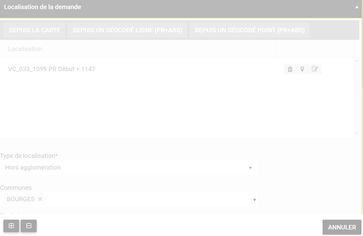
Informations relatives à
la localisation de la demande. |
|


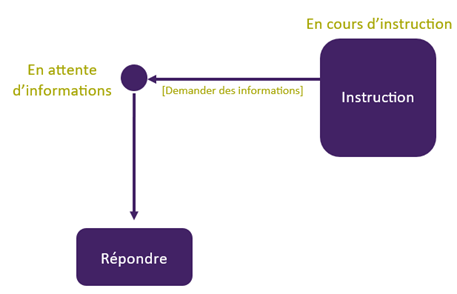
Cette
action permet à l’instructeur d’indiquer qu’il est en attente d’informations
complémentaires de la part du demandeur. Cette demande d’information peut être
transmise automatiquement par le biais de l’interface de gestion des demandes
si elle est mise en place. Si ce n’est pas le cas, l’action permettra de
changer le statut du dossier.
Cliquer sur  : Une fenêtre s’ouvre afin de saisir un texte libre avant la
validation de cette action :
: Une fenêtre s’ouvre afin de saisir un texte libre avant la
validation de cette action :

Une
fois que la demande de complément est envoyée, le dossier passe en statut
« Complément demandé » :

L’instructeur
pourra alors uniquement annuler sa demande tant que le demandeur n’aura pas
répondu à la demande de complément.
Côté
demandeur :
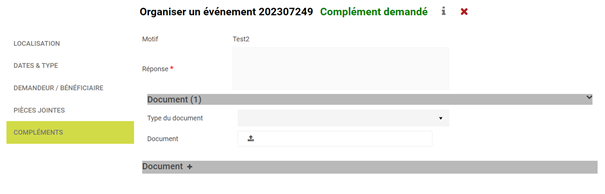
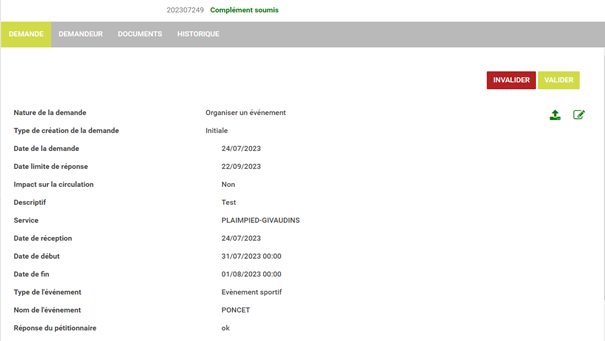
Une
fois que le complément aura été soumis par le demandeur, l’instructeur pourra
visualiser le texte de réponse dans la page principale puis Valider ou
Invalider la réponse. Si la réponse n’est pas validée, une nouvelle demande de
complément est renvoyée au demandeur.
Cette
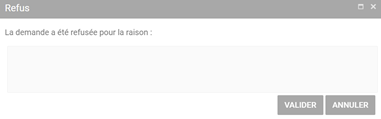
action permet à l’instructeur d’indiquer qu’il refuse la demande.
En
cliquant sur  :
:
|
|
Entrer
la raison du refus et valider. !
Un contrôle de saisie est ajouté
indiquant le nombre des caractères saisis au-dessous de la zone de texte
(nombre maximal 4000). Lors
du refus d’une demande : !
Le demandeur recevra un mail
expliquant la raison du refus de sa demande. |
||
|
|
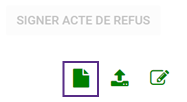
La fonction
encadrée permet de générer un acte de refus. |
|
|
|
|
En
cliquant sur “valider”, un pdf sera généré que vous pourrez télécharger. |
|
|
|
|
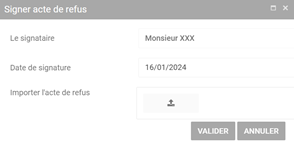
Ce
bouton permet de signer l’acte de refus généré. |
|
|
|
|
Une
boite s’affiche pour choisir le signataire, la date de signature et importer
l’acte de refus. Valider. |
|
|
|
|
Une
fois validé : ►
►
Tous les panels sont désactivés. |
|
|
|
|
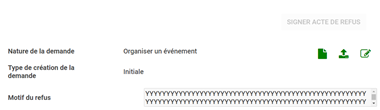
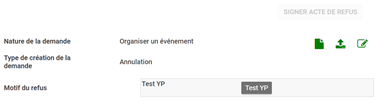
Dans
l’interface de consultation de la demande, une infobulle affiche la totalité
du texte du motif de refus lorsqu’on survole la zone de texte grisée. |
|
|



Les
actes correspondant à la demande formulée seront automatiquement générés dans
le dossier et visible de la sorte :

!
Dans « Type de
Localisation », sélectionner « Agglomération » par défaut puis
« Restriction » dans « Nature de la contrainte » de circulation.
!
Une fois l’enregistrement de la
demande terminée, l’instructeur a la possibilité de supprimer la gestion de cet
Arrêté temporaire.
!
Lorsque l'on est en agglomération,
trois possibilités de gestion de l'arrêté temporaire :
Le Département ou l'Agglomération se substitue à la
Commune et gère l'arrêté temporaire et le fait signer au Maire.
Le Département ou l'Agglomération fournit un accès
aux communes sur l'application pour qu'elle instruise l'arrêté.
Le Département ou l'Agglomération ne gère pas du
tout l'Arrêté et laisse la commune le gérer avec ces propres outils.
La
gestion des actes va se faire de manière indépendante dans une nouvelle
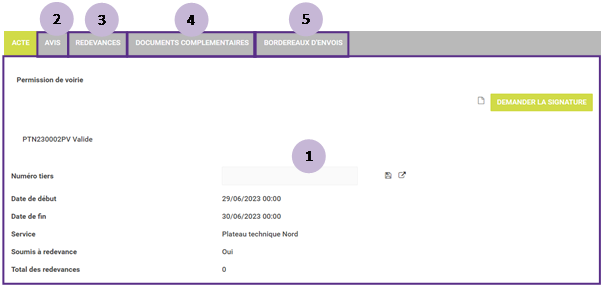
interface qui s’ouvre en cliquant sur l’icône  . L’interface de gestion d’un acte se présente
de la sorte :
. L’interface de gestion d’un acte se présente
de la sorte :
|
|
|
|
|
|
Onglet Acte :
information principales de l’acte et boutons actions !
Numéro tiers : correspond à
l’identifiant dans un logiciel tiers qui pourrait être amené à intervenir
dans la gestion d’une demande. À partir de ce numéro on peut construire une
adresse url ou autre que l’on mettra ici (ouvre un autre logiciel
correspondant au numéro tiers) :
|
|
|
|
Onglet de gestion des
demandes d’avis. |
|
|
|
Onglet de gestion des
redevances. |
|
|
|
Gestion des documents complémentaires. |
|
|
|
Gestion des bordereaux d’envoi. |
|
L’acte
sélectionné va tout d’abord être affecté au service instructeur concerné. Il
est ainsi possible de gérer la rédaction des actes d’un même dossier entre
plusieurs services instructeurs. La sélection du service instructeur concerné
se fait à l’aide d’une liste déroulante.

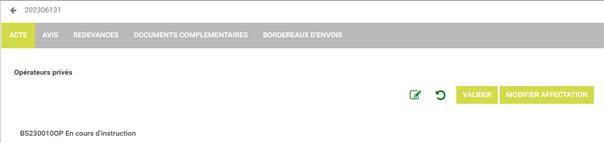
Le
service instructeur s’étant vu affecté un acte va pouvoir démarrer
l’instruction en cliquant sur le bouton  . L’acte prendra ainsi le statut « En cours d’instruction » :
L’ouverture
de l’interface de rédaction de l’acte se fait en cliquant sur le bouton  . L’interface suivante s’ouvre alors :
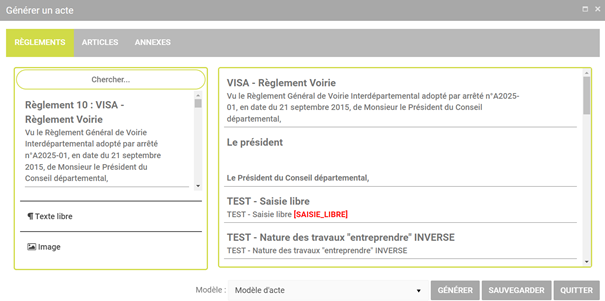
Cette
interface de rédaction d’un acte est détaillée dans le chapitre Rédaction des actes.
Si
nécessaire, il est possible de réinitialiser le contenu d’un acte à son état
initial en cliquant sur le bouton  .
.
|
|
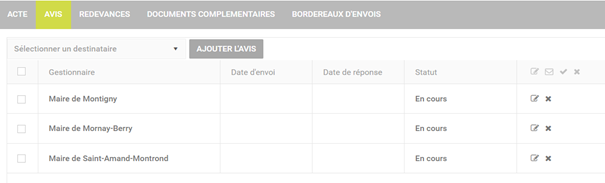
Ces
4 boutons permettent d’exécuter l’action sur l’ensemble des avis cochés. Ils sont
donc désactivés à l’état initial si aucun avis n’est coché. |

Depuis
l’onglet « Avis », il est possible de générer des courriers de
demande d’avis.
►
Sélectionner un ou plusieurs
destinataires :
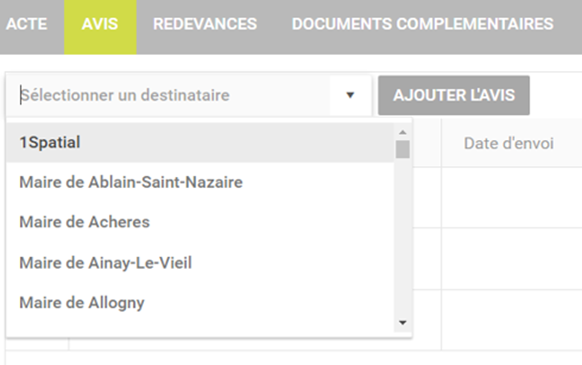
►
Cocher les cases des gestionnaires
pour lesquels vous souhaitez ajouter un avis :
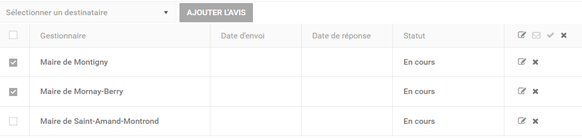
!
Dans le tableau des demandes
d’avis, on conserve les cases cochées après avoir effectué une action depuis
les boutons situés à l’entête de la colonne des actions ou depuis les boutons
spécifiques à chaque ligne.
!
La sélection ne sera pas conservée
dans les cas suivants :
- Ajout/Suppression
d’un des avis,
- Changement
d’onglet,
- Passage
d’une demande à une autre,
- Réinitialisation
d’un acte ou d’une demande.
À ce
stade, vous avez 2 possibilités :
|
|
Gérer l’action individuellement. |
|
|
Gérer
l’action sur l’ensemble des avis cochés. |


► Sélectionner un avis dans la liste des proposée (géré au niveau de
l’administration du module) :

► Il est ensuite possible de générer le document qui constituera le
courrier de demande d’avis en cliquant sur  . Une liste de modèles de courrier sera alors proposée :
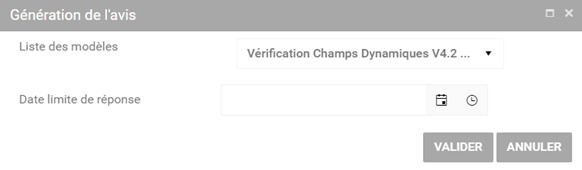

►
Cliquer sur
« Valider » :

|
|
Consultation
du fichier PDF. |
|
|
Possibilité de remplacer le document :
récupérer le document en le téléchargeant, de le modifier en local et de le
remplacer. Cette action est possible tant que l’envoi de l’avis n’a pas été
validé. |
|
|
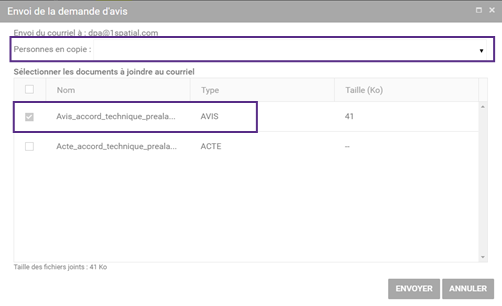
Cliquer sur l’enveloppe (Mail) :
possibilité d’ajouter en plus du gestionnaire, des destinataires avant l’envoi
du mail et d’associer à une demande d'avis, le ou les documents de l'acte en
cours de rédaction :
! Si l’icône |
|
|
Validation de l’envoi de l’avis. |
|
|
Suppression de
l’avis. |




►
Cliquer sur
« ENVOYER » :

|
|
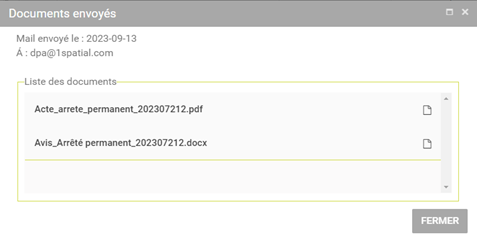
Consulter : à ce
stade vous pouvez consulter la liste des documents envoyés :
|
|
|
Réponse sur la demande
d’avis (favorable, défavorable, favorable sans réponse). |
|
|
Suppression de
l’avis. |


►
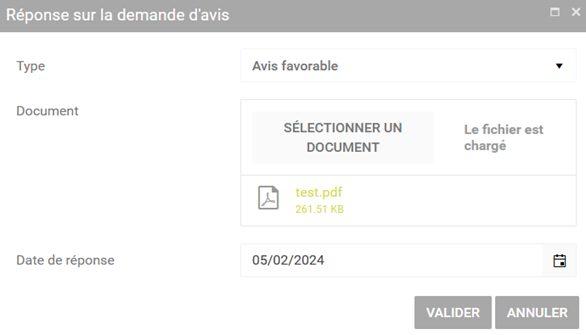
Une fois que la réponse est reçue,
il est possible de la joindre en pièce jointe et d’indiquer si l’avis est
favorable ou défavorable en cliquant sur le bouton  :
:

La
ligne correspondant à la demande d’avis présentera finalement les informations suivantes :
► Nom du gestionnaire consulté ;
► Date de l’envoi ;
► Date de la réponse ;
► Nature de la réponse ;
► Liens vers la demande et la réponse (fichiers joints).
|
|
Consulter. |
|
|
Consulter la réponse. |
|
|
Modifier la réponse sur la demande d’avis. |
|
|
Supprimer la demande. |


Afin
de faire avancer le statut de la demande et sans réponse du gestionnaire dans
le délai nécessaire pour instruire la demande, la valeur « Avis favorable
sans réponse » a été ajoutée. Vous avez également la possibilité de
valider dans associer de document.
Grâce
à cette fonction, vous avez la possibilité de générer des bordeaux d’envoi.
|
|
Cliquer sur l’acte. |
|
|
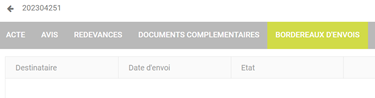
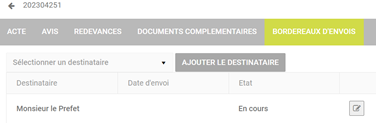
Un onglet « Bordereaux
d’envois » apparait. Deux cas se présentent : |
|
|
►
L’acte n’est pas signé :
Tout est grisé, vous ne pouvez rien faire. |
|
|
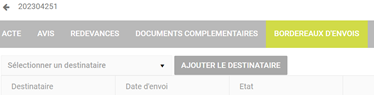
►
L’acte est signé : le
bordereau d’envoi est actif. |
|
|
Le
choix du destinataire se fait en sélectionnant dans la liste puis en cliquant
sur “Ajouter le destinataire”. La liste des destinataires est prédéfinie dans le site d’administration. |
|
|
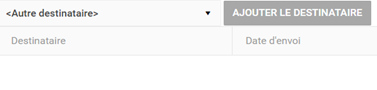
►
Vous avez la possibilité de
rajouter un destinataire non présent dans la liste : ►
Cliquer sur « Autre
destinataire » puis sur « Ajouter le
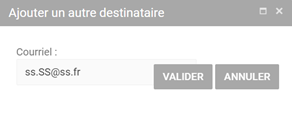
destinataire » ; ►
Saisir l’adresse mail du nouveau
destinataire dans la boite qui s’ouvre. |
|
|
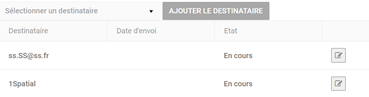
À ce
stade, vous pouvez générer le Bordereau d’envoi : |
|
|
Vous
aurez la possibilité de choisir entre plusieurs modèles (prédéfinis dans le
site d’administration). |



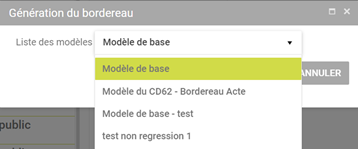
Après
avoir validé, une série de boutons apparaît : 
|
|
Consulter le Bordereau d’envoi. |
|
|
Envoyer par mail. Le bénéficiaire doit être
associé à une adresse mail valide. Dans le cas contraire, l’enveloppe est
barrée. |
|
|
Valider. |


L’onglet
« Redevances » d’un acte apparaitra s’il est défini comme étant
soumis à redevances dans la partie administration du module. Dans ce cas, une
ligne sera affichée avec les informations principales relatives à cette
redevance :
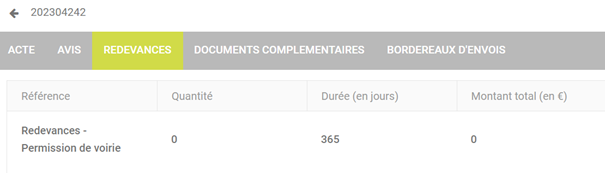
En
double-cliquant sur cette ligne, il est possible d’éditer et calculer le
montant de cette redevance dans l’interface suivante :
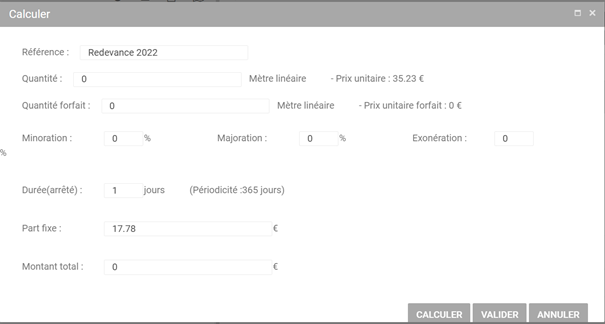
Les
informations suivantes sont éditables par l’instructeur :
►
Quantité : l’unité est
variable selon le paramétrage de la redevance dans la partie
administration ;
►
Quantité forfait : une partie
de la redevance peut être gérée en forfait ;
►
Minoration / majoration /
exonération : Pourcentages pris en compte dans le calcul de la
redevance ;
►
Durée (arrêté) : renseigné
par défaut par le nombre de jours renseigné au moment de la demande, peut être
édité. La périodicité est, quant à elle, paramétrée au niveau de
l‘administration ;
►
Part fixe : montant fixe
additionné à la redevance ;
►
Montant total : montant
calculé de la redevance ;
Le
bouton « Calculer » va permettre de réaliser le calcul suivant pour
aboutir au montant total de la redevance (hors pondération si minoration,
majoration et/ou exonération ne sont pas nuls) :
 Quantité x Prix unitaire x
Durée + part fixe = Montant total
Quantité x Prix unitaire x
Durée + part fixe = Montant total
Périodicité
Dans
l’onglet « Documents complémentaires », il est possible de joindre
tout type de document à l’acte par téléchargement en cliquant sur le bouton  en bas à droite de la page :
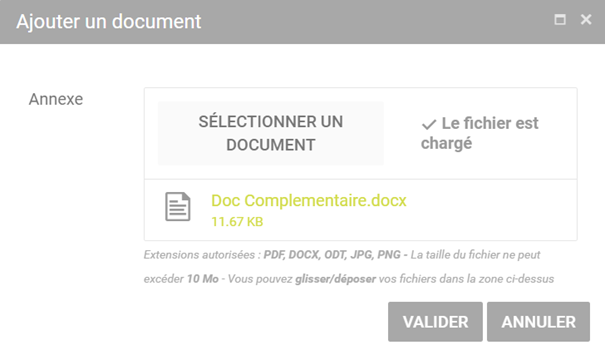
Une fois joint, le document
pourra être consulté ou supprimé à l’aide des boutons  :
:
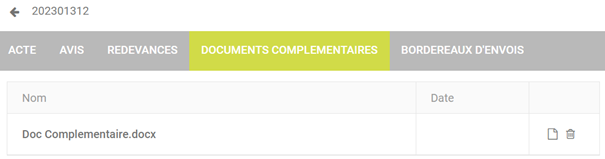
Vous
avez la possibilité de joindre plusieurs documents en cliquant sur le bouton  en bas à droite.
Une fois
que l’acte est rédigé par l’instructeur, il est nécessaire d’indiquer qu’il est
validé et qu’il peut être envoyé à la signature, l’acte passe ainsi en statut
« Valide » :
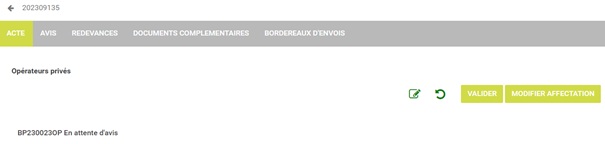

! Vous avez la possibilité, avant signature, de remplacer l’acte au
format doc en cliquant sur le bouton « Remplacer l’acte ».
La
dernière étape consiste à signer l’acte :
►
Cliquer sur le bouton 
►
Avant de cliquer sur le bouton
« signer », vous avez la possibilité de visualiser l’acte en cliquant
sur  .
.
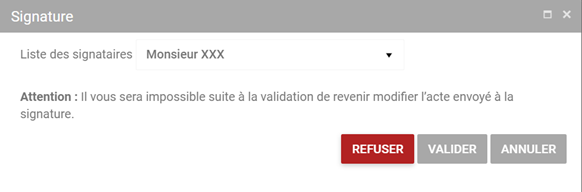
►
Sélectionner le nom du
signataire (le nom du signataire sera bien sauvegardé en base de données
et pourra être réutilisé par la suite) :
!
Lorsqu’un acte est validé, il y a
deux possibilités :
- Signer
l’acte ;
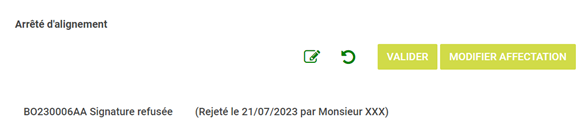
- Refuser
l’acte à la signature (un motif de refus de signature sera demandé) : Dans
ce cas, l’acte et la demande passent en statut « signature refusée » :
!
Quand on envoie un acte à la
signature et quand on clique sur le bouton signer, il y a deux
possibilités :
- Mode
signature interne (récupération du document qu’on a préparé et envoi à la
personne qui doit signer) ;
- Mode
parapheur/outil de signature électronique (nécessité d’être connecté à un outil
de signature électronique/parapheur) : l’acte est envoyé en pdf mais
également dans un fichier zip dans lequel figurent tous les documents que le
demandeur a mis lors de sa demande (les avis générés, rapports, etc…). Ce
fichier zippé est envoyé au parapheur électronique ou à l’outil de gestion de
signature électronique.
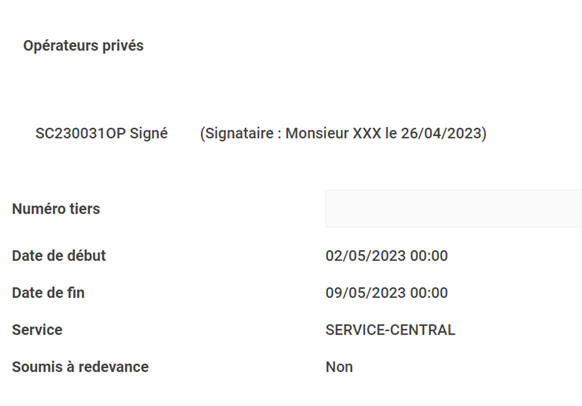
►
L’acte est maintenant signé et
valide. Le document définitif se trouve dans l’onglet Documents du dossier :
!
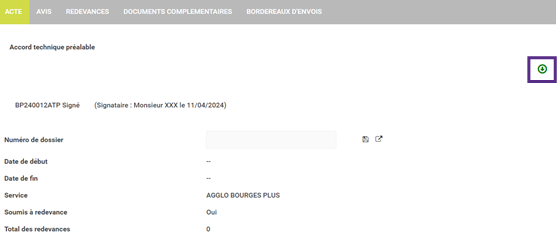
Vous pouvez directement
télécharger l’acte signé depuis l’interface de consultation en cliquant sur le
bouton  :
:
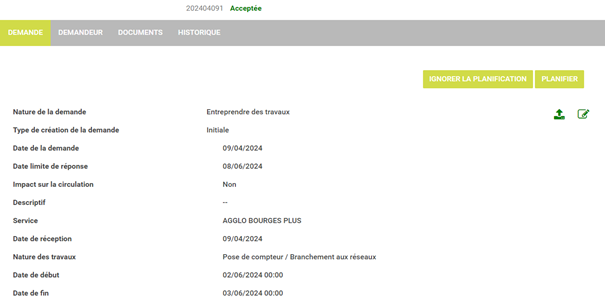
Une
fois que tous les actes du dossier sont validés et signés, l’instructeur peut
valider le dossier complet en cliquant sur le bouton
« valider » :
Le
dossier passe alors en statut « Acceptée » :
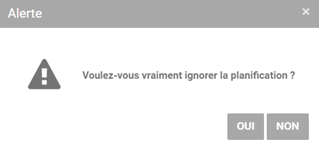
La
planification n’est pas obligatoire. Si vous cliquer sur le bouton  :
:
|
|
Cliquer sur “Oui” : permet d’atteindre l’état
“Validée” sans passer par l’étape de vérification. |
La
prochaine étape d’une demande de travaux va être de planifier la date de
vérification des travaux. Pour cela cliquer sur le bouton  , choisir la date et valider :
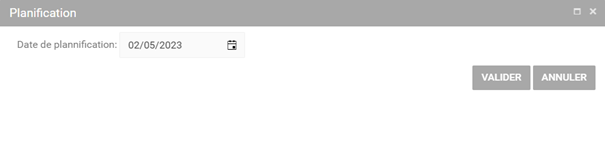
Deux
boutons vont apparaitre pour indiquer si les travaux sont déclarés conformes ou
non conformes. S’ils sont conformes, la demande passe en demande validée et la
suite de l’instruction et la même que pour les autres demandes (voir chapitre
suivant). Si les travaux sont déclarés non conformes, des travaux
complémentaires doivent être réalisés.
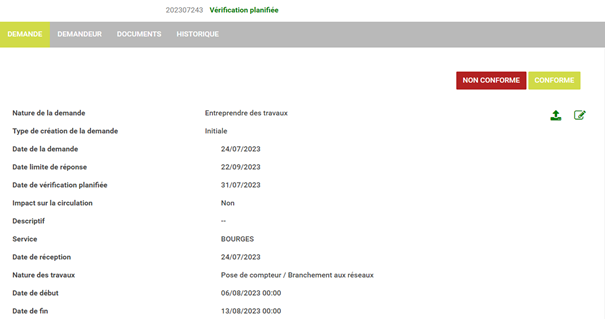
En cas
de déclaration de conformité des travaux, un document peut être édité
automatiquement sur la base d’un modèle de PV de conformité. Ce dernier se
retrouvera ensuite dans la liste des documents affectés au dossier :

Le
dossier prend alors le statut « Validée ».
Une
demande validée peut être :
|
|
La demande passe en archive, plus aucune
prorogation, transfert ou annulation n’est possible. |
|
|
Permet de générer un rapport de la demande. |
|
|
Proroger : La demande est clôturée. Une
nouvelle demande est créée avec une nouvelle date de début et une nouvelle
date de fin. |
|
|
Transférer : La demande est clôturée. Une nouvelle
demande est créée avec nouveau demandeur et nouveau bénéficiaire. |
|
|
Annuler : Dans ce cas, la demande sera
clôturée et une nouvelle demande sera créée.
! La date d’annulation sera renseignée dans le panneau
de la demande initiale :
|



