Ne s’affiche que pour les demandes de travaux.
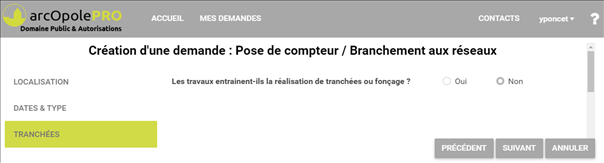
Si l’utilisateur répond oui :
|
Action |
Résultat |
|
Clique sur la flèche à droite de « Type » :
|
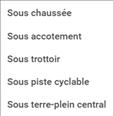
Affiche une liste déroulante :
Choisit le type de tranchée. |
|
Clique sur la flèche à droite de « Nature » :
|
Affiche une liste déroulante :
Choisit la nature de la tranchée. |
|
Clique sur la flèche à droite de « Position » :
|
Affiche une liste déroulante :
Choisit la position de la tranchée. |
|
Saisit manuellement une valeur dans le
champ « Nombre » :
|
Renseigne le nombre de canalisations ou de fourreaux. |
|
Saisit manuellement une valeur dans le champ
« Diamètre » :
|
Renseigne le diamètre en mm des canalisations ou des fourreaux. |
|
Saisit manuellement une valeur dans le champ
« Longueurs » :
|
Renseigne la longueur en mètre de la tranchée. |
|
Saisit manuellement une valeur dans le champ
« Largeur » :
|
Renseigne la largeur en mètre de la tranchée. |
|
Saisit manuellement une valeur dans le champ « Profondeur »
:
|
Renseigne la profondeur en mètre de la tranchée. |
|
Clique sur le bouton |
Ajoute une autre tranchée. |
|
Clique sur |
Supprime une tranchée. |
|
Clique sur le bouton |
|
|
Clique sur le bouton |
|
|
Clique sur le bouton |
|












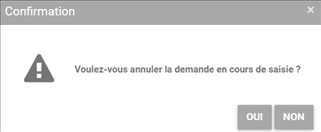
Si l’utilisateur répond non :
|
Action |
Résultat |
|
Clique sur le bouton |
|
|
Clique sur le bouton |
|
|
Clique sur le bouton |
|
