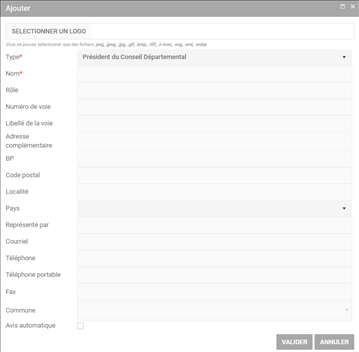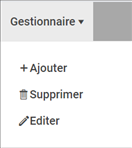
Figure 23 : Onglet Gestionnaire
|
Les actions disponibles sur cet onglet sont les suivantes : |
|
|
|
Création d’un nouveau gestionnaire. |
|
|
Supprimer un ou plusieurs gestionnaires sélectionnés (sélection
multiple possible avec le raccourci clavier Maj + Clic). |
|
|
Éditer le contenu d’un gestionnaire (édition multiple impossible). |
|
L’interface
Gestionnaire contient les informations suivantes : |
|
|
|
Figure 24 : Interface de saisie d’un gestionnaire |
|
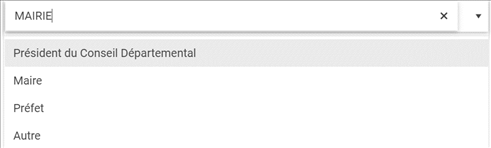
Type : |
|
|
|
|
|
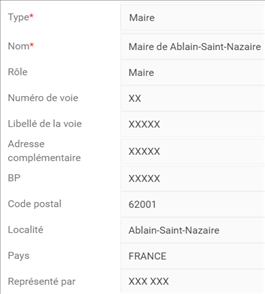
Nom : |
|
|
Nom de la Commune, du Conseil Départemental, …. :
|
|
|
Adresse : |
|
|
|
|
|
Contact : |
|
|
|
|
|
Commune : |
|
|
Correspond à une commune à associer au gestionnaire, par exemple pour un Maire ce sera sa commune :
|
|
|
Avis
automatique : |
|
|
Si la case est cochée, un avis sera automatiquement généré pour une demande correspondant à la commune sélectionnée ci-dessus. Si la case n’est pas cochée, l’instructeur devra rajouter manuellement le gestionnaire :
|
|
|
Logo : |
|
|
Possibilité d’associer un logo à un gestionnaire (interface d’administration : ajout, suppression, modification). Ouvrir la fiche pour la modifier et cliquer sur :
C’est ce logo qui sera récupéré si le gestionnaire intervient dans des actes conjoints (modèle Jasper, jusqu'à 7 maximum) et qui sera de ce fait, utilisé dans l’acte conjoint généré. |
|