|
Figure 8 : Onglet Modèles d’acte |
Figure 9 : Onglet Modèles d’avis |

Les onglets « Modèles d’acte » et « Modèles d’avis » contiennent la liste des modèles de documents utilisés pour générer les actes et les avis dans la partie instruction du module. La gestion de ces modèles au format Jasper Report est présentée dans la partie 6 de ce document.
|
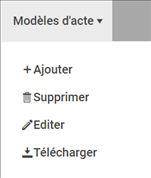
Les actions disponibles sur ces ongles sont les suivantes : |
|
|
|
Création d’un nouveau modèle. |
|
|
Supprimer un ou plusieurs modèles sélectionnés (sélection multiple
possible avec le raccourci clavier Maj + Clic). |
|
|
Éditer le contenu d’un modèle (édition multiple
possible). |
|
|
Télécharger le fichier zip du modèle sélectionné. |
|
Un modèle contient les informations suivantes : |
|
|
Figure 10 : Interface de saisie d’un modèle d’acte ou d’avis |
|
|
Nom : |
|
|
Nom du modèle. |
|
|
Type d’acte : |
|
|
Sélection du ou des types d’actes pour lesquels cette annexe sera proposée. Dans cet exemple, cette annexe ne sera disponible que pour les actes de type « Arrêté permanent ». |
|
|
Règles : |
|
|
Règles de
positionnement automatique du règlement dans les actes. La création de ces
règles est présentée dans la partie 5.3 de ce manuel. |
|
|
Combinaison des Règles : |
|
|
|
|
|
Lien de téléchargement : |
|
|
Lien de téléchargement du fichier zip contenant le modèle Jasper à mettre à jour. |
|


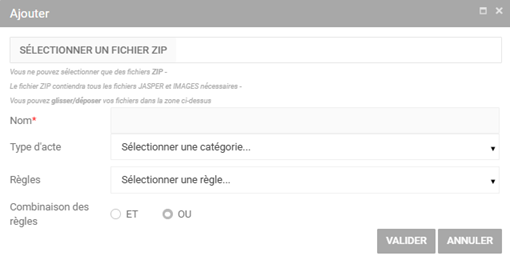




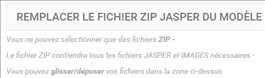
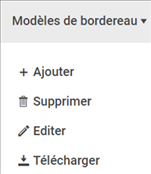
Figure 11 : Onglet Modèles de bordereau
|
Les actions disponibles sur cet onglet sont
les suivantes : |
|
|
|
Création d’un nouveau modèle. |
|
|
Supprimer un ou plusieurs modèles sélectionnés (sélection multiple
possible avec le raccourci clavier Maj + Clic). |
|
|
Éditer le contenu d’un modèle (édition multiple
possible). |
|
|
Télécharger le fichier zip du modèle sélectionné. |
|
Un modèle contient les informations suivantes : |
|
|
Figure 12 : Interface de saisie d’un
modèle de bordereau |
|
|
Nom : |
|
|
Nom du modèle. |
|
|
Lien de téléchargement : |
|
|
Lien de téléchargement du fichier zip contenant le modèle Jasper à mettre à jour. |
|


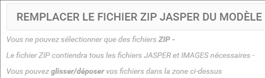
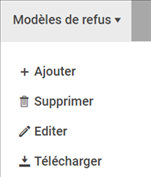
Figure 13 : Onglet Modèles de refus
|
Les actions disponibles sur cet onglet sont les suivantes : |
|
|
|
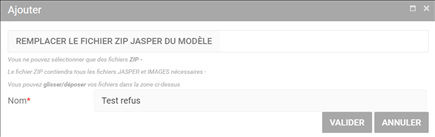
Création d’un nouveau modèle : une boite s’affiche pour importer le fichier zip et introduire un modèle de refus.
|
|
|
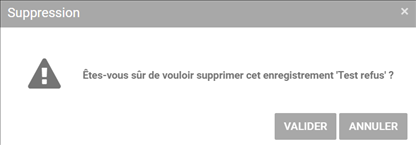
Suppression d’un ou plusieurs modèles sélectionnés (sélection multiple possible avec le raccourci clavier Maj + Clic) :
|
|
|
Edition du contenu d’un modèle (édition multiple possible) : une
boite s’affiche pour remplacer le fichier zip et modifier le nom du modèle de
refus choisi si nécessaire.
|
|
|
Télécharger le fichier zip du modèle sélectionné. |
|
Un modèle contient les informations suivantes : |
|
|
Figure 14 : Interface de saisie d’un
modèle de refus |
|
|
Nom : |
|
|
Nom du modèle. |
|
|
Lien de téléchargement : |
|
|
Lien de téléchargement du fichier zip contenant le modèle Jasper à mettre à jour. |
|