L’application
propose un outil de filtrage.
Cet outil
permet de composer un filtre à partir d’un ensemble d’informations sur les déclarations.
Le résultat
est affiché dans la liste des demandes filtrées.
L’outil de
filtrage est accessible à partir de la barre d’outils de l’application.

Figure 33 : Barre d’outils - Accès filtrage
|
Action |
Résultat |
|
|
Ouverture de la fenêtre d’ajout d’un filtre. |

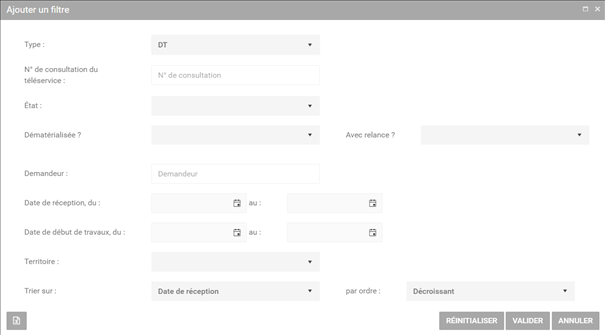
Figure 34 : Filtrage sur les déclarations
|
Action |
Résultat |
|
|
Réinitialisation de tous les critères du filtre proposé. |
|
|
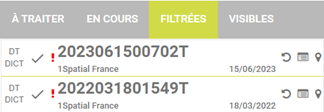
Application des filtres aux déclarations (dans notre exemple :
Type DT et DICT conjointe / État « Traitée »). Affichage dans le tableau de bord « FILTRÉES » des déclarations
issues du filtrage :
|
|
|
Annulation de l’opération de filtrage. Fermeture de la fenêtre. |
|
|
Sauvegarde dans un fichier Microsoft Excel des déclarations issues du
filtrage. |




L’outil de
filtrage comporte également une fonction de tri selon un filtre pour la
présentation du résultat dans le tableau de bord « FILTRÉES » ou
l’export vers un fichier Microsoft Excel.
Les filtres
suivants sont disponibles :
► Type : ATU / DT / DICT /
DT et DICT conjointe ;
► N° de consultation du téléservice ;
► État : Annulée, Archivée,
Déposée, Envoyée, Saisie, Traitée, Validée ;
► Dématérialisée ? : Oui /
Non – Avec relance ? Oui / Non :
► Demandeur ;
► Date de réception (Du…….. Au…….) ;
► Date de début de travaux (Du……..
Au…….) ;
► Trier sur : Type / N° de
consultation / État / Demandeur / Date de réception / Date de début de travaux et
par ordre Croissant / Décroissant.