Pour effectuer cette action, l’utilisateur doit avoir le profil « Terrain » (Consulter des équipements, résoudre une intervention, créer une intervention (demande).
Cette fonction est accessible en cliquant sur
le bouton de l’intervention :

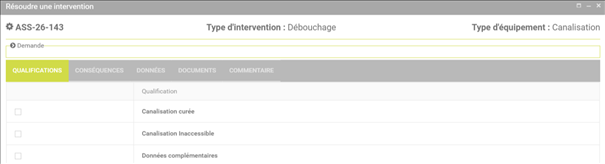
Figure 26 : Interface principale de résolution d’une intervention simple
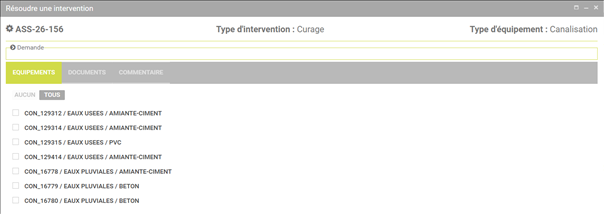
Figure 27 : Interface principale de résolution d’une campagne
! Les qualifications et données varient en fonction du type d’intervention effectuée.
Dans le cas d’une campagne/campagne hiérarchique, l’utilisateur a deux possibilités :
►
Sélectionner un équipement, saisir
une qualification, puis la copier et la coller
  vers un autre équipement :
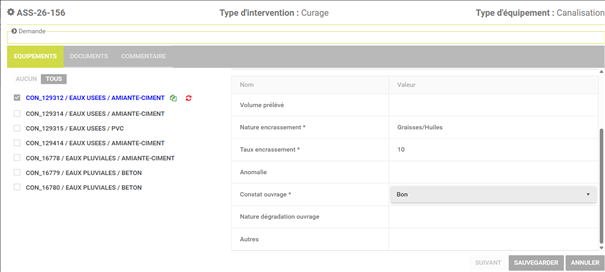
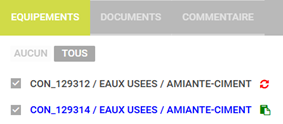
► De saisir en une seule fois les qualifications, conséquences & données techniques afin qu’elles soient appliquées à plusieurs équipements.
-
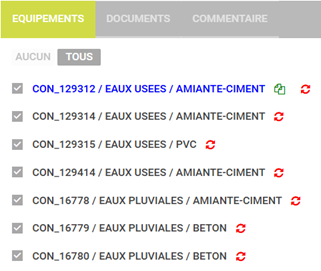
Dans l’onglet « AUCUN », sélectionner
un équipement dont les qualifications ont été complétées et cliquer sur le
bouton  pour
copier :
pour
copier :
-
Dans l’onglet « TOUS », cliquer sur le
bouton  pour
coller :
pour
coller :
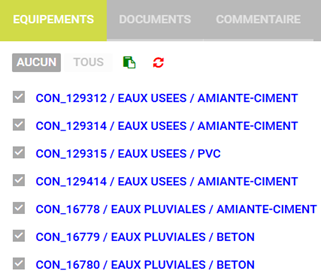
Les qualifications sont appliquées à tous les équipements cochés.
! Lorsque l’on passe d’un équipement à un autre et pour conserver les modifications, il est nécessaire de sauvegarder après le collage.
! Lorsque l’utilisateur réinitialise un équipement, celui-ci reste coché, mais ses informations sont réinitialisées. Il est donc important de sauvegarder avant de quitter l’interface pour conserver ces modifications.