► Créer un projet ArcGIS® Pro de type Catalogue ou Carte, qui servira de
projet de travail pour PCIBase ;
!
Attention, il est fortement recommandé d’utiliser un nouveau projet
ArcGIS® Pro lors de la configuration initiale (nouvelle installation), de
préférence de type Catalogue.
► Pour un projet de type Carte, aller dans la fenêtre Catalogue ;
► Pour un projet de type Catalogue, aller dans la fenêtre Contenu ;
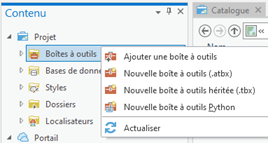
► Ajouter la boîte à outils PCIBase : Onglet Projet/Boîtes à outils,
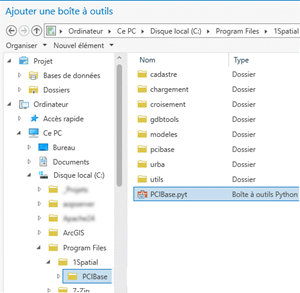
bouton droit/ajouter une boîte à outils et aller chercher PCIBase.pyt dans
C:\Program Files\1Spatial\PCIBase.
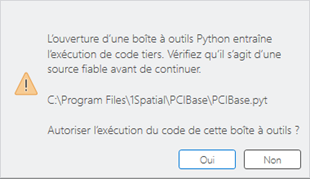
► Cas particulier pour ArcGIS® Pro 3.5 : Lors de l’ajout de la boîte à outil, une fenêtre s’ouvre pour demander l’autorisation de l’exécution de son code, veuillez répondre Oui :
► Sauver le projet.
Pour utiliser PCIBase, il suffit de rouvrir ce projet pour retrouver la boite à outils.
Pour utiliser la boîte à outils sous ArcGIS® PRO, il est conseillé de modifier ou vérifier certains paramètres d'ArcGIS® PRO : Menu Projet/Options : Géotraitement.
► Cocher les paramètres suivants :
- Afficher les paramètres désactivés (Les paramètres désactivés apparaitront en grisé dans l’outil au lieu d’être invisibles) ;
- Ouvrir automatiquement la fenêtre des messages après l'exécution d'un outil.
► Décocher les paramètres suivants :
- Afficher le nom raccourci des chemins d'accès aux données ;
-
Analyser la compatibilité des outils de script
et de modèle avec ArcGIS® PRO.
(l'ouverture des outils sera plus rapide).
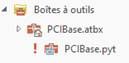
► À l’ouverture de la boîte à outils, si un point
d’exclamation apparait devant, cela signifie qu’il y a un problème d’ouverture :
► Pour connaitre le problème d’ouverture, faire un
clic droit sur la boîte à outils et choisir « Vérifier la syntaxe… »
dans le menu affiché :

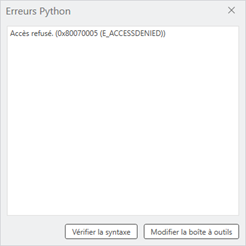
► La fenêtre Erreurs python s’ouvre et indique
l’erreur qui empêche d’ouvrir la boîte à outils ;
► Si le message est « Accès
refusé », comme ci-dessous, cela signifie que le code d’exécution n’a pas
été autorisé :
►
Faire
un clic droit sur la boîte à outil et choisir « Actualiser l’autorisation
d’accès à la boîte à outil Python », la fenêtre de demande d’autorisation
s’affiche, répondre Oui :

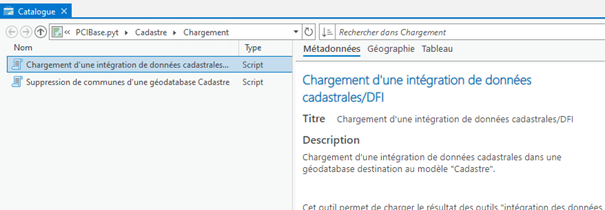
Pour
accéder à l’aide en ligne d’un outil, sélectionner cet outil et utiliser le
bouton droit de la souris/Afficher les métadonnées.

Directement
à partir d’un outil, il est possible d’avoir une aide en ligne sur chacun de
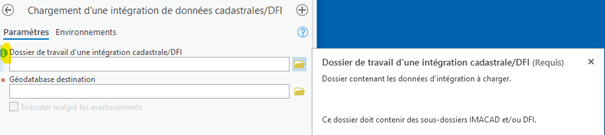
ses paramètres en survolant avec la souris, son icône à gauche :