1Network Manager Guide Utilisateur

Les
paramètres complémentaires du réseau de configuration sont stockés dans la base
MongoDB du serveur. Ces paramètres sont également conservés dans le fichier
JSON d’échange.
! Quand on importe une configuration depuis un réseau de distribution ou un paquetage d’éléments, ces informations ne font pas parties de l’import et ne sont pas transmises lors de l’application des modifications sur une base existante.
1Network
Manager fournit deux fonctions permettant de lire et d’écrire ces paramètres.
L’utilisateur :
|
Action |
Résultat |
|
|
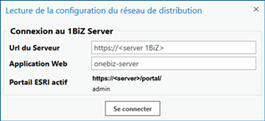
La boite de dialogue suivante s’ouvre :
|
|
Lance la connexion
au serveur 1Biz, en utilisant le portal courant d’ArcGIS Pro et l’utilisateur qui y est connecté, avec
le bouton « Se connecter ». |
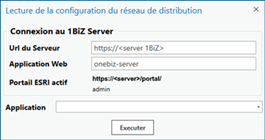
Le champ de sélection de l’application s’affiche.
! La liste des applications est vide si l’utilisateur connecté ne possède pas au moins un droit sur un module métier de l’application (ex : Export et Anomalie). Si les informations de connexion sont incorrectes, un message est
affiché.
|
|
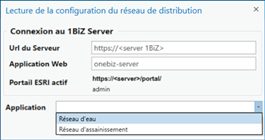
Sélectionne le module métier associé à la carte à charger. |
! Afin que 1Biz Server puisse déterminer la liste des modules métiers accessibles, il est nécessaire que ceux-ci aient été préalablement installés dans 1Biz Server.
|
|
Lance l’import des paramètres sur la configuration courante avec le bouton « Exécuter ». |
Les paramètres sont appliqués sur la configuration courante de 1Network Manager. |
L’utilisateur :
|
Action |
Résultat |
|
|
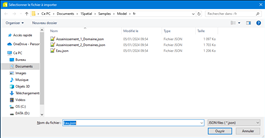
La boite de dialogue suivante s’ouvre :
|
|
Sélectionne le fichier JSON et lance l’import des paramètres sur la configuration courante avec le bouton « Ouvrir ». |
Les paramètres sont appliqués sur la configuration courante de 1Network Manager. |
L’utilisateur :
|
Action |
Résultat |
|
|
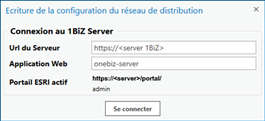
La boite de dialogue suivante s’ouvre :
|
|
Lance la Connexion au serveur 1Biz, en utilisant le portal courant d’ArcGIS Pro et l’utilisateur qui y est connecté, avec le bouton « Se connecter ». |
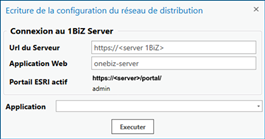
Le champ de sélection de l’application s’affiche.
! La liste des applications est vide si l’utilisateur connecté ne possède pas au moins un droit sur un module métier de l’application (ex : Export et Anomalie). Si les informations de connexion sont incorrectes, un message est
affiché.
|
|
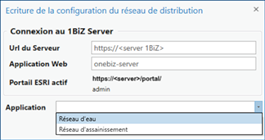
Sélectionne le module métier associé à la carte à charger. |
! Afin que 1Biz Server puisse déterminer la liste des modules métiers accessibles, il est nécessaire que ceux-ci aient été préalablement installés dans 1Biz Server.
|
|
Lance la sauvegarde des paramètres avec le bouton « Exécuter ». |
Les paramètres de la configuration courante du réseau de distribution
sont collectés et enregistrés dans la base MongoDB désignée pour le module
indiqué. ! L’utilisateur doit disposer du droit d’administration du serveur 1BiZ pour effectuer cette opération. ! Il est nécessaire de redémarrer le serveur 1BiZ pour qu’il prenne en compte les nouvelles collections créées lors de l’export. |