1Network Manager Guide Utilisateur

La boite à outil « 1Water » est incluse dans une extension ArcGIS Pro supplémentaire « 1water-admin.esriAddinX » qui peut être installée indépendamment de 1Network Manager. Elle est, dans ce cas, automatiquement ajoutée dans les boites à outils standard d’ArcGIS Pro.
Elle est accessible depuis le panneau « Géotraitement » d’ArcGIS Pro.
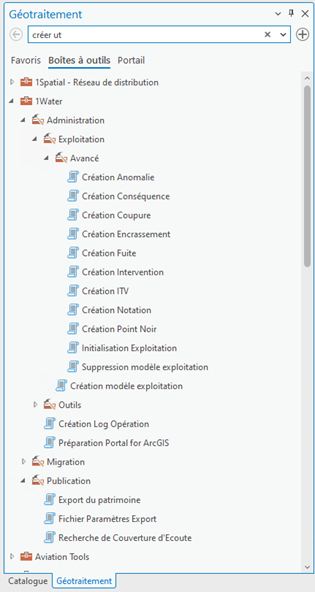
Figure 27 : Boite à outils 1Water
Elle présente un ensemble d’outils permettant :
► d’administrer le modèle de données d’exploitation de la solution métier 1Water ;
► de fournir des outils de migration de version successive de modèle de données ;
► de fournir des outils de publication de service de géoprocessing utilisé par les applications de la solution.
Lors de la création initiale de la base de données, une fois l'Asset Package appliqué, la table de log d'opération doit être ajoutée dans le(s) schéma(s) Utility Network.
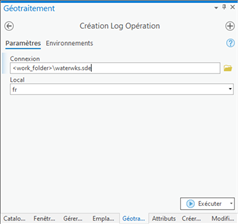
L’outil de géotraitement « Création Log Opération » est un outil spécifique qui se trouve dans le groupe « Administration » de la boîte à outils « 1Water ». Il peut également être trouvé avec une recherche sur le nom « opération » dans « Géotraitement ».
! La table du log d’opération peut être présente dans l’asset Package initial (selon les versions des outils de création des paquetages et sa configuration). Dans ce cas, ce traitement n’a pas besoin d’être appliqué de nouveau.
Cette action déclenche la conversion de la connexion « sde » en mode « Branch Versioning ».
|
Action |
Résultat |
|
Création Log Opération : Création de la table de
suivi des modifications des objets du patrimoine. |
Paramètres : ► Connexion : Fichier de connexion à la base contenant le réseau de distribution ; ► Local : Langue de référence de l’application. |
L’outil de
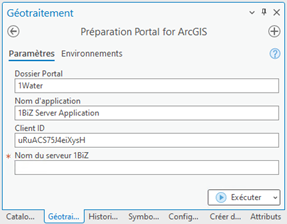
géotraitement « Préparation Portal for ArcGIS » est un
outil spécifique qui se trouve dans le groupe « Administration » de la boîte à
outils « 1Water ». Il peut également être trouvé avec une recherche sur le nom
« préparation » dans « Géotraitement ».
|
Action |
Résultat |
|
Préparation Portal for ArcGIS : Création des éléments
nécessaires au fonctionnement de 1Water dans le Portal qui lui est associé : ► Catégories d’organisation - 1Spatial/admin - 1Spatial/water - 1Spatial/sanitation ► Groupes d’utilisateur - 1Water ► Dossier de rangement ► Application Portal pour
l’authentification OAuth2 |
Paramètres : ► Dossier Portal : nom du dossier de rangement Portal qui doit contenir l’application et les autres éléments à créer ; ► Nom de l’application : libellé de l’application Portal pour information ; ► Client ID : clé d’identification OAuth2 pour le serveur 1BiZ ; ►
Nom du serveur 1BiZ : FQDN du serveur sur lequel est installé le 1BiZ Server. |
L’outil de
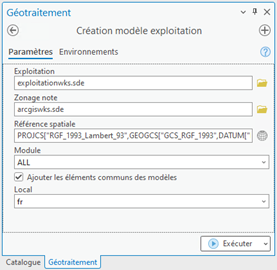
géotraitement « Création modèle exploitation » est un
outil spécifique qui se trouve dans le groupe « Administration - Exploitation »
de la boîte à outils « 1Water ». Il peut également être trouvé avec une
recherche sur le nom « exploitation » dans
« Géotraitement ».
|
Action |
Résultat |
|
Création modèle exploitation : Création du modèle de
données d’exploitation complet en fonction des modules métier choisis. |
Paramètres : ► Exploitation : connexion vers la source de données d’exploitation ; ► Zonage note : connexion vers la source de données de stockage du zonage de notation. Si la connexion n’est pas précisée, c’est le schéma « arcgis » qui est utilisé ; ► Référence spatiale : référence spatial à utiliser et qui doit être la même que celle du réseau de distribution associé ; ► Module : module(s) métier concerné(s) par la création des modèles d’exploitation : - ALL : tous les modules métier ; - WATER : seulement les modules de l’eau ; - SANITATION : seulement les modules de l’assainissement. ► Case à cocher : permet de ne pas recréer les élément transverse en cas de complétion d’une base existante ; ► Local : langue des alias et des valeurs de domaines (fr ou en). |
Les outils
de géotraitement de gestion avancée sont des outils spécifiques qui se trouvent
dans le groupe « Administration – Exploitation - Avancé » de la boîte à outils
« 1Water ».
|
Action |
Résultat |
|
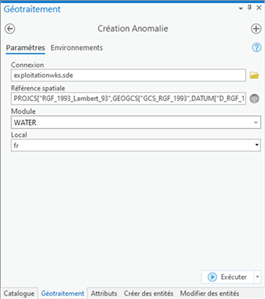
Création Anomalie : Création du modèle de données de
gestion des anomalies. |
Paramètres : ► Connexion : connexion vers la source de données d’exploitation ; ► Référence spatiale : référence à utiliser (la même que celle du réseau de distribution associé) ; ► Module : Application concernée par la création du modèle anomalie : - ALL : applications « Eau » et « Assainissement » ; - WATER : application « Eau » ; - SANITATION : application « Assainissement ». ► Local : Langue des alias et valeurs de domaines (fr ou en). |
|
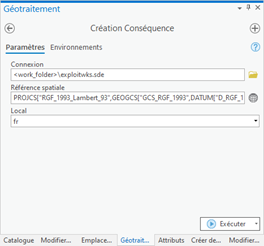
Création Conséquence : Création du modèle de
données de gestion des conséquences. |
Paramètres : ► Connexion : connexion vers la source de données d’exploitation ; ► Référence spatiale : référence à utiliser (la même que celle du réseau de distribution associé) ; ► Local : Langue des alias et valeurs de domaines (fr ou en). |
|
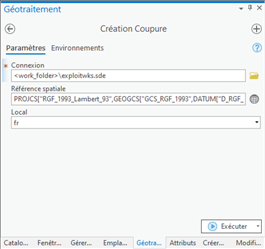
Création Coupure : Création du modèle de données de
gestion des coupures d’eau. |
Paramètres : ► Connexion : connexion vers la source de données d’exploitation ; ► Référence spatiale : référence à utiliser (la même que celle du réseau de distribution associé) ; ► Local : Langue des alias et valeurs de domaines (fr ou en). |
|
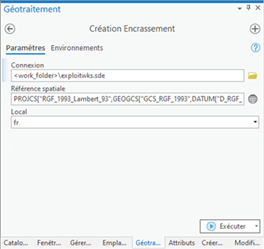
Création Encrassement : Création du modèle de
données de gestion des encrassements. |
Paramètres : ► Connexion : connexion vers la source de données d’exploitation ; ► Référence spatiale : référence à utiliser (la même que celle du réseau de distribution associé) ; ► Local : Langue des alias et valeurs de domaines (fr ou en). |
|
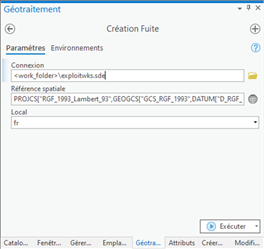
Création Fuite : Création du modèle de données de
gestion de la recherche de fuite. |
Paramètres : ► Connexion : connexion vers la source de données d’exploitation ; ► Référence spatiale : référence à utiliser (la même que celle du réseau de distribution associé) ; ► Local : Langue des alias et valeurs de domaines (fr ou en). |
|
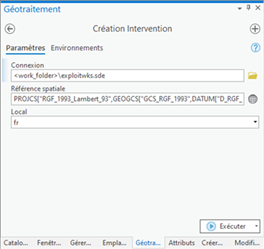
Création Intervention : Création du modèle de
données de gestion des interventions (Curage, Visite, …). |
Paramètres : ► Connexion : connexion vers la source de données d’exploitation ; ► Référence spatiale : référence à utiliser (la même que celle du réseau de distribution associé) ; ► Local : Langue des alias et valeurs de domaines (fr ou en). |
|
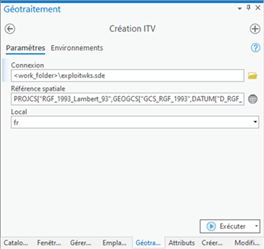
Création ITV : Création du modèle de données de
gestion des inspection télévisées. |
Paramètres : ► Connexion : connexion vers la source de données d’exploitation ; ► Référence spatiale : référence à utiliser (la même que celle du réseau de distribution associé) ; ► Local : Langue des alias et valeurs de domaines (fr ou en). |
|
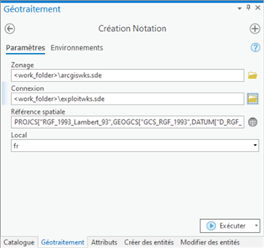
Création Notation : Création du modèle de données de
gestion du calcul de notations (renouvellement). |
Paramètres : ► Zonage : connexion vers la source de données du stockage des zones de sectorisation (facultative). Si cette connexion n’est pas définie, la connexion vers la source des données d’exploitation est utilisée. ► Connexion : connexion vers la source de données d’exploitation ; ► Référence spatiale : référence à utiliser (la même que celle du réseau de distribution associé) ; ► Local : Langue des alias et valeurs de domaines (fr ou en). |
|
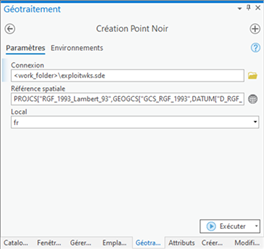
Création Point noir : Création du modèle de
données de gestion des points noirs. |
Paramètres : ► Connexion : connexion vers la source de données d’exploitation ; ► Référence spatiale : référence à utiliser (la même que celle du réseau de distribution associé) ; ► Local : Langue des alias et valeurs de domaines (fr ou en). |
|
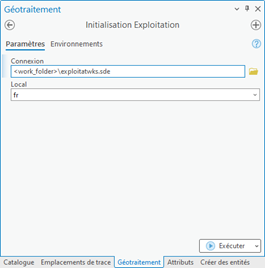
Initialisation Exploitation : initialisation des éléments partagés
du modèle de données d’exploitation et principalement les domaines. |
Paramètres : ► Connexion : connexion vers la source de données d’exploitation ; ► Local : Langue des alias et valeurs de domaines (fr ou en). |
|
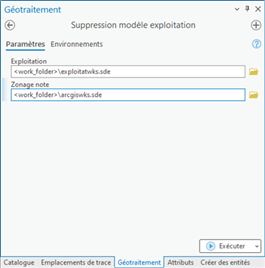
Suppression modèle
exploitation : suppression de tous les élément composant le modèle d’exploitation
présent dans les connexions indiqués (couches, tables, domaines) |
Paramètres : ► Exploitation : connexion vers la source de données d’exploitation ; ► Zonage note : facultatif, connexion
vers la source de données ou sera conserver le zonage de notation (par défaut
schéma arcgis) |
Les outils
de géotraitement de chargement des données sont des outils spécifiques qui se
trouvent dans le groupe « Administration – Outils » de la boîte à outils «
1Water ».
|
Action |
Résultat |
|
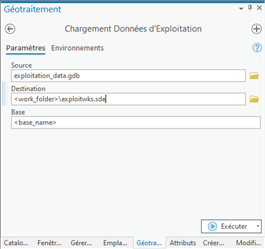
Chargement Données d’Exploitation : Chargement de données
d’exploitation issues d’une migration. |
Paramètres : ► Source : Base de données au format GDB fichier servant de source des données d’exploitation à intégrer dans la base ; ► Destination : Base d’exploitation cible ; ► Base : Nom de la base cible. Cet outil permet d’importer un jeu de données d’exploitation préexistant issu d'un jeu de démonstration ou d'une intégration de données client. Il charge toutes les données des différents modèles d’exploitation présents dans la base source. |
|
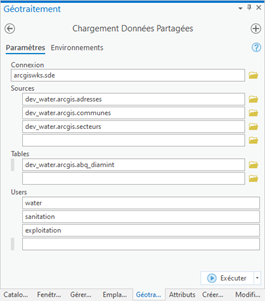
Chargement Données Partagées : Mise en place de données
partagée (couches ou tables). |
Paramètres ► Connexion : Connexion vers la base cible des données partagées ; ► Sources : Liste des couches à copier ; ► Tables : Liste des tables à copier ; ► Users : Liste des utilisateurs devant accéder aux données partagées. Les couches et les tables importées peuvent ensuite être exploitées dans des règles attributaires. |
Les outils
de géotraitement de mise à jour sont des outils spécifiques qui se trouvent
dans le groupe « Administration – Outils » de la boîte à outils « 1Water ».
|
Action |
Résultat |
|
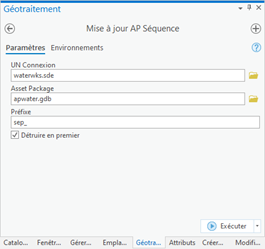
Mise à jour AP Séquence : Récupération de la valeur
courante des séquences dans la base lors de l’export d’un Asset Package. ! Obsolète : pris en charge dans les nouvelles versions de UNTools. |
Paramètres : ► UN Connexion : Connexion vers la base du réseau de distribution ; ► Asset Package : Connexion vers l’Asset Package ; ► Préfixe : Préfixe des séquences à récupérer ; ► Détruire en premier : Case à cocher pour vider la liste avant le remplissage. |
|
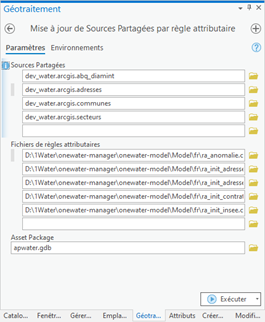
Mise à jour de Sources Partagées par règle
attributaire (obsolète) : Modification des règles attributaires de localisation pour
l’usage de source partagée. |
Paramètres : ► Sources partagées : Liste des sources partagées à mettre en nom pleinement qualifié (<base>.<schema>.<nom>) ; ► Fichiers de règles attributaires : Liste des fichiers de règles attributaire à mettre à jour (facultatif) ; ► Asset Package : Asset Package à mettre à jour (facultatif). ! Les deux dernier paramètres peuvent être définis tous les deux ou un seul des deux. |
Les outils
de géotraitement de migration sont des outils spécifiques qui se trouvent dans
le groupe « Migration » de la boîte à outils « 1Water » avec un répertoire par
version.
|
Action |
Résultat |
|
Outils de migration d’une version n à une version n +1 des données d’exploitation
(ajout de champ, modification de domaine, …) ou des données du patrimoine
pour le modèle standard. Les scripts de migration pour une version sont regroupés dans un
répertoire. ! Les scripts ne sont pas cumulatifs ; ils doivent être passés dans l’ordre des versions. |
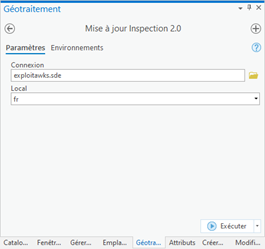
Exemple d’interface pour la mise des inspections télévisées en version 2 :
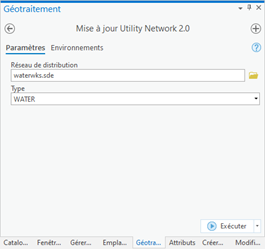
Paramètres : ► Connexion : Définition de la source d’exploitation à mettre à jour ; ► Local : Langage de la base (gestion des alias, domaines codés, …) si nécessaire. Exemple d’interface pour la mise d’un réseau de distribution en version 2 :
Paramètres : ► Réseau de distribution : Réseau de distribution à mettre à jour ; ► Type : Type de réseau de distribution. |
Les outils
de géotraitement de publication sont des outils spécifiques qui se trouvent
dans le groupe « Publication » de la boîte à outils « 1Water ».
|
Action |
Résultat |
|
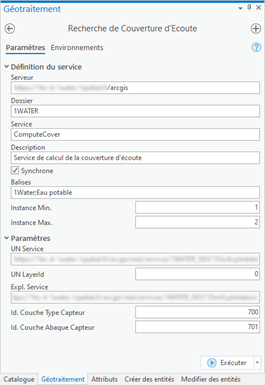
Recherche de Couverture d’Écoute : Configuration et publication du
service de géoprocessing de calcul de la couverture d’écoute d’un capteur
positionné sur un élément du patrimoine. |
Paramètres de définition du service : ► Serveur : Url du serveur ArcGIS ou le service sera publié (obligatoirement fédéré au portal courant) ; ► Dossier : Dossier de stockage du service (Portal et ArcGIS Server) ; ► Service : Nom du service ; ► Description : texte libre de description du service ; ► Synchrone : Case à cocher de synchronicité de l’opération ; ► Balises : Liste de balises de recherche ; ► Instance Min. : Nombre d’instance(s) minimum du service ; ► Instance Max. : Nombre d’instance(s) maximum du service. Paramètres de la tâche : ► UN Service : Définition du service d’accès aux données du réseau de distribution ; ► UN LayerId : Identifiant de la couche principale du réseau de distribution ; ► Expl Service : Définition du service d’accès aux données d’exploitation ; ► Id Couche Type Capteur : Identifiant de la table des types de capteur dans les données d’exploitation ; ► Id Couche Abaque Capteur : Identifiant de la table d’abaque par type de capteur dans les données d’exploitation. |
|
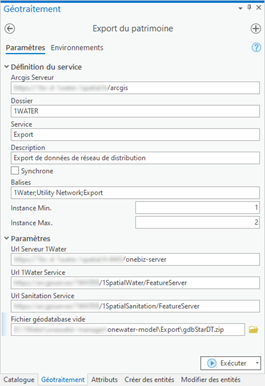
Export du patrimoine : Configuration et
publication du(es) service(s) de géoprocessing d’export des éléments du
patrimoine. |
Paramètres de définition du service : ► Arcgis Serveur : Url du serveur ArcGIS ou le service sera publié (obligatoirement fédéré au portal courant) ; ► Dossier : Dossier de stockage du service (Portal et ArcGIS Server) ; ► Service : Nom du service ; ► Description : texte libre de description du service ; ► Synchrone : Case à cocher de synchronicité de l’opération ; ► Balises : Liste de balises de recherche ; ► Instance Min. : Nombre d’instance(s) minimum du service ; ► Instance Max. : Nombre d’instance(s) maximum du service. Paramètres de la tâche : ► Url serveur 1Water : Url du serveur 1BiZ pour la validation des droits de l’export ; ► Url Water Service : Url d’accès aux données du réseau de distribution d’eau potable ; ► Url Sanitation Service : Url d’accès aux données du réseau de distribution d’assainissement ; ► Fichier géodatabase vide : Fichier « gdbStarDT.zip » livré dans « Mes Documents/1Spatial/Samples/Export » pour l’export StaR-DT. |
|
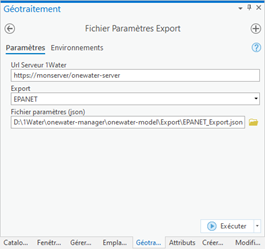
Fichier Paramètres Export : Enregistrer ou modifier le
fichier de paramètres d’export pour un format d’export donné. |
Paramètres : ► Url serveur 1Water : Url du serveur 1BiZ pour la validation des droits de l’export ; ► Export : Format d’export de données (EPANet, SWMM, ...) ; ► Fichier paramètres (json) : Fichier au format json d’export vers le format indiqué dans la champ « Export ». |