1Telecomms Web Guide Utilisateur

Fonctionnalité d’affichage des connexions pour pouvoir traiter des objets qui sont entre deux étages ou connectés entre deux étages. En effet, de par sa verticalité, l’objet existe mais on ne peut pas le voir sur la carte (néanmoins il a des attributs, on peut donc travailler dessus).
|
|
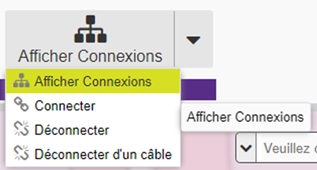
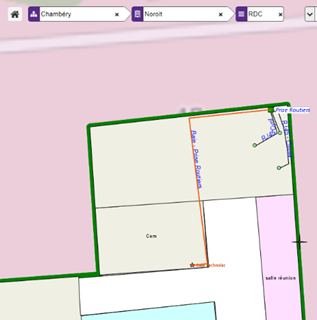
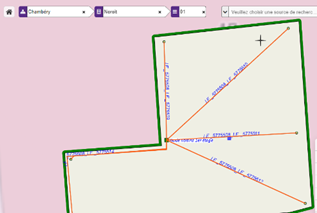
La fonction « Afficher Connexions » pouvait être utilisée sur les nœuds, les câbles et le génie civil et permettait de mettre en évidence sur la carte une surbrillance sur les objets connectés. |
|
|
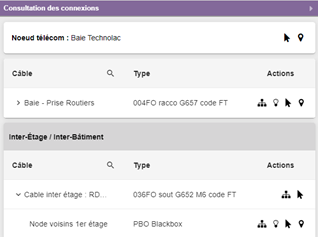
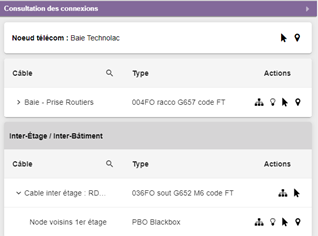
Une interface s’ouvre également sur le côté où l’objet principal est le nœud sélectionné et montre à la fois les objets connectés et les objets inter étages connectés qui n’ont pas de géométrie mais qui existent, ce qui permet de les exploiter et de les suivre (accès aux fiches et commandes). ! A noter que si l’objet principal est un nœud (télécom ou génie civil), l’interface va afficher les câbles qui y sont liés, mais aussi les nœuds qui sont à l’autre extrémité de ces câbles. Par contre, si l’objet principal est un câble ou un lien de génie civil, l’interface affiche seulement les nœuds situés aux extrémités du lien, pas les autres liens connectés à ces nœuds. (à première vue, il n’y aurait pas d’utilité à les inclure, d’un point de vue métier). |
|
|
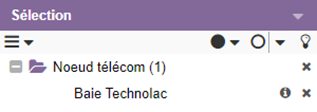
Objet principal : Permet de le sélectionner et de l’afficher dans le panier de sélection à gauche. |
|
|
C’est également le cas des objets connectés et des objets inter étages. |
|
|
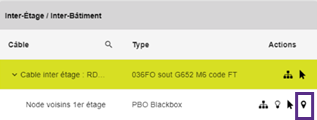
Le bouton « Localiser » permet de zoomer sur l’objet et de se centrer dessus. Il existe aussi pour les objets connectés. |
|
|
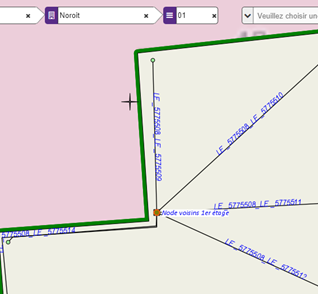
Par contre, pour les objets qui n’ont pas d’existence graphique, ce bouton est désactivé. Néanmoins ce n’est pas le cas du nœud à l’extrémité. Non seulement vous pouvez vous localiser mais en plus vous changez d’étage automatiquement quand il ne se trouve pas au même étage (dans notre exemple il est passé du RDC au 1er étage). |
|
|
Mise en surbrillance : L’objet mis en surbrillance doit correspondre à l’étage où il se trouve, donc si vous vous trouvez au 1er étage et que l’objet mis en surbrillance se trouve au RDC, l’étage change automatiquement. |
|
|
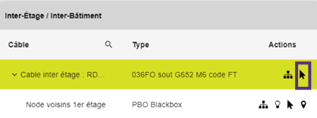
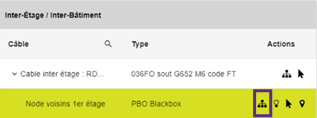
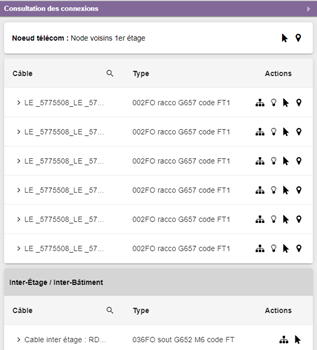
Par ailleurs, vous étiez sur
le nœud principal Baie Technolac mais vous souhaitez finalement voir les
informations et repartir du nœud qui était au 1er étage, vous
pouvez utiliser cette fonction : |