1Water Web Eau Guide Utilisateur

Cette fonctionnalité permet de configurer les
différents modules de l’application « Eau potable » au niveau Web et
au niveau Mobile.
!
La fonctionnalité
« Configurer » est associée au droit fonctionnel d’administration. Il
est nécessaire de posséder ce droit pour y accéder.
La configuration des modules « Eau
potable » est accessible à partir du menu d’accès
aux applications pour l’utilisateur connecté.
Pour accéder à la configuration de
l’application courante « Eau potable », sélectionner le menu
« Configurer ».
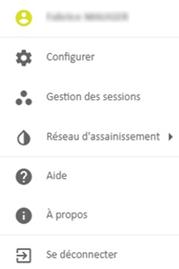
Figure 68 : Menu
d'accès en eau
L’application de configuration des modules de
l’application courante « Eau potable » s’ouvre dans un nouvel
onglet :
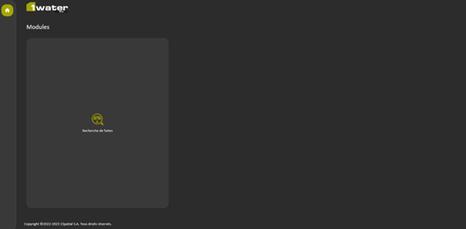
Figure 69 :
Configuration des modules en eau
La page d’accueil affiche tous les modules qui
sont configurables.
Le menu d’accès aux
applications, pour l’utilisateur connecté, permet également d’accéder à la
configuration des autres applications disponibles si l’utilisateur possède les
droits.
Pour accéder à la configuration d’une autre
application métier, sélectionner le menu « Configurer » dans le sous-menu
de l’application souhaitée.
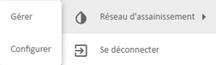
Figure 70 : Configuration d'une autre application
Au niveau de l’application de configuration,
sélectionner le module « Anomalie » dans la liste.

Figure 71 :
Configuration du module « Anomalie Eau »
La page principale de configuration du module
contient deux parties :
► Général : permet de configurer les options d’affichage ;
► Équipements : permet de paramétrer les équipements éligibles à la déclaration d’une anomalie avec les restrictions sur le type d’anomalie pour chaque équipement.
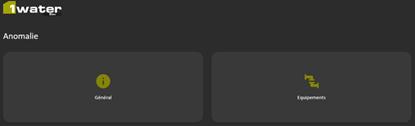
Figure 72 : Page
principale de configuration du module « Anomalie Eau »
Au niveau de la page principale du module
« Anomalie », sélectionner la partie « Général ». La page
suivante s’affiche :
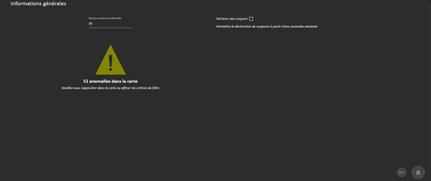
Figure 73 :
Configuration d’informations générales du module « Anomalie Eau »
Pour configurer les options générales, l’utilisateur :
|
Action |
Résultat |
|
Modifie le nombre
maximum d’anomalies affichables. |
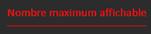
L’aperçu s’actualise en prenant en compte le nombre indiqué. Cette valeur permet de définir le nombre de bascule entre l’affichage des anomalies et le mode cluster. Si la valeur indiquée est incorrecte, le champ est mis en évidence en rouge. Dans l’exemple ci-dessous, aucune valeur n’a été renseignée.
Si toutes les
informations, renseignées dans la page, sont correctes et qu’une modification
a bien été réalisée, le bouton d’enregistrement est activé |
|
Indique s’il est
possible de déclarer une coupure depuis le module |
Si la déclaration est possible, la fonctionnalité de déclaration de coupure sera proposée pour chaque anomalie.
Si toutes les
informations, renseignées dans la page, sont correctes et qu’une modification
a bien été réalisée, le bouton d’enregistrement est activé |
|
|
Les modifications sont enregistrées. Le bouton de
validation est affiché temporairement sous la forme !
En cas d’erreur, le bouton de
validation est affiché temporairement sous la forme |
|
|
Les informations du dernier enregistrement sont rechargées dans la page. Ce bouton est
désactivé |
|
|
La page de configuration principale du module « Anomalie » est affichée. |
|
|
La page principale de configuration des modules de l’application « Eau » est affichée. |
Au niveau de la page principale de
l’application de configuration « Anomalie », sélectionner la partie
« Équipements ». La page suivante s’affiche avec la liste des
équipements définis :
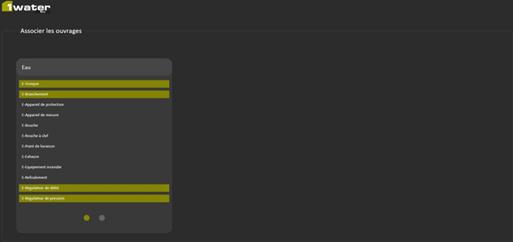
Figure 74 :
Configuration des équipements du module « Anomalie Eau »
La page contient une liste d’équipements,
regroupés par domaine, si plusieurs domaines, avec éventuellement une
pagination.
Les équipements éligibles sont mis en évidence
dans la liste. Un équipement est éligible si au moins un type d’anomalie lui a
été attribué.
Pour modifier les équipements éligibles et
leurs restrictions sur le type d’anomalie, l’utilisateur :
|
Action |
Résultat |
|
Clique sur un
équipement. |
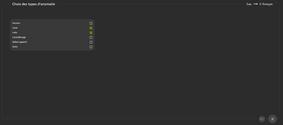
Une page proposant les types d’anomalies disponibles est affichée.
Les types d’anomalie sélectionnés sont cochés dans la liste.
Un élément de navigation est affiché en haut à droite au niveau du titre. Il indique le domaine et l’équipement courant.
|
|
Coche ou décoche
les types d’anomalie. |
Les types d’anomalie cochés pourront être déclarées sur l’équipement courant. Si des
modifications sont détectées, le bouton d’enregistrement est activé |
|
|
La liste des équipements éligibles avec leurs restrictions sur le type d’anomalie est mise à jour. Le bouton de
validation est affiché temporairement sous la forme !
En cas d’erreur, le bouton de
validation est affiché temporairement sous la forme |
|
|
La liste est initialisée ou les informations du dernier enregistrement sont rechargées dans la liste des types d’anomalie. Ce bouton est
désactivé |
|
|
Si des modifications ont été effectuées, une demande de confirmation est affichée permettant de sauver les changements avant de retourner sur la page affichant la liste des équipements par domaine. |
|
|
La page principale de configuration du module « Anomalie » est affichée. ! Les éventuelles modifications sont perdues. |
|
|
La page principale de configuration des modules de l’application « Eau » est affichée. |
Le module de recherche de fuites s’appuie sur
des types de capteurs auxquels sont associés des lots, un abaque et des
équipements éligibles pour la pose.
Au niveau de l’application de configuration, sélectionner le module « Recherche de fuites » dans la liste.
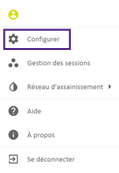

Figure 75 : Configuration du module « Recherche de fuites »
La page de configuration du module s’affiche.
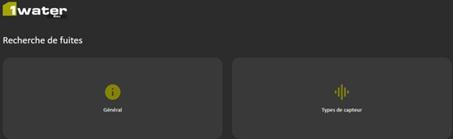
Figure 76 : Page principale de configuration du module « Recherche de fuites »
La page principale de configuration du module contient
deux parties :
► Général : permet de configurer le service de trace et les options d’affichage ;
► Types de capteur : permet de paramétrer, pour chaque type de capteur, ses
caractéristiques, le(s) lot(s) de capteurs associé(s), l’abaque et les équipements
éligibles à la pose.
Au niveau de l’application de configuration,
sélectionner la partie « Général ». La page suivante s’affiche :
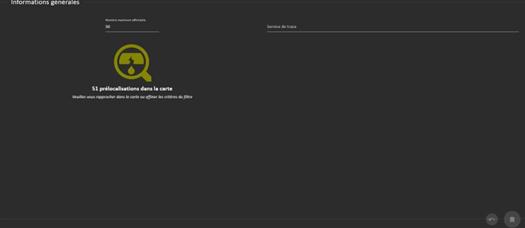
Figure 77 : Configuration d’informations générales du module « Recherche de fuites »
Pour configurer les options générales, l’utilisateur peut :
|
Action |
Résultat |
|
Modifie le nombre
maximum de pré localisations affichages. |
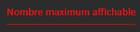
L’aperçu s’actualise en prenant en compte le nombre indiqué. Cette valeur permet de définir le nombre de bascule entre l’affichage des pré localisations et le mode cluster. Si la valeur indiquée est incorrecte, le champ est mis en évidence en rouge. Dans l’exemple ci-dessous, aucune valeur n’a été renseignée.
Si toutes les
informations, renseignées dans la page, sont correctes et qu’une modification
a bien été réalisée, le bouton d’enregistrement est activé |
|
Renseigne le
service de trace. |
Le service de trace défini dans ce champ est utilisé pour calculer la zone d’écoute d’un capteur. Si le service de trace renseigné ne respecte pas la syntaxe d’une URL, le champ est mis en évidence en rouge.
Si toutes les
informations, renseignées dans la page, sont correctes et qu’une modification
a bien été réalisée, le bouton d’enregistrement est activé |
|
|
Les modifications sont enregistrées. Le bouton de
validation est affiché temporairement sous la forme !
En cas d’erreur, le bouton de
validation est affiché temporairement sous la forme |
|
|
Les informations du dernier enregistrement sont rechargées dans la page. Ce bouton est
désactivé |
|
|
La page de configuration principale du module « Recherche de fuites » est affichée. |
|
|
La page principale de configuration des modules de l’application « Eau » est affichée. |
Au niveau de l’application de configuration,
sélectionner la partie « Types de capteur ». La page suivante
s’affiche avec la liste des types définis :
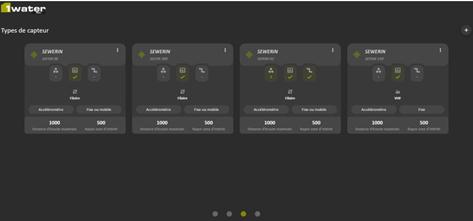
Figure 78 : Liste des types de capteur définis
Pour chaque type de capteur défini, une fiche
est présente avec les informations suivantes :
► la marque du type de capteur ;
► le modèle du type de capteur ;
► une indication sur le nombre de lot(s) de capteurs déclaré(s) pour ce type de capteur ;
► une indication sur la présence d’abaque associé à ce type de capteur ;
► une indication sur la présence d’équipement(s) défini(s) comme éligible(s) à la pose de ce type ;
► le(s) mode(s) de liaison supporté(s) par ce type de capteur ;
► le type de mesure réalisé par ce type de capteur ;
► le mode de pose possible pour ce type de capteur ;
► des informations complémentaires par rapport à la distance et au rayon.
Les actions au niveau de cette page
sont :
|
|
Retour à la page principale de configuration des modules de l’application « Eau ». |
|
|
Retour à la page de configuration principale du module « Recherche de fuites ». |
|
|
Navigation dans la pagination des types de capteur. |
Pour ajouter un nouveau type de capteur,
l’utilisateur :
|
Action |
Résultat |
|
|
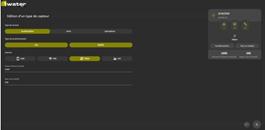
La page suivante s’ouvre :
Un formulaire, sur la partie gauche, permet de définir le type de capteur. La fiche, sur la partie droite, est mise à jour à partir des informations du formulaire. Les boutons d’action, en bas à droite, permettent d’enregistrer ou d’annuler des modifications. |
|
Renseigne les
informations dans le formulaire. |
! Le champ « Marque » propose une liste de valeurs définies dans le domaine associé au champ « Marque » des « Types de capteur ». Consulter votre administrateur pour ajouter une nouvelle marque et ses modèles associés. ! Le champ « Modèle » propose une liste de valeurs définies dans le domaine associé au champ « Modèle » des « Types de capteur ». Consulter votre administrateur pour ajouter un nouveau modèle pour une marque donnée. Si tous les modèles d’une marque ont été ajoutés comme type de capteur, la marque n’est plus proposée dans la liste de choix. Le champ « Modèle » propose uniquement la liste des modèles disponibles pour la marque sélectionnée. La fiche est automatiquement complétée. Si toutes les
informations du formulaire sont renseignées, le bouton d’enregistrement est
activé |
|
|
Le nouveau type de capteur est ajouté. Le bouton de
validation est affiché temporairement sous la forme !
En cas d’erreur, le bouton de
validation est affiché temporairement sous la forme |
|
|
Les informations renseignées dans le formulaire sont supprimées. Ce bouton est
désactivé |
|
|
La page avec la liste des types de capteur est affichée. |
|
|
La page principale de configuration des modules de l’application « Eau » est affichée. |
Pour modifier un type de capteur, l’utilisateur :
|
Action |
Résultat |
|
|
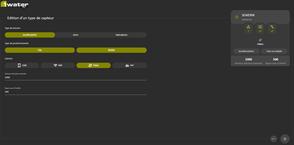
La page suivante s’ouvre :
Un formulaire, sur la partie gauche, permet de modifier le type de capteur. Le formulaire ne propose pas les champs « Marque » et « Modèle » qui ne sont pas modifiables. La fiche, sur la partie droite, est mise à jour à partir des informations du formulaire. La fiche contient les informations « Marque » et « Modèle ». Les boutons d’action, en bas à droite, permettent d’enregistrer ou d’annuler des modifications. |
|
Modifie les informations dans le formulaire. |
La fiche est automatiquement mise à jour. Si toutes les
informations du formulaire sont renseignées, le bouton d’enregistrement est
activé |
|
|
Le type de capteur est mis à jour. Le bouton de
validation est affiché temporairement sous la forme !
En cas d’erreur, le bouton de
validation est affiché temporairement sous la forme |
|
|
Les informations du dernier enregistrement sont rechargées dans le formulaire. Ce bouton est
désactivé |
|
|
La page avec la liste des types de capteur est affichée. |
|
|
La page principale de configuration des modules de l’application « Eau » est affichée. |
Pour supprimer un type de capteur, l’utilisateur :
|
Action |
Résultat |
|
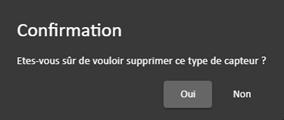
! Seuls les types de capteur n’ayant aucun lot défini peuvent être supprimés. |
Une demande de confirmation est affichée permettant de supprimer le type de capteur : La liste des types de capteur est mise à jour si la suppression a été effectuée. |
Pour gérer les lots d’un type de capteur, l’utilisateur :
|
Action |
Résultat |
|
Ajoute un lot de
capteurs au type de capteur.
|
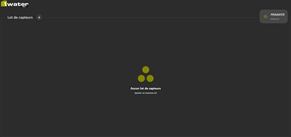
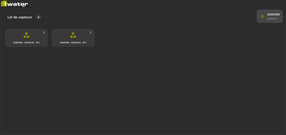
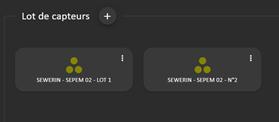
La page suivante s’ouvre si aucun lot n’a été ajouté :
La page suivante s’ouvre si au moins un lot a été ajouté :
|
|
Affiche le détail
du type de capteur avec le focus sur la fiche « Marque » et
« Modèle » en haut à droite. |
|
|
|
La page avec la liste des types de capteur est affichée. |
|
|
La page principale de configuration des modules de l’application « Eau » est affichée. |
|
Ajouter un lot
de capteurs |
|
|
|
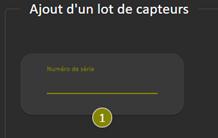
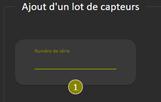
Une page s’affiche avec le capteur numéro 1 du lot et avec un champ pour renseigner le numéro de série.
|
|
Clique en dehors
du champ de saisie pour valider. |
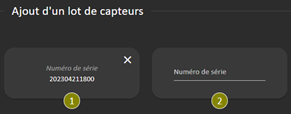
Le capteur numéro 2 du lot est proposé pour saisir son numéro de série.
|
|
Modifie un numéro
de série en cliquant sur le capteur. |
|
|
|
Le capteur est supprimé et le numéro de chaque capteur ajouté est décrémenté. |
|
|
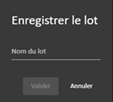
Le dialogue permettant de renseigner le nom du lot est affiché
|
|
Renseigne le nom
du lot. |
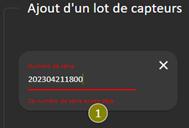
Si le nom du lot est valide, le bouton d’enregistrement est activé sinon le bouton reste désactivé et une erreur s’affiche en dessous du champ. Deux types d’erreurs peuvent avoir lieu : ► Le nom du lot est déjà utilisé pour ce type de capteur ; ► Le nom du lot est trop long. |
|
|
Le nouveau lot est ajouté avec tous ses capteurs. La page avec la liste des types de capteur est affichée. Le nombre de lot(s) est incrémenté.
|
|
|
Le lot est vidé et la page s’affiche de nouveau avec le capteur numéro 1 du lot et avec un champ pour renseigner le numéro de série.
Ce bouton est
désactivé |
|
|
La page avec la liste des lots de capteurs du type courant est affichée. |
|
|
La page principale de configuration des modules de l’application « Eau » est affichée. |
|
Modifier un
lot de capteurs |
|
|
Clique sur
« Éditer… » du menu sous le bouton |
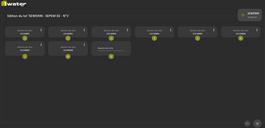
La liste des capteurs du lot s’affiche.
|
|
Ajoute, modifie
ou supprime un capteur. |
Les actions sont réalisées comme décrit au niveau de l’ajout d’un lot de capteurs. ! Seuls les capteurs ajoutés peuvent être supprimés. |
|
|
Un capteur peut avoir 3 états : ► Disponible : ce capteur peut être utilisé dans le lot ; ► En maintenance : ce capteur ne peut pas être utilisé dans le lot mais sera de nouveau disponible à son retour ; ► Indisponible : ce capteur n’est plus disponible et ne pourra plus être utilisé. En fonction de l’état du capteur, il est affiché en « clair » ou en « grisé ». |
|
|
Le lot de capteurs est mis à jour. Le bouton de
validation est affiché temporairement sous la forme !
En cas d’erreur, le bouton de
validation est affiché temporairement sous la forme |
|
|
Les informations du dernier enregistrement sont rechargées dans la liste de capteurs. Ce bouton est
désactivé |
|
|
La page avec la liste des lots de capteurs du type courant est affichée. |
|
|
La page principale de configuration des modules de l’application « Eau » est affichée. |
|
Modifier le
nom d’un lot de capteurs |
|
|
Clique sur
« Modifier le nom du lot… » du menu sous le bouton |
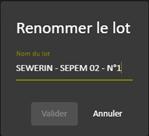
Le dialogue permettant de modifier le nom du lot est affiché. L’actuel nom du lot est renseigné.
|
|
Modifie le nom du
lot. |
Si le nom du lot est différent de la valeur précédente et valide, le bouton d’enregistrement est activé sinon le bouton reste désactivé. Si le nouveau nom n’est pas valide, une erreur s’affiche en-dessous du champ. Deux types d’erreur peuvent avoir lieu : ► Le nom du lot est déjà utilisé pour ce type de capteur ; ► Le nom du lot est trop long. |
|
|
La page avec la liste des types de capteur est affichée. Le nom du lot est mis à jour.
|
Pour gérer l’abaque d’un type de capteur, l’utilisateur :
|
Action |
Résultat |
|
Ajoute un abaque
au type de capteur.
|
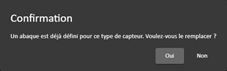
Une demande de confirmation est affichée si un abaque est déjà associé pour le remplacer.
|
|
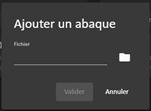
Sélectionne le
fichier CSV de description de l’abaque. Le fichier CSV
contient les colonnes suivantes, avec une ligne d’entête : ► Matériau : code du domaine des matériaux associés aux tronçons ; ► Diamètre minimum (mm) ; ► Diamètre maximum (mm) ; ► Condition d’utilisation : 0 pour Standard, 1 pour Particulière ou 2 pour Exceptionnelle ; ► Longueur d’écoute (m). |
|
|
Valide l’import
de l’abaque. |
L’abaque est importé au niveau du type de capteur et la présence de l’abaque est indiqué.
|
Pour gérer les équipements éligibles d’un type de capteur, l’utilisateur :
|
Action |
Résultat |
|
Indique les
équipements éligibles à la pose du type de capteur.
|
La page suivante s’ouvre si aucun lot n’a été ajouté :
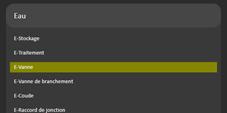
La page contient une liste d’équipements, regroupés par domaine si plusieurs domaines, avec éventuellement une pagination. |
|
Affiche le détail
du type de capteur avec le focus sur la fiche « Marque » et
« Modèle » en haut à droite. |
|
|
Sélectionne ou
désélectionne, dans la liste, les équipements éligibles pour le type de
capteur. |
Les éléments sélectionnés sont mis en évidence dans la liste.
Si des
modifications sont détectées, le bouton d’enregistrement est activé |
|
|
La liste des équipements éligible est mise à jour. Le bouton de
validation est affiché temporairement sous la forme !
En cas d’erreur, le bouton de
validation est affiché temporairement sous la forme La présence d’au moins un équipement est indiqué.
|
|
|
La liste est initialisée ou les informations du dernier enregistrement sont rechargées dans la liste des équipements. Ce bouton est
désactivé |
|
|
La page avec la liste des types de capteur est affichée. |
|
|
La page principale de configuration des modules de l’application « Eau » est affichée. |