Ce module
met à disposition de l’utilisateur des outils, dans le cadre d’une
prélocalisation, permettant :
► de valider l’implantation de chaque
capteur acoustique d’une prélocalisation préalablement préparée ;
► de modifier l’implantation d’un ou
de plusieurs capteurs acoustiques d’une prélocalisation préalablement
préparée ;
► de saisir une mesure sur chaque
capteur de la prélocalisation à la suite à la période d’écoute ;
► de terminer la prélocalisation après
la période d’écoute.
La
modification de l’implantation d’un capteur entraine la mise à jour de la
couverture d’écoute associée. La couverture d’écoute est calculée en tenant
compte de la configuration du type de capteur et des caractéristiques des
conduites parcourues.
! Une connexion Wi-Fi ou 4G est nécessaire pour modifier la position d’un capteur d’écoute.
Le module de
recherche de fuites s’active avec le bouton  présent dans la barre d’outils principale.
Lorsque le module est activé, le bouton est mis en évidence
présent dans la barre d’outils principale.
Lorsque le module est activé, le bouton est mis en évidence  et la barre d’outils du module est affichée en
haut à gauche de la carte.
et la barre d’outils du module est affichée en
haut à gauche de la carte.
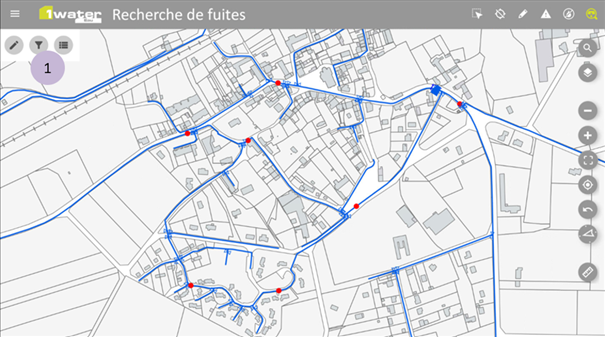
Figure 44 : Recherche de fuites
Lors de l’activation du module « Recherche
de fuites », une barre de boutons spécifiques  s’affiche :
|
|
Activer le mode édition d’une prélocalisation de recherche de fuites. La prélocalisation à modifier est indiquée par une sélection dans la carte. Lorsque la fonctionnalité
est activée, le bouton est mis en évidence |
|
|
Filtrer la liste et la mise en
évidence dans la carte des prélocalisations de
recherche de fuites. Lorsque la fonctionnalité
est activée, le bouton est mis en évidence |
|
|
Afficher ou masquer la liste des prélocalisations de recherche de fuites. Lorsque la liste est affichée, le bouton est mis en évidence. Lorsque la liste
est affichée, le bouton est mis en évidence |


Lors de
l’activation de l’affichage de la liste des prélocalisations, le bouton est
activé  .
.
Pendant la
recherche des prélocalisations présentes dans l’étendue de la carte pour
remplir la liste, un message est affiché.

Figure 45 : Recherche des prélocalisations
Si aucune prélocalisation
n’est présente dans l’étendue de la carte, un message temporaire
l’indique :

Figure 46 : Aucune prélocalisation
visible
Si des prélocalisations
ont été trouvées, elles sont affichées dans la liste sous la barre d’outils
avec les informations suivantes :
► Identifiant ;
► Date de début d’écoute ;
► Date de fin d’écoute.
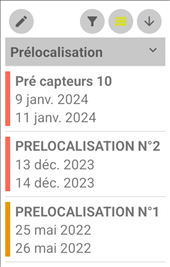
Figure 47 : Liste des prélocalisations
Par défaut,
les prélocalisations préparées, installées et en cours sont affichées dans la
liste. Elles sont triées par date de début d’écoute de la plus récente à la
plus ancienne.
! Les prélocalisations à l’état « Terminé » ne sont pas visibles dans la carte ni dans la liste.
Tant que la
liste est affichée, chaque déplacement dans la carte l’actualise automatiquement.
Bouton d’action au niveau de la liste :
|
|
Trie la liste des prélocalisations de recherche de fuites. |

L’utilisateur peut trier la liste des prélocalisations par date de début d’écoute, croissante ou décroissante, de la façon suivante :
|
Action |
Résultat |
|
|
La liste est triée de la date de début d’écoute
de la plus récente à la plus ancienne ( Le bouton d’action de la
liste est modifié en fonction du sens. |


L’utilisateur peut filtrer la liste des prélocalisations et la mise en évidence dans la carte de la façon suivante :
|
Action |
Résultat |
|
|
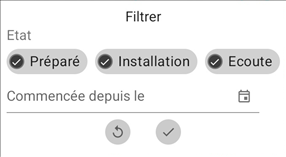
Affiche les options de filtre :
Le bouton est mis
en évidence |
|
Définit les critères de filtre en exploitant les boutons, listes de
valeurs, plages de date, pour afficher : ► L’état ; ► La période de début d’écoute. |
! Les prélocalisations à l’état « Terminé » ne sont pas visibles dans la carte ni dans la liste. ! Le critère « Commencée depuis le » permet de filtrer les prélocalisations dont la date de début d’écoute est supérieure ou égale à la date indiquée. |
|
|
La liste des prélocalisations se met à
jour en fonction des critères de filtre choisis. L’affichage des prélocalisations dans
la carte se met à jour en fonction des critères de filtre choisis. Le panneau de filtre se ferme. Le bouton n’est
plus mis en évidence |
|
|
Les critères de tri sont remis à la
valeur par défaut, il faut ensuite les appliquer. |
|
Appuie dans une zone de l’écran en
dehors du panneau. |
Le panneau de filtre se ferme sans
modification. Le bouton n’est
plus mis en évidence |



L’utilisateur
consulte une prélocalisation en appuyant une fois sur celle-ci dans la liste.
La fiche
d’information de la prélocalisation est affichée dans le panneau gauche à la
place de la liste :
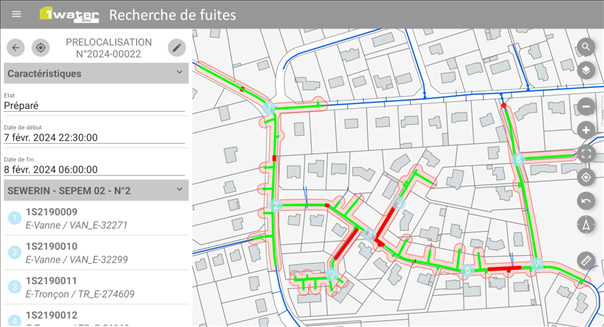
Figure 48 : Détail d’une prélocalisation préparée
La carte se centre automatiquement sur la prélocalisation en cours de consultation et elle est mise en évidence dans la carte.
|
|
Couverture de la prélocalisation. La couleur dépend de l’état de la prélocalisation. |
|
|
Linéaire écouté par l’ensemble des capteurs sans superposition d’écoute. |
|
|
Linéaire écouté par l’ensemble des capteurs avec superposition d’écoute. |
|
|
Numéro du capteur. |


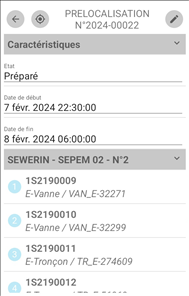
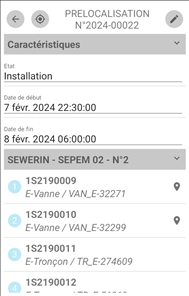
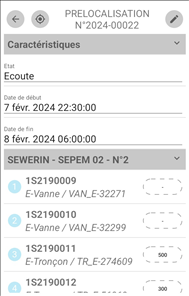
Les informations de la prélocalisation sont affichées dans le formulaire
avec une présentation qui dépend de son état.
|
|
Capteur positionné pour une prélocalisation à l’état « Installation ». |
||
|
|
Valeur de bruit non enregistré pour une prélocalisation à l’état « Ecoute ». |
||
|
|
Valeur de bruit enregistré
pour une prélocalisation à l’état « Ecoute ». |
||
|
Figure
49 : Prélocalisation à l'état
"Préparé" |
Figure 50 : Prélocalisation à l'état "Installation" |
Figure 51 : Prélocalisation à l'état "Ecoute" |
|


L’utilisateur :
|
Action |
Résultat |
|
|
Retour à la liste des prélocalisations. ! La carte retrouve le même cadrage que celui de l’affichage de la liste précédente. |
|
|
Le cadrage est modifié pour que l’emprise totale de la prélocalisation
soit visible dans la carte. |
|
|
Le formulaire passe en mode modification de la prélocalisation. |
|
Clique
sur un capteur dans la liste. |
La carte se cadre sur le capteur. |


Cette fonctionnalité permet de gérer une prélocalisation lors de
l’installation de ses capteurs, du relevé du bruit mesuré au cours de l’écoute
et de sa clôture. En fonction de l’état d’avancement de la prélocalisation, les
actions au niveau de l’interface sont adaptées.
La modification est accessible au niveau du formulaire d’une
prélocalisation sélectionnée dans la liste ou à partir d’une sélection dans la
carte.
! Il est nécessaire d’avoir le droit d’édition pour modifier des prélocalisations.
L’utilisateur :
|
Action |
Résultat |
|
|
Le cadrage est modifié pour que l’emprise totale de la prélocalisation soit visible dans la carte. Les éléments sont mis en évidence dans la carte avec le même principe que la consultation. Le formulaire passe en mode édition. Sa présentation dépend de l’état courant de la prélocalisation. |
A partir de la barre de bouton spécifique , l’utilisateur :
|
Action |
Résultat |
|
|
Le mode sélection dans la carte est activé. Le bouton est mis en évidence
|
|
Sélectionne une prélocalisation dans la carte. |
Le cadrage est modifié pour que l’emprise totale de la prélocalisation soit visible dans la carte. Les éléments sont mis en évidence dans la carte avec le même principe que la consultation. Le formulaire passe en mode édition. Sa présentation dépend de l’état courant de la prélocalisation. Si aucune prélocalisation n’est trouvée au niveau de la position indique, le message suivant est affiché :
|

La sélection de la prélocalisation peut désigner un emplacement où
plusieurs prélocalisations sont proches de la zone indiquée. Dans ce cas,
l’utilisateur doit préciser la prélocalisation à éditer.
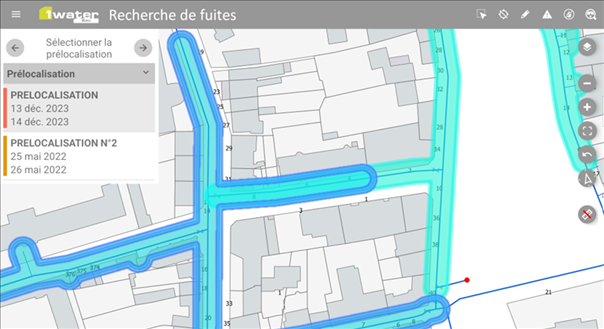
Figure 52 : Sélectionner la prélocalisation à éditer
Les prélocalisations détectées sont mises en évidence dans la carte. La
première prélocalisation de la liste est sélectionnée par défaut et est mise en
surbrillance dans la carte. L’utilisateur choisit dans la liste la
prélocalisation qu’il souhaite éditer et appuie sur le bouton  pour passer à l’étape suivante.
|
Action |
Résultat |
|
|
Le cadrage est modifié pour que l’emprise totale de la prélocalisation soit visible dans la carte. Les éléments sont mis en évidence dans la carte avec le même principe que la consultation. Le formulaire passe en mode
édition. Sa présentation dépend de l’état courant de la prélocalisation. |

Une prélocalisation préparée correspond à une prélocalisation créée au
bureau avec une localisation des capteurs à poser sur le terrain et pour
laquelle aucun capteur n’a été indiqué comme installé. Le champ
« Etat » est renseigné avec la valeur « Préparé » et n’est
pas modifiable.
Une prélocalisation en cours d’installation correspond à une
prélocalisation pour laquelle au moins un capteur a été installé et que cette
installation a été enregistrée. Le champ « État » est renseigné avec
la valeur « Installation » et n’est pas modifiable.
L’utilisateur :
|
Action |
Résultat |
|
Modifie la période d’écoute en cliquant sur un des champs date. |
La période d’écoute est mise à jour. La date de fin d’écoute ne peut pas être antérieure à la date de
début. |
|
Clique sur un capteur dans la liste. |
La carte se cadre sur le capteur. |
|
|
Le capteur est indiqué comme installé dans la liste par une activation
du bouton Le bouton d’enregistrement est disponible Le bouton de démarrage de la phase d’écoute est disponible |
|
|
Le capteur n’est plus indiqué comme installé dans la liste par une
désactivation du bouton Le bouton d’enregistrement est indisponible Si le bouton pour l’installation de tous les capteurs était activé, il
est désactivé.
|
|
Installe
tous les capteurs. |
Le bouton pour l’installation de tous les capteurs est activé.
Tous les capteurs sont indiqués comme installés dans la liste par une
activation du bouton Le bouton d’enregistrement est disponible Le bouton de démarrage de la phase d’écoute est disponible |
|
|
Le bouton de modification de l’emplacement est activé |
|
Modifie la position du capteur en pointant dans la
carte le nouvel emplacement. ! Le mode modification de l’emplacement doit
être activé ( |
Le calcul de la couverture d’écoute se lance.
La couverture d’écoute du capteur est mise à jour dans la carte. Le
linéaire avec et sans superposition est actualisé. ! La zone de la prélocalisation n’est pas modifiée tant que la modification n’est pas enregistrée. Le capteur est indiqué comme installé Le bouton de modification de l’emplacement du capteur reste activé Le bouton d’enregistrement est disponible Le bouton de démarrage de la phase d’écoute est disponible ! Si aucun équipement éligible n’est récupéré à l’endroit indiqué dans la carte, le message suivant est affiché :
! Si aucune connexion n’est établie, le calcul de la couverture d’écoute ne peut pas être réalisé et le message suivant est affiché :
|
|
|
Le bouton de modification de l’emplacement est désactivé |
|
|
Le cadrage est modifié pour que l’emprise totale de la prélocalisation
soit visible dans la carte. |
|
|
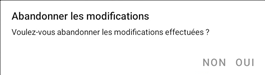
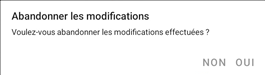
Retour à la liste des prélocalisations ou à la sélection d’une prélocalisation dans la carte. ! Si l’utilisateur venait de la liste des prélocalisations, la carte retrouve le cadrage présent au moment de l’affichage de la liste précédente. Si une modification sans enregistrement a été effectuée sur la prélocalisation, un message de confirmation d’abandon des modifications est affiché.
! Si les modifications sont abandonnées, la prélocalisation n’est pas
modifiée et l’application retourne à la liste des prélocalisations ou à la
sélection d’une prélocalisation dans la carte. Dans le cas contraire, le
formulaire reste affiché. |
|
|
Un message affiche le nombre de modifications enregistrées. Les modifications sont enregistrées. Si la prélocalisation est à l’état « Préparé » et qu’au
moins un capteur a été installé ( Si la prélocalisation est à l’état « Installation » et
qu’aucun capteur n’est indiqué comme installé ( Si un capteur a été déplacé,
la zone de la prélocalisation est actualisée. Si un capteur avait le mode de
déplacement actif ( Si au moins un capteur a été installé ( Le bouton d’enregistrement est indisponible |
|
|
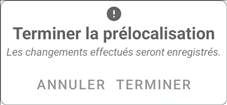
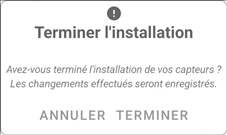
Si tous les capteurs ont été positionnés, le message de confirmation
suivant est affiché :
Le bouton « Terminer » permet d’enregistrer les modification
et de passer la prélocalisation à l’état « Ecoute ». ! La position des capteurs ne peut plus être modifiée. Le bouton « Annuler » permet de rester sur le formulaire
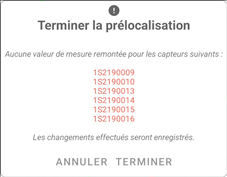
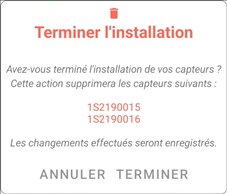
sans enregistrer les modifications. Si tous les capteurs n’ont pas été positionnés, le message de
confirmation suivant est affiché :
Le bouton « Annuler » permet de rester sur le formulaire et
de conserver la possibilité de positionner les capteurs qui n’ont pas été
pris en compte. ! Les capteurs non installés ne seront plus présents dans la liste des capteurs de la prélocalisation à l’état « Ecoute ». |








Une prélocalisation en écoute correspond à une prélocalisation pour laquelle les capteurs sont en attente de renseignement du bruit mesuré. Le champ « Etat » est renseigné avec la valeur « Ecoute » et n’est pas modifiable.
L’utilisateur :
|
Action |
Résultat |
|
Modifie la période d’écoute en cliquant sur un des champs date. |
La période d’écoute est mise à jour. La date de fin d’écoute ne peut pas être antérieure à la date de
début. |
|
Clique sur un capteur dans la liste. |
La carte se cadre sur le capteur. |
|
|
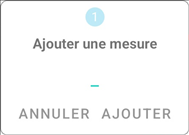
La boite suivante s’ouvre avec le pavé numérique de la tablette :
Si une mesure est déjà présente pour le capteur, elle initialise le
champ. |
|
Saisie
une valeur et demande l’ajout. |
La boite se ferme et la mesure est indiquée dans le formulaire au
niveau du capteur.
|
|
|
Le cadrage est modifié pour que l’emprise totale de la prélocalisation
soit visible dans la carte. |
|
|
Retour à la liste des prélocalisations ou à la sélection d’une prélocalisation dans la carte. ! Si l’utilisateur venait de la liste des prélocalisations, la carte retrouve le cadrage présent au moment de l’affichage de la liste précédente. Si une modification sans enregistrement a été effectuée sur la prélocalisation, un message de confirmation d’abandon des modifications est affiché.
!
Si les modifications sont
abandonnées, la prélocalisation n’est pas modifiée et l’application retourne
à la liste des prélocalisations ou à la sélection d’une prélocalisation dans
la carte. Dans le cas contraire, le formulaire reste affiché. |
|
|
Un message affiche le nombre de modifications enregistrées. Les modifications sont enregistrées et le bouton d’enregistrement est indisponible
|
|
|
Si tous les capteurs ont été renseignés avec une valeur de bruit, le
message de confirmation suivant est affiché :
Le bouton « Terminer » permet d’enregistrer les modification
et de passer la prélocalisation à l’état « Terminé ». ! Les prélocalisations à l’état « Terminé » ne sont plus modifiables et ne sont pas visibles dans la carte ni dans la liste. Le bouton « Annuler » permet de rester sur le formulaire
sans enregistrer les modifications. Si tous les capteurs n’ont pas été renseignés avec une valeur de
bruit, le message de confirmation suivant est affiché :
Le bouton « Annuler » permet de rester sur le formulaire et
de conserver la possibilité de renseigner le bruit enregistré par les
capteurs qui n’ont pas été pris en compte. Les capteurs qui n’ont été renseignés au niveau de la mesure sont conservés
dans la prélocalisation sans mesure associée. Si la prélocalisation est terminée, retour à la liste des prélocalisations ou à la sélection d’une prélocalisation dans la carte. ! Si l’utilisateur venait de la liste des prélocalisations, la carte retrouve le cadrage présent au moment de l’affichage de la liste précédente. |