La fonctionnalité de localisation sur des
données cadastrales est accessible via le bouton  de la barre d’outils.
L’utilisateur se localise sur une parcelle cadastrale de la façon suivante :
|
Action |
Résultat |
|
|
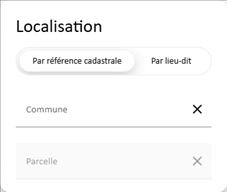
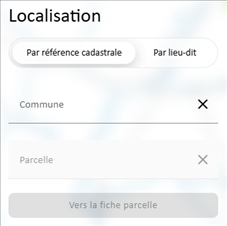
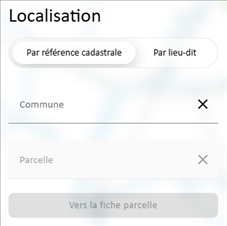
L’interface de localisation
s’affiche et s’ouvre sur l’onglet « Par référence cadastrale ». Le champ
« Parcelle » est désactivé. Si l’utilisateur possède les droits
de consultation du cadastre, le
bouton « Vers la fiche parcelle » est désactivé.
Si l’utilisateur ne possède pas les
droits de consultation du cadastre, le bouton « Vers la fiche parcelle » n’est pas affiché.
Le bouton
d’activation de la fonctionnalité est mis en évidence |
|
Tape deux lettres minimum dans le champ « Commune ». |
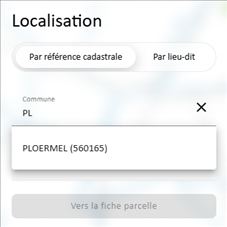
La liste des communes est filtrée en
fonction des caractères saisis. Choisit une commune dans la
liste :
|
|
Clique sur une commune dans la liste. |
Le nom de la commune s’affiche dans
le champ. Le champ « Parcelle » est
activé. |
|
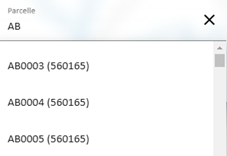
Tape deux lettres minimum dans le champ « Parcelle ». |
La liste des parcelles est filtrée en fonction des caractères saisis.
! Le champ « Parcelle » référence la section et le numéro de la parcelle ». |
|
Clique sur une parcelle dans la liste. |
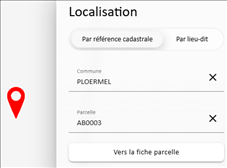
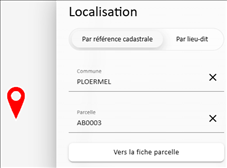
La référence de la parcelle s’affiche dans le champ. Si l’utilisateur possède les droits
de consultation du cadastre, le bouton « Vers la fiche parcelle » est activé. La carte se cadre et affiche un pin’s sur la parcelle
sélectionnée :
|
|
Clique sur la croix du champ « Parcelle ». |
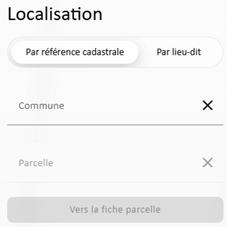
Réinitialise le champ
« Parcelle » et enlève le pin’s dans la carte :
Si l’utilisateur possède les droits
de consultation du cadastre, le
bouton « Vers la fiche parcelle » est désactivé. !
Si l’on passe sur l’onglet
« Par lieu-dit », le nom de la commune reste affiché. |
|
Clique sur la croix du champ « Commune ». |
Réinitialise les champs
« Commune », « Parcelle » et enlève le pin’s dans la
carte :
Le champ « Parcelle » est désactivé. |
|
Clique sur le
bouton |
Désactive le menu « Se localiser sur des données cadastrales » et ferme l’interface de localisation. Le bouton associé
la fonctionnalité n’est plus mis en évidence |





|
Action |
Résultat |
|
|
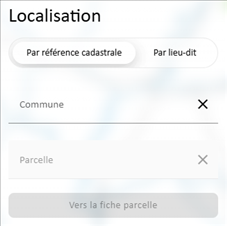
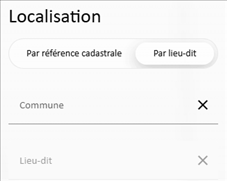
L’interface ci-dessous s’affiche et
s’ouvre sur l’onglet « Par référence cadastrale » :
Le bouton
d’activation de la fonctionnalité est mis en évidence |
|
Sélectionne l’onglet « Par lieu-dit ». |
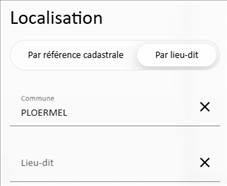
L’interface ci-dessous
s’affiche :
Le champ
« Lieu-dit » est désactivé. |
|
Tape deux lettres
minimum dans le champ « Commune ». |
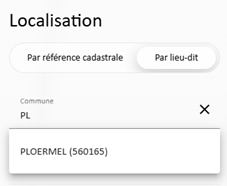
La liste des communes est filtrée en
fonction des caractères saisis. Choisit une commune dans la liste :
|
|
Clique sur une commune de la liste. |
Le nom de la commune s’affiche dans
le champ. Le champ « Lieu-dit » est
activé. |
|
Tape deux lettres minimum dans le champ « Lieu-dit ». |
La liste des lieus-dits est filtrée
en fonction des caractères saisis.
|
|
Clique sur un lieu-dit dans la liste. |
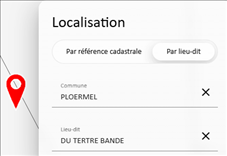
La référence du lieu-dit s’affiche
dans le champ. La carte se cadre et affiche un
pin’s sur le lieu-dit sélectionné :
|
|
Clique sur la croix du champ « Lieu-dit ». |
Réinitialise le champ
« Lieu-dit » et enlève le pin’s dans la carte :
!
Si l’on passe sur l’onglet
« Par référence cadastrale », le nom de la commune reste affiché. |
|
Clique sur la croix du champ « Commune ». |
Réinitialise les champs
« Commune », « Lieu-dit » et enlève le pin’s dans la
carte : Le champ « Lieu-dit » est
désactivé. |
|
Clique sur le
bouton |
Désactive le menu « Se localiser sur des données cadastrales » et ferme l’interface de localisation. Le bouton associé
la fonctionnalité n’est plus mis en évidence |




La fonctionnalité de
consultation des données cadastrales est accessible :
► depuis la localisation d’une
parcelle avec le bouton « Vers la fiche parcelle » ;
► via le bouton  de la barre d’outils en cliquant sur une
parcelle dans la carte.
de la barre d’outils en cliquant sur une
parcelle dans la carte.
Pour consulter les données cadastrales d’une parcelle, l’utilisateur :
|
Action |
Résultat |
|
|
L’interface ci-dessous s’affiche et
s’ouvre sur l’onglet « Par référence cadastrale » :
!
Le
bouton « Vers la fiche parcelle » est présent seulement si
l’utilisateur dispose des droits de consultation du cadastre. Le bouton
d’activation de la fonctionnalité est mis en évidence |
|
La référence de la parcelle s’affiche dans le champ. Le bouton « Vers la fiche parcelle » est
activé. La carte se cadre et affiche un pin’s sur la parcelle
sélectionnée :
|
|
|
Clique sur le bouton « Vers la fiche parcelle ». |
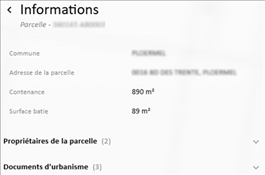
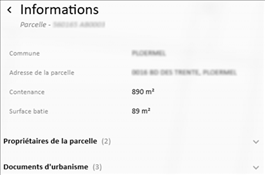
La fiche d’informations de la parcelle sélectionnée s’ouvre :
Elle comporte les éléments suivants : ► Informations générales : commune, adresse de la parcelle, contenance et surface bâtie ; ► Onglet « Propriétaires de la parcelle » : numéro de compte, propriétaire principal, adresse du propriétaire et type de droit associé ; ► Onglet « Documents d’urbanisme » : catégorie et fichiers associés. ! Si la parcelle n’appartient à une zone de restriction associée à l’utilisateur, les informations sur les propriétaires ne sont pas présentées. |
|
Clique sur |
Revient à l’interface principale de Localisation. |
|
Clique sur le
bouton |
Désactive le menu « Se localiser sur des données cadastrales » et ferme la fiche d’information et l’interface de localisation. Le bouton associé
à la fonctionnalité n’est plus mis en évidence |


Pour consulter les données cadastrales d’une parcelle, l’utilisateur :
|
Action |
Résultat |
|
|
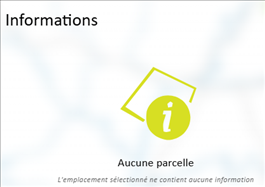
L’interface ci-dessous s’affiche :
Le bouton
d’activation de la fonctionnalité est mis en évidence Le curseur passe
en mode pointé dans la carte
|
|
Pointe dans la
carte une parcelle. !
Une
couche parcelle n’est pas nécessaire pour la fonctionnalité qui s’appuie sur
une base de données externe pour récupérer les informations à partir de
coordonnées. |
Un pin’s
Elle comporte les éléments suivants : ► Informations générales : commune, adresse de la parcelle, contenance et surface bâtie ; ► Onglet « Propriétaires de la parcelle » : numéro de compte, propriétaire principal, adresse du propriétaire et type de droit associé ; ► Onglet « Documents d’urbanisme » : catégorie et fichiers associés. ! Si la parcelle n’appartient à une zone de restriction associée à l’utilisateur, les informations sur les propriétaires ne sont pas présentées. Le curseur reste
en mode pointé dans la carte |
|
|
Désactive le menu « Se localiser sur des données cadastrales » et ferme la fiche d’information. Le bouton associé
à la fonctionnalité n’est plus mis en évidence |