Ce module permet de réaliser des interventions
assainissement préparées préalablement depuis 1Water Web. Chaque intervention
identifie les ouvrages à traiter et permet de suivre l’avancement de la
réalisation.
Le module intervention
s’active avec le bouton  présent dans la barre d’outils principale.
Lorsque le module est activé, le bouton est mis en évidence
présent dans la barre d’outils principale.
Lorsque le module est activé, le bouton est mis en évidence  et la barre d’outils du module est affichée en
haut à gauche de la carte.
et la barre d’outils du module est affichée en
haut à gauche de la carte.
! Seules les interventions à l’état « Préparé » ou « En cours » sont proposées au niveau de 1Water Mobile.
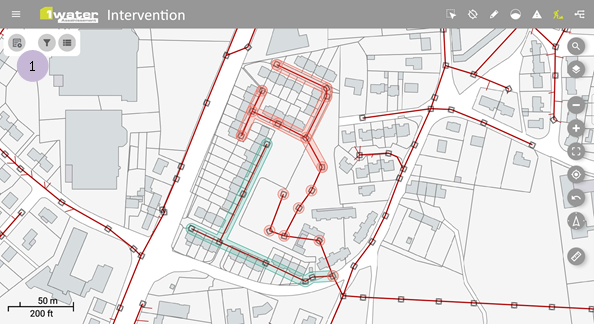
Figure 73 : Intervention assainissement
Lors de l’activation du module « Intervention »,
une barre de boutons spécifique  s’affiche :
|
|
Active le mode réalisation d’une intervention
pour sélectionner dans la
carte une intervention à réaliser. |
|
|
Filtre la liste et la mise en évidence dans la carte des interventions. |
|
|
Affiche la liste des interventions présentes dans la carte et qui correspondent au filtre. |


Lors de
l’activation de l’affichage de la liste des interventions, le bouton change de
couleur.
Pendant la
recherche des interventions présentes dans l’étendue de la carte pour remplir
la liste, un message est affiché.

Figure 74 : Recherche des interventions
Si aucune intervention
n’est présente dans l’étendue de la carte, un message temporaire
l’indique :

Figure 75 : Aucune intervention visible
Si des interventions
ont été trouvées, elles sont affichées dans la liste sous la barre d’outils
avec les informations suivantes :
► Identifiant ;
► Nature et type de l’intervention ;
► Date de programmation ;
► Commentaire ;
► Prestataire.
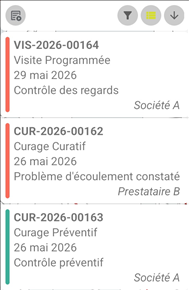
Figure 76 : Liste des interventions
Par défaut,
seules les interventions préparées ou en cours sont affichées dans la liste.
Elles sont triées par date de programmation de la plus ancienne à la plus
récente.
Tant que la
liste est affichée, chaque déplacement dans la carte l’actualise
automatiquement.
Boutons d’action quand la liste est affichée :
|
|
Active le mode réalisation d’une intervention pour sélectionner dans la carte une intervention à réaliser. |
|
|
Filtre la liste et la mise en évidence dans la carte des interventions. |
|
|
Masque la liste des interventions. |
|
|
Trie la liste des interventions. |


L’utilisateur peut trier la liste des interventions par date de programmation, croissante ou décroissante, de la façon suivante :
|
Action |
Résultat |
|
|
La liste est triée de la date de programmation
de la plus récente à la plus ancienne ( Le bouton d’action de la
liste est modifié en fonction du sens. |


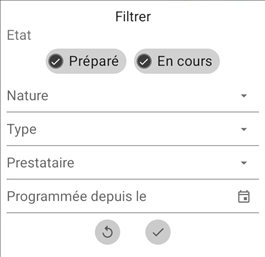
L’utilisateur peut filtrer la liste des interventions et la mise en évidence dans la carte de la façon suivante :
|
Action |
Résultat |
|
|
Affiche les options de filtre :
|
|
Définit les critères de filtre en exploitant les boutons, listes de
valeurs, plages de date, pour afficher : ► l’état ; ► la nature ; ► le type ; ► le prestataire ; ► la date de programmation. |
! Seules les états « Préparé » et « En cours » sont proposés. ! Le filtre sur la date de programmation recherche les interventions dont la date est supérieure ou égale à la date indiquée. |
|
|
La liste des interventions se met à
jour en fonction des critères de filtre choisis. L’affichage des interventions dans la
carte se met à jour en fonction des critères de filtre choisis. Le panneau de filtre se ferme. |
|
|
Les critères de filtre sont remis à la
valeur par défaut, il faut ensuite les appliquer. |
|
Appuie dans une zone de l’écran en
dehors du panneau. |
Le panneau de filtre se ferme sans
modification. |



L’utilisateur consulte une intervention
en appuyant une fois sur l’intervention dans la liste.
Un panneau est affiché à gauche avec les informations
suivantes :
► une série de boutons d’action ;
► l’identifiant de l’intervention ;
► un compteur et une barre de progression sur le nombre d’ouvrages, réalisé(s) et à réaliser, dans l’intervention ;
► la liste des ouvrages associés à l’intervention.
La carte se
centre automatiquement sur l’intervention en cours de consultation.
Les ouvrages associés à l’intervention sont représentés, dans la carte avec une transparence et dans la liste, par une couleur en fonction de leur état de réalisation :
|
|
Ouvrage ponctuel à réaliser. |
|
|
Ouvrage ponctuel réalisé. |
|
|
Ouvrage ponctuel inaccessible. |
|
|
Ouvrage linéaire à réaliser. |
|
|
Ouvrage linéaire réalisé. |
|
|
Ouvrage linéaire inaccessible. |


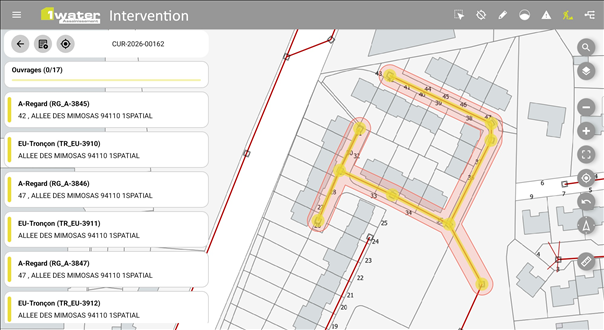
Figure 77 : Consultation d’une intervention sans réalisation
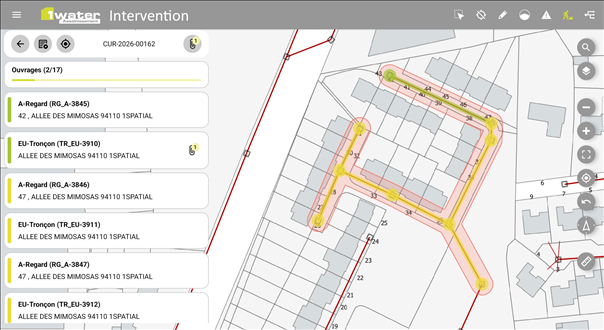
Figure 78 : Consultation d’une intervention avec réalisation
Pour consulter une intervention, l’utilisateur :
|
Action |
Résultat |
|
Sélectionne un ouvrage dans la liste. |
L’ouvrage est mis en évidence dans la liste et dans la carte.
Cliquer de nouveau sur l’ouvrage dans la liste pour le désélectionner
ou sur un autre pour modifier la sélection. |
|
|
Retour à la liste des interventions. ! La carte retrouve le même cadrage que celui de l’affichage de la liste précédente. |
|
|
Le cadrage est modifié pour que l’emprise totale de la prélocalisation soit visible dans la carte. Les éléments sont mis en évidence dans la carte avec le même principe que la consultation. Le formulaire passe en mode réalisation de l’intervention. |
|
|
Le cadrage est modifié pour que l’emprise totale de l’intervention soit
visible dans la carte. |
|
|
Le cadrage est modifié pour se cadrer et zoomer dans la carte au
niveau de l’ouvrage. |
|
!
Ce bouton est affiché seulement
si au moins une pièce jointe est associée à l’intervention. |
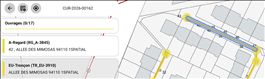
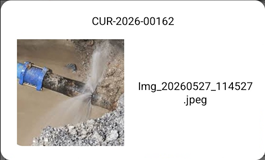
Une fenêtre affiche la liste des pièces jointes de l’ouvrage.
Cliquer sur la pièce jointe pour l’ouvrir avec l’application associée
au niveau de la tablette. |
|
!
Ce bouton est affiché seulement
si au moins une pièce jointe est associée à l’ouvrage. |
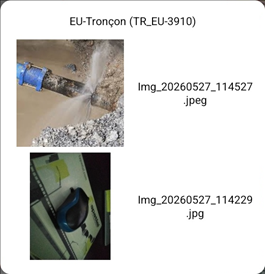
Une fenêtre affiche la liste des pièces jointes de l’ouvrage.
Cliquer sur la pièce jointe pour l’ouvrir avec l’application associée
au niveau de la tablette. |



A partir de
la barre de boutons principale  , l’utilisateur :
|
Action |
Résultat |
|
|
Le mode sélection dans la carte est activé.
Le bouton est mis
en évidence |
|
Sélectionne une intervention dans la carte. |
Le cadrage est modifié pour que l’emprise totale de l’intervention soit visible dans la carte. Les éléments sont mis en évidence dans la carte avec le même principe que la consultation. Le formulaire passe en mode réalisation de l’intervention. Si aucune intervention n’est trouvée au niveau de la position indique, le message suivant est affiché :
|



La
sélection de l’intervention peut désigner un emplacement où plusieurs
interventions sont proches de la zone indiquée. Dans ce cas, l’utilisateur doit
préciser l’intervention à réaliser.
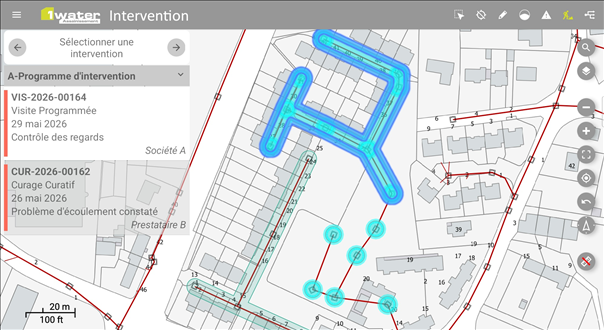
Figure 79 : Sélectionner l’intervention
à réaliser
Les
interventions détectées sont mises en évidence dans la carte. La première
intervention de la liste est sélectionnée par défaut et est mise en
surbrillance dans la carte. L’utilisateur choisit dans la liste l’intervention
qu’il souhaite réaliser et appuie sur le bouton  pour
passer à l’étape suivante.
pour
passer à l’étape suivante.
|
Action |
Résultat |
|
|
Le cadrage est modifié pour que l’emprise totale de l’intervention soit visible dans la carte. Les éléments sont mis en évidence dans la carte avec le même principe que la consultation. Le formulaire
passe en mode réalisation. |
|
|
Les interventions détectées ne sont plus mises en évidence dans la
carte. La barre de boutons principale de gestion des intervention est
affichée. |


La
réalisation d’une intervention consiste à signaler ce qui est fait sur le terrain
au cours d’une opération d’intervention correspondant à une intervention
donnée, un jour donné par une équipe représentée par l’utilisateur connecté.
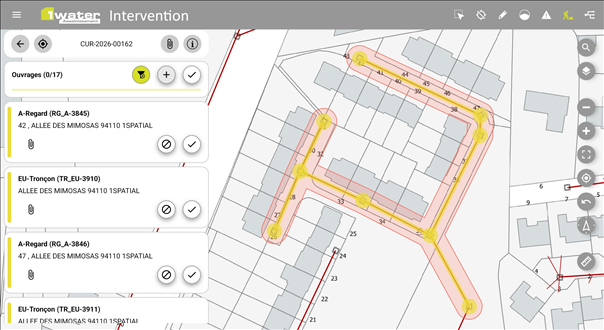
Figure 80 : Réalisation d’une
intervention
Une intervention peut être réalisée en une
seule journée pour une seule équipe (une seule opération d’intervention) ou en
plusieurs jours par une ou plusieurs équipes (plusieurs opérations d’intervention).
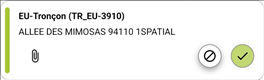
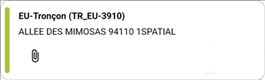
! Les ouvrages programmés au moment de la création de l’intervention et réalisés au cours d’une opération précédente, un jour précédent, ne sont plus modifiables en mobilité. Les modifications d’une opération précédente peuvent être faites depuis 1Water Web uniquement.
|
Figure 81 : Ouvrage de l'opération courante |
Figure 82 : Ouvrage d'une opération précédente |
La
réalisation d’une intervention concerne uniquement les interventions à l’état
« Préparé » et « En cours ».
! La réalisation d’une intervention en mobilité ne modifie pas son état. Pour qu’une intervention à l’état « Préparé » passe à « En cours », elle doit être synchronisée puis validée. Le changement d’état sera constaté lors de la récupération de la mise à jour côté serveur.
! Cette fonctionnalité nécessite d’avoir le droit d’édition.
Le panneau de réalisation d’une intervention est découpé en trois parties :
► une partie associée à l’intervention avec l’identifiant de l’intervention et des boutons d’action ;
► une partie associée à la liste des ouvrages de l’intervention avec un compteur, une barre de progression et des boutons d’action ;
► une partie pour chaque ouvrage de l’intervention.
Au niveau des boutons d’action de la partie associée à l’intervention, l’utilisateur :
|
Action |
Résultat |
|
|
Retour à la liste des interventions. ! La carte retrouve le même cadrage que celui de l’affichage de la liste précédente. |
|
|
Le cadrage est modifié pour que l’emprise totale de l’intervention soit
visible dans la carte. |
|
|
Le cadrage est modifié pour se cadrer et zoomer dans la carte au
niveau de l’ouvrage. |
|
|
Une boite avec des boutons s’affiche pour préciser le type de pièce
jointe à ajouter. |
|
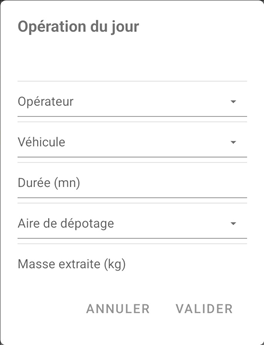
|
Une formulaire s’affiche pour renseigner des informations complémentaire
sur l’opération d’intervention. |


Au niveau des boutons d’action de la partie associée à la liste des ouvrage, l’utilisateur :
|
Action |
Résultat |
|
|
Si le filtre est activé Si le filtre est désactivé |
|
|
La liste est complétée avec un ou plusieurs ouvrages non programmés et
ils sont automatiquement considérés comme réalisés. |
|
|
Tous les ouvrages programmés de l’intervention sont indiqués comme
réalisés. |


Au niveau des boutons d’action de la partie associée à chaque ouvrage, l’utilisateur :
|
Action |
Résultat |
|
|
L’ouvrage est indiqué comme réalisé. |
|
|
L’ouvrage est indiqué comme inaccessible lors de l’opération
d’intervention courante. |
|
|
Un formulaire s’affiche avec le commentaire courant pour pouvoir le
consulter et le modifier. |
|
|
Une boite avec des boutons s’affiche pour préciser le type de pièce
jointe à ajouter. |


A partir de ces boutons d’action, l’utilisateur réalise une intervention de la façon suivante :
|
Action |
Résultat |
|
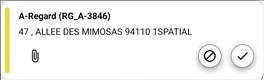
Gestion de la réalisation d’un ouvrage programmé |
|
|
|
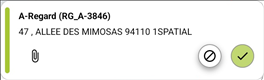
L’ouvrage passe dans la couleur de l’état « réalisé » dans
la carte. Si le filtre est activé Si le filtre est désactivé
Le compteur « Ouvrages » et la barre de progression sont
incrémentés de 1. |
|
! Cette action n’est possible que si le filtre est désactivé |
L’ouvrage repasse dans la couleur de l’état « à réaliser »
dans la carte et dans la liste. Le bouton de validation de la réalisation change d’état
Le compteur « Ouvrages » et la barre de progression sont décrémentés de 1. |
|
! Si des ouvrages sont indiqués comme inaccessibles dans la liste, ils ne sont pas impactés par cette action et restent dans leur état. |
Tous les ouvrages validés passent dans la couleur de l’état
« réalisé » dans la carte. Si le filtre est activé Si le filtre est désactivé
Le compteur « Ouvrages » et la barre de progression sont mis
à jour et indiquent que tous les ouvrages validés sont réalisés. ! Le bouton de validation de tous les ouvrages permet de tous les mettre à l’état « réalisé » mais pas d’annuler la réalisation. L’annulation se fait ouvrage par ouvrage. |
|
Gestion de
l’inaccessibilité d’un ouvrage |
|
|
L’action est possible sur un ouvrage « à réaliser » :
Ou sur un ouvrage « réalisé » :
|
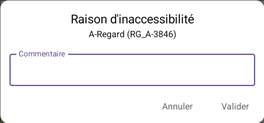
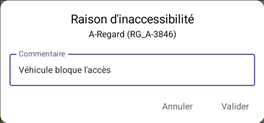
Une fenêtre s’ouvre pour indiquer la raison de l’inaccessibilité.
|
|
Renseigne
le champ « Commentaire » et valide.
! Le champ « Commentaire » est obligatoire lors de la déclaration d’un ouvrage inaccessible. En cas d’annulation, la boite se ferme et aucune action n’est
appliquée. |
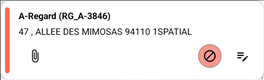
L’ouvrage passe dans la couleur de l’état « inaccessible »
dans la carte. ! Un ouvrage reste inaccessible le jour de l’opération d’intervention, si l’action n’est pas annulée, mais il repasse à « à réaliser » le jour suivant. Que le filtre soit activé Le bouton de validation
Si l’ouvrage était à l’état « réalisé », Le compteur
« Ouvrages » et la barre de progression sont décrémentés de 1 sinon
il ne change pas. |
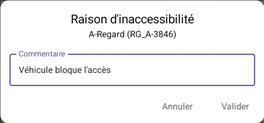
|
|
La boite s’ouvrage avec le commentaire saisi au moment de la
déclaration.
|
|
Modifie le champ « Commentaire » et valide ou annule pour
une simple consultation. |
Si le commentaire a été modifié et validé, la nouvelle valeur est
prise en compte sinon la boite se ferme sans modification. |
|
|
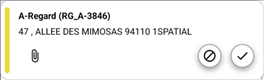
L’ouvrage repasse dans la couleur de l’état « à réaliser »
dans la carte et dans la liste. Le bouton d’inaccessibilité change d’état Le bouton de validation de la réalisation
Le compteur
« Ouvrages » et la barre de progression ne sont pas impactés. |
|
Gestion d’un ouvrage non programmé |
|
|
|
Le panneau de sélection s’affiche.
L’outil de sélection dans la carte est activé. ! En mode sélection, les actions de zoom et de pane dans la carte sont réalisées avec 2 doigts. L’utilisation d’un seul doigt correspond à une nouvelle sélection. |
|
Pointe un ouvrage
dans la carte. |
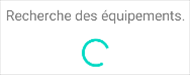
Un message indique que la recherche des ouvrages est en cours :
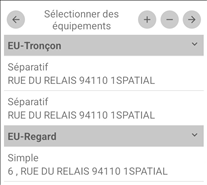
Le ou les ouvrages éligibles pour la réalisation de l’intervention,
trouvés dans la zone d’appui de la carte, sont mis en évidence dans la carte
et ajoutés dans la liste des ouvrages. Les ouvrages sont regroupés par type d’entité dans la liste. |
|
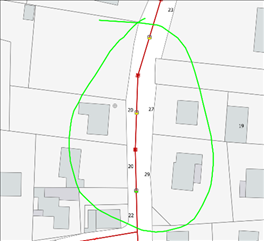
Dessine une forme dans la carte avec le doigt.
|
Un message indique que la recherche des ouvrages est en cours :
Tous les ouvrage éligibles possibles pour la réalisation de
l’intervention, trouvés dans la zone dessinée, sont mis en évidence dans la
carte et ajoutés dans la liste des ouvrages. Les ouvrages sont regroupés par type d’entité dans la liste.
|
|
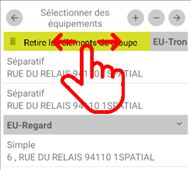
Retire tous les ouvrages d’un type d’entité en appuyant sur l’entête d’un groupe et en la faisant glisser vers la droite ou vers la gauche.
|
Tous les ouvrages appartenant à ce groupe sont retirés de la liste et
ne sont plus mis en évidence dans la carte. Un message s’affiche quelques secondes en bas de l’écran pour
annuler le retrait du groupe.
En appuyant sur « ANNULER », le groupe est remis dans la liste. |
|
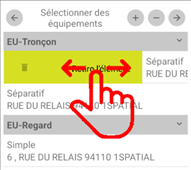
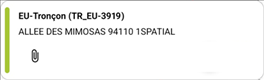
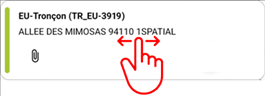
Retire un ouvrage en appuyant sur sa description et en la faisant glisser vers la droite ou vers la gauche.
|
L’ouvrage est retiré de la liste et n’est plus mis en évidence dans la
carte. ! Si tous les ouvrages d’un groupe sont retirés, le groupe est également retiré. Un message s’affiche quelques secondes en bas de l’écran pour
annuler le retrait de l’ouvrage.
En appuyant sur « ANNULER », l’ouvrage est remis dans la liste. |
|
|
Retour à l‘étape précédente. |
|
|
Le bouton est activé Tant que le bouton est activé, toutes les sélections dans la carte
viennent compléter la sélection courante (liste et mise en évidence dans la
carte). Un message s’affiche quelques secondes en bas de l’écran si aucun
ouvrage à ajouter n’est trouvé dans la zone de sélection.
|
|
|
Le bouton est activé Tant que le bouton est activé, toutes les sélections dans la carte
sont retirées de la sélection courante (liste et mise en évidence dans la
carte). Un message s’affiche quelques secondes en bas de l’écran si aucun
ouvrage à ajouter n’est trouvé dans la zone de sélection.
! Aucun ajout n’est réalisé avec cette option. |
|
Remplace la sélection en sélectionnant dans la carte si le bouton
d’ajout |
L‘ancienne sélection est vidée. La liste est remplie avec la nouvelle sélection. Les nouveaux éléments sélectionnés sont mis en évidence dans la carte. ! Si la sélection récupère aucun ouvrage éligibles pour la réalisation de l’intervention, elle est vidée. |
|
|
Le panneau de sélection est remplacé par le formulaire de réalisation. Les ouvrages ajoutés passent dans la couleur de l’état
« réalisé » dans la carte. Si le filtre est activé Si le filtre est désactivé
Le compteur « Ouvrages » et la barre de progression sont mis
à jour en incrémentant le nombre d’ouvrages à réaliser et le nombre d’ouvrages
réalisés en fonction de la sélection. ! Un ouvrage ajouté à une intervention ne peut pas être mis à l’état « à réaliser » ni à l’état « inaccessible ». Les boutons d’action ne sont pas affichés. Un ouvrage ajouté à une intervention peut seulement être retiré de l’intervention. |
|
Retire un ouvrage ajouté à une intervention en appuyant sur sa description et en la faisant glisser vers la droite ou vers la gauche.
! Cette action n’est possible que si le filtre est désactivé |
L’ouvrage est retiré de la liste. Le compteur « Ouvrages » et la barre de progression sont mis
à jour en décrémentant de 1 le nombre d’ouvrages à réaliser et le nombre
d’ouvrages réalisés. ! Un ouvrage ajouté peut être retiré tant qu’on est dans la même opération d’intervention et qu’aucune synchronisation vers le serveur n’a été effectuée. !
En dehors de la possibilité de
retirer un ouvrage ajouté à une intervention et le fait qu’ils sont toujours
ajoutés en fin de liste, il n’y a pas de différence au niveau de l’affichage
dans la liste avec un ouvrage programmé et réalisé au cours d’une opération
précédente. |
|
Gestion des informations complémentaires (Opération
d’intervention) |
|
|
|
Le formulaire s’ouvre.
Les champs du formulaire sont configurables en fonction de la nature
de l’intervention. Si des informations étaient déjà renseignées pour l’opération
d’intervention courante, elles sont affichées. |
|
Valide les modifications du formulaire. |
Les informations sont enregistrées au niveau de l’opération
d’intervention courante et le formulaire se ferme. |
|
Annule les modification du formulaire. |
Le formulaire de gestion des informations complémentaires de
l’opération se ferme. |
|
Gestion des pièces jointes (facultatif) |
|
|
! Les pièces jointes sont associées à l’intervention et non à l’opération d’intervention. |
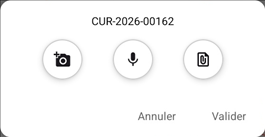
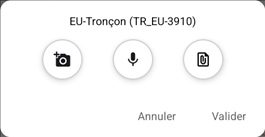
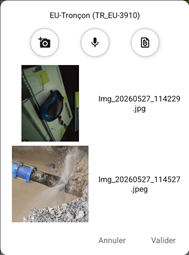
Une boite s’affiche avec des boutons pour préciser le type de pièce
jointe à ajouter. L’identifiant de l’intervention est indiqué dans le titre.
Si des pièces jointes sont déjà associées à l’intervention, elles sont
listées dans la boite sous les boutons. Chaque pièce jointe est représentée par une vignette symbolisant le
document, et par son nom. |
|
|
Une boite s’affiche avec des boutons pour préciser le type de pièce
jointe à ajouter. Le type d’ouvrage et son identifiant sont indiqués dans le titre.
Si des pièces jointes sont déjà associées à l’intervention, elles sont
listées dans la boite sous les boutons. Chaque pièce jointe est représentée par une vignette symbolisant le
document, et par son nom. |
|
|
Le mode appareil photo s’active sur la tablette. !
Des autorisations, indépendantes
de 1Water, concernant l’utilisation de l’application « Photo »
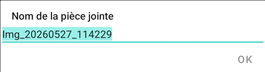
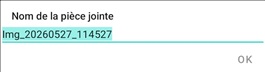
peuvent être demandées. À la suite de la prise de la photo, une boîte de dialogue pour saisir
le nom de la pièce jointe s’affiche.
Le champ est prérempli avec un nom généré automatiquement. Modifier éventuellement le nom et valider l’ajout de la photo. La photo est ajoutée sous les boutons de la boite après les pièces
jointes déjà présentes. Le compteur du nombre de pièce(s) jointe(s) au niveau de
l’intervention ! Si le nom de la pièce jointe existe déjà dans la liste ou si le nom est vide, la boite est réouverte avec un message correspondant à l’erreur. |
|
|
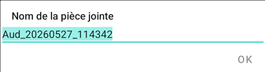
L’enregistreur vocal de la tablette est automatiquement ouvert. Enregistrer votre message. ! Des autorisations, indépendantes de 1Water, concernant l’utilisation de l’application « Enregistreur vocal » peuvent être demandées. Appuyer sur « OK » de l’enregistreur vocal pour afficher une
boîte de dialogue de saisie du nom de la pièce jointe.
Le champ est prérempli avec un nom généré automatiquement. Modifier éventuellement le nom et valider l’ajout du message vocal. Le message est ajouté sous les boutons de la boite après les pièces
jointes déjà présentes. Le compteur du nombre de pièce(s) jointe(s) au niveau de
l’intervention !
Si le nom de la pièce jointe
existe déjà dans la liste ou si le nom est vide, la boite est réouverte avec un
message correspondant à l’erreur. |
|
|
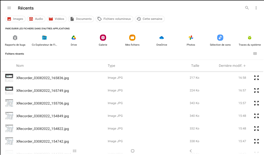
Accède aux documents présents sur la tablette. !
Des autorisations, indépendantes
de 1Water, concernant l’utilisation de l’application « Explorateur de
fichiers » peuvent être demandées. Sélectionne le document à associer.
Une boîte de dialogue pour saisir le nom de la pièce jointe s’affiche.
Le champ est prérempli avec le nom du document sélectionné. Modifier éventuellement le nom et valider l’ajout du document. Le document est ajouté sous les boutons de la boite après les pièces
jointes déjà présentes. Le compteur du nombre de pièce(s) jointe(s) au niveau de
l’intervention !
Si le nom de la pièce jointe
existe déjà dans la liste ou si le nom est vide, la boite est réouverte avec un
message correspondant à l’erreur. |
|
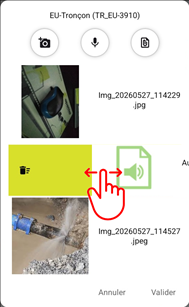
Retire une pièce jointe en balayant la ligne dans la liste de la boite.
|
La pièce jointe est retirée de la liste.
Le compteur du nombre de pièce(s) jointe(s) au niveau de
l’intervention |
|
Valide les
modifications du formulaire. |
Le boite de gestion des pièces jointes se ferme. Les pièces jointes ajoutées et retirées sont prises en compte. ! Cette validation est obligatoire pour valider les opérations d’ajout ou de retrait d’une pièce jointe. |
|
Annule les
modification du formulaire. |
Le boite de gestion des pièces jointes se ferme. ! Toutes les opérations d’ajout ou de retrait d’une pièce jointe sont ignorées. Le compteur au niveau de l’intervention ou de l’ouvrage, selon le cas, revient à sa valeur précédente. |
























Si des modifications
ont été faites lors de la réalisation d’une intervention, un message est
affiché dès que l’utilisateur quitte la réalisation comme en revenant à la
liste ou en quittant le module « Intervention ».

Figure 83 : Enregistrement des
modifications d'une intervention