L’onglet Activité/Tâches
permet de lister l’ensemble des actions en cours et leur historique :
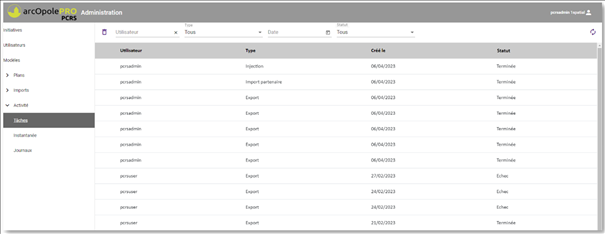
La partie centrale de la fenêtre de l’onglet
« Tâches » présente la liste de tous les imports/exports qui ont été
lancés sur la BD d’arcOpole PRO PCRS, leur date et leur état.

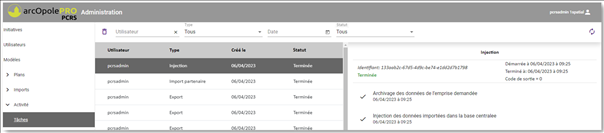
En cliquant
sur une tâche, les détails s’affichent côté droit de la fenêtre :
► Identifiant unique de la tâche (import/export) :

► État de la tâche : Terminée
(sans anomalie) ou en Echec (avec erreurs) :


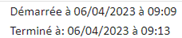
► Dates de la tâche :
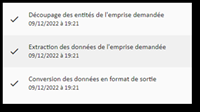
► Liste des opérations décomposant la
tâche :
|
Liste des opérations d’export |
Liste des opérations d’import |
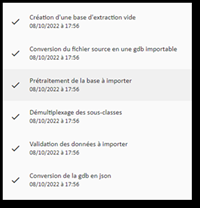
► Détail des opérations :
-
Positionner le curseur sur une opération pour
afficher la bulle d’aide :  ;
;
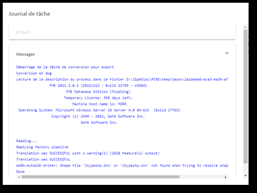
- Cliquer sur chaque opération pour afficher le journal de la tâche :
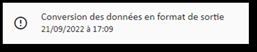
Dans le cas d’une tâche en échec,
l’opération n’ayant pu aboutir est repérée par un point d’exclamation devant
son nom :
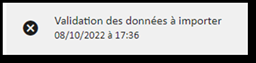
L’opération en échec ayant pu se terminer,
mais sans validation de conformité, est signalée par une croix :
En cliquant sur ces opérations en échec, le
Journal de tâche liste les erreurs :

D’autre part, un bouton  (Validation) à droite du titre de la tâche est
accessible :
(Validation) à droite du titre de la tâche est
accessible :

Dans le cas d’un import, ce bouton permet d’ouvrir une fenêtre listant
toutes les étapes de validation de conformité CNIG réalisées sur les fichiers soumis.
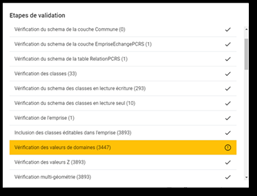
Les étapes de vérification validées sont repérées par le symbole  .
.
Les étapes de
vérification en erreur sont en surbrillance orange complétée du symbole  .
.
Il est
possible de filtrer la liste des tâches :

|
Filtre par utilisateur |
Filtre par type |
Filtre par date |
Filtre par l’état |
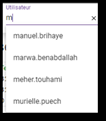
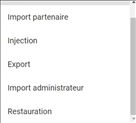
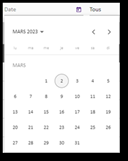
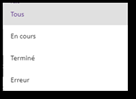
Les filtres
peuvent être réinitialisés grâce au bouton  .
.
L’onglet
Activité/Instantanée revient sur l’écran d’accueil (voir chapitre 4, Page d’accueil) :
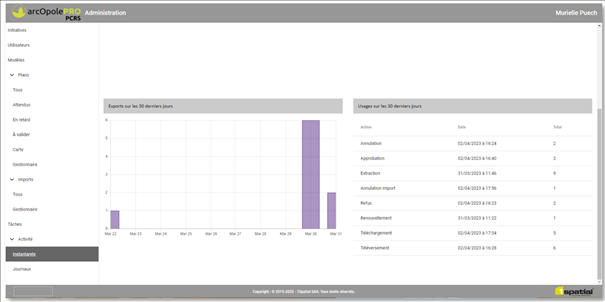
L’onglet
Activité/Journaux permet de lister l’ensemble des actions réalisées par tous
les utilisateurs (administrateurs ou partenaires) sur les deux interfaces
Frontoffice et Backoffice de l’application arcOpole PROC PCRS.
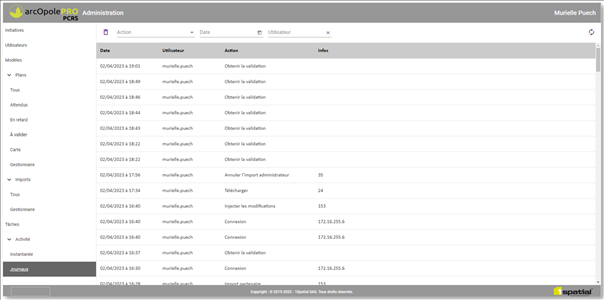
Toute
l’activité est ainsi enregistrée : de la connexion, à la validation des
imports en passant par les exports, les imports, les prorogations, etc...
Il est
possible de filtrer les actions en fonction de leur type, de leur date ou des
utilisateurs :

Les filtres
peuvent être réinitialisés grâce au bouton