Un modèle
définit les paramètres d’export des données PCRS. Il est exploité par les
utilisateurs de l’interface Frontoffice.
Les modèles
créés peuvent être filtrés par initiative et par format.
Les formats
disponibles pour arcOpole PRO PCRS sont :
► dwg avec XData (Autodesk) ;
► dxf avec Xdata (Autodesk) ;
► gml (conforme standard CNIG PCRS v2) ;
► gdb (géodatabase fichier ESRI) ;
► shp (shapefile : fichier de
formes ESRI) ;
► gpkg (Geopackage).
Le bouton  (Effacer les critères) permet de réinitialiser
les filtres :
(Effacer les critères) permet de réinitialiser
les filtres :
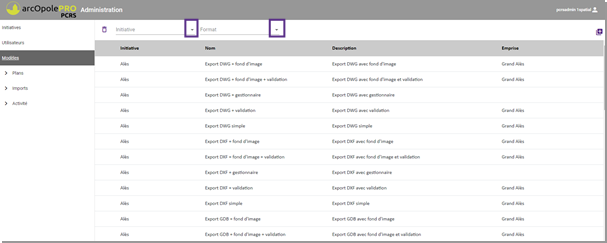
La fenêtre
présente l’initiative de rattachement, le nom du modèle, sa description et
l’emprise graphique concernée.
Les paramètres
définissant l’export sont listés en cliquant sur le modèle concerné dans la
liste. Ils peuvent être consultés, modifiés ou supprimés. On y trouve les caractéristiques
suivantes :
► Initiative pour laquelle le modèle a
été créé : les exports cibleront donc les données de cette initiative,
► Nom : plus ils seront clairs,
plus les utilisateurs de l’interface Frontoffice les reconnaîtront facilement ;
!
Il est interdit de nommer deux modèles avec le même
nom, toutes initiatives confondues.
► Description : elle doit être
précise pour faciliter la gestion de l’Administrateur ;
► Emprise : zone sur laquelle
l’export de données sera réalisé ;
► Utilisateurs habilités à exploiter
ce modèle ;
► Format d’export : il va
modifier la suite des paramètres ;
► Gabarit DAO, uniquement pour les
exports dwg ou dxf ;
► Sous-ensemble (Jeu de classes) :
- pcrs pour le MDD standard ;
- à définir en cas d’extension du MDD ou en cas de définition d’import/export de certaines classes seulement ; la mise en place des sous-ensembles est réalisée par les intervenants 1Spatial lors du paramétrage de l’application. Elle pourra aussi faire l’objet d’explication détaillée lors des formations Administrateurs. Voir dans le guide d’installation, le chapitre Création de jeux de classes supplémentaires.
► Raster (« fond image ») :
extraction ou non du PCRS Raster ;
► Validation : Le réimport des
données doit-il être validé par un administrateur ?
► Gestionnaire : modèle
utilisable uniquement par le Backoffice ;
►
Lecture
seule : aucune couche n’est listée dans le cas d’une lecture seule (consultation
simple sans verrouillage de la BD PCRS) : toutes les couches font partie
du modèle d’export. Seul le choix d’un sous-ensemble lors de la définition du
modèle permet de n’exporter que certaines classes seulement ;
►
Par
le bouton  de droite, il est possible de définir les couches
éditables ; on attend une mise à jour des ces classes par les partenaires
de l’APLC (voir plus loin) ;
de droite, il est possible de définir les couches
éditables ; on attend une mise à jour des ces classes par les partenaires
de l’APLC (voir plus loin) ;
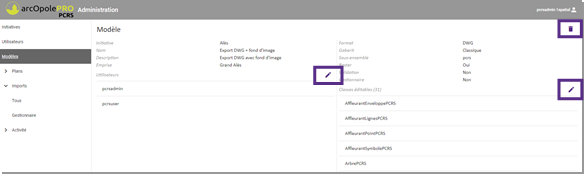
Dans la
partie centrale de la fenêtre, il est possible de choisir les utilisateurs
autorisés à utiliser le modèle (en ajouter ou en supprimer) en actionnant le bouton  dans la partie
Utilisateurs :
dans la partie
Utilisateurs :
|
|
|
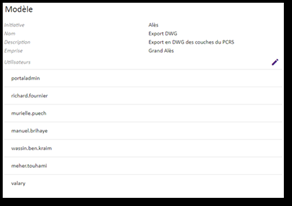
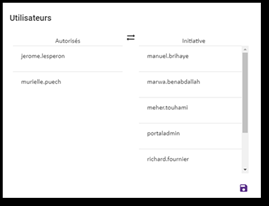
Une nouvelle fenêtre
Utilisateurs s’ouvre : dans sa partie gauche, sont listés tous les
utilisateurs déclarés pour l’initiative. Un glisser-déposer vers la partie
droite « Autorisés » permet de choisir les utilisateurs ayant l’accès
à ce modèle d’export.
La liste des
utilisateurs autorisés est validée en actionnant le bouton  (Valider).
Comme indiqué ci-dessus, dans la partie
Classes éditables à droite de la fenêtre Modèle, il est possible de sélectionner
les classes d’objets extraites pouvant être mises à jour en actionnant le boutons :
|
|
|
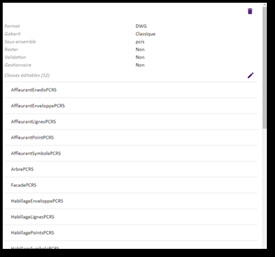
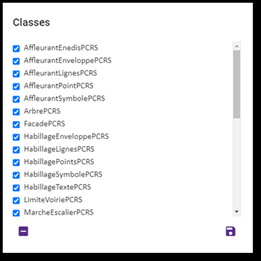
Une
nouvelle fenêtre Classes s’ouvre. Les classes peuvent être choisies
individuellement en cliquant chaque coche précédant leur nom, ou bien toutes à
la fois en cliquant sur le bouton  ; un nouveau clic sur ce
bouton désélectionne l’ensemble des classes. Il est également possible de sélectionner
toutes les classes, puis de les désélectionner individuellement en fonction du
modèle d’export à mettre en place.
; un nouveau clic sur ce
bouton désélectionne l’ensemble des classes. Il est également possible de sélectionner
toutes les classes, puis de les désélectionner individuellement en fonction du
modèle d’export à mettre en place.

Pour finir, dans la fenêtre détaillant un modèle,
il est possible de supprimer le modèle grâce au bouton  :
:
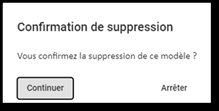
Ajouter un nouveau modèle est possible en cliquant
sur le bouton  en haut à droite.
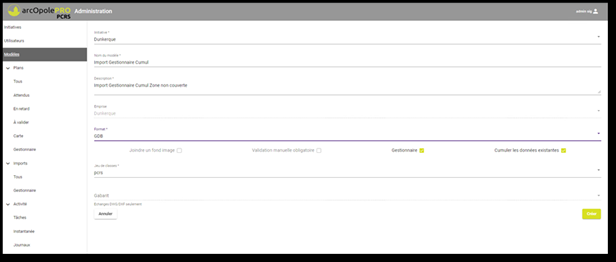
La page
d’ajout d’un modèle s’affiche :
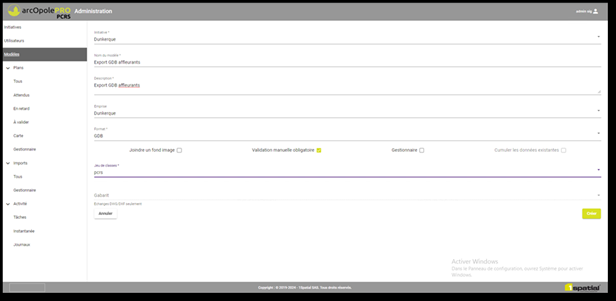
L’ensemble
des paramètres doivent être remplis selon les instructions précisées dans le chapitre 7.2, Paramétrage des modèles :
► l’initiative (schéma d’extraction
des données) ;
► le nom du modèle ;
► la description du modèle ;
► l’emprise géographique du modèle ;
► le format du modèle :
- dwg
- dxf
- gml
- gdb
- shp
- gpkg
► Joindre un fond image : si
coché, export mixte PCRS Vecteur + PCRS Raster ;
► Validation manuelle obligatoire :
cette case est cochée par défaut : cela implique que l’administrateur
devra toujours valider manuellement le chargement des données réimportées dans
la BD d’arcOpole PRO PCRS. Cela permet d’éviter de réimporter automatiquement des
données pour lesquelles le rapport de validation de conformité CNIG de
l’interface Frontoffice aurait signalé des erreurs non bloquantes
(avertissements) ;
► Gestionnaire :
- Non coché : utilisable par les Utilisateurs de l’interface Frontoffice ;
- Coché : utilisable par l’Administrateur dans l’interface Backoffice ; dans ce cas, lors de l’import Gestionnaire, les tables des classes d’objets existantes en BD PCRS choisies pour la mise à jour seront vidées et les nouvelles données seront chargées à leur place, sauf si l'option « cumuler les données existantes » est cochée.
► Cumuler les données
existantes : l’administrateur a la possibilité de cumuler plusieurs
imports gestionnaires pour charger des nouvelles données PCRS sur une zone sans
vider la BD.
► Jeu de classes : en cas
d’extension du modèle à des classes n’appartenant pas au standard CNIG PCRS v2 ;
!
L’utilisation de sous-ensemble est interdite pour
le format GML.
► Gabarit DAO (template dwg/dxf à
utiliser pour l’export).
Pour
valider la création du nouveau modèle, cliquer sur  .
.
!
Si vous créez un modèle Gestionnaire, le modèle
lors de l’import videra les tables des classes d’objets choisies et les
rechargera avec les nouvelles données.
!
Si vous créez un modèle « Gestionnaire » et
« Cumuler les données existantes », le modèle lors de l’import cumulera
de nouvelles données sur une zone.