La partie gauche de la fenêtre du menu
« Tâches » présente la liste de tous les imports/exports qui ont été
lancés sur la BD d’arcOpole PRO PCRS, leur date et leur état :
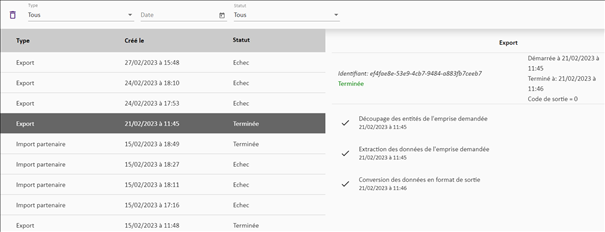
En cliquant sur une tâche de la liste à
gauche, les détails s’affichent côté droit de la fenêtre :
|
|
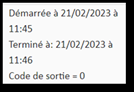
Identifiant unique de la tâche
(import/export). |
|
|
Date de la tâche. |
|
|
État de la tâche : Terminée (sans anomalie) ou en échec (avec
erreurs). |



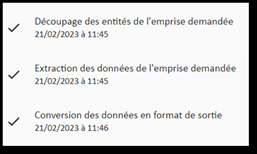
Liste des opérations décomposant la tâche :
|
Liste des opérations
d’export |
Liste des opérations d’import |

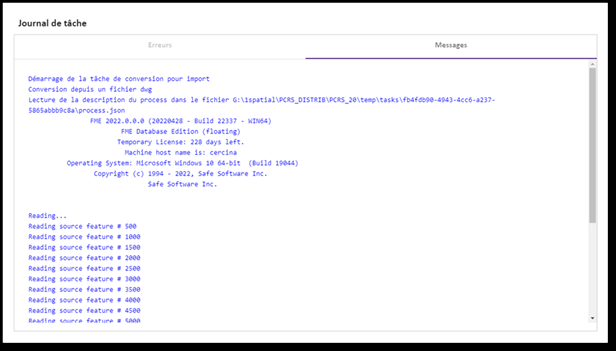
Détail des opérations : en cliquant sur
chaque opération, un journal de tâche est disponible :
Il est possible de filtrer la liste des
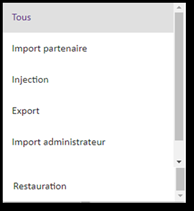
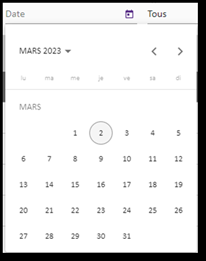
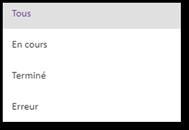
tâches dans le Menu Tâches :

|
Filtre par type de tâche |
Filtre par date de réalisation de la tâche |
Filtre sur État de la tâche |
Les filtres peuvent être réinitialisés grâce au bouton 
Dans le cas d’une tâche d’export en échec, le
résultat est signalé comme « Échec » en rouge :
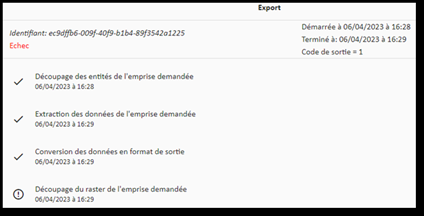
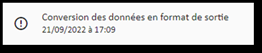
Parmi les opérations de la tâche, celle en
échec est repérée par un point d’exclamation devant son nom :
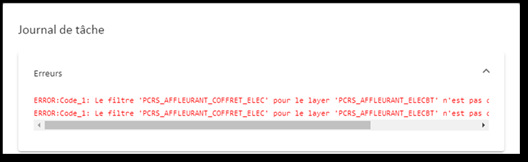
En cliquant sur cette opération, le Journal
de tâche liste les erreurs :
Dans le cas d’une tâche d’import, un bouton  (Validation) à droite du titre de la tâche est accessible :
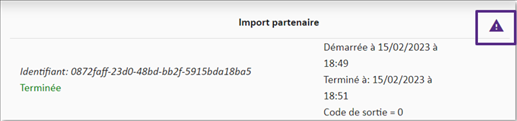
En cliquant sur ce bouton, la fenêtre bascule sur la liste des vérifications
réalisées sur les fichiers soumis :
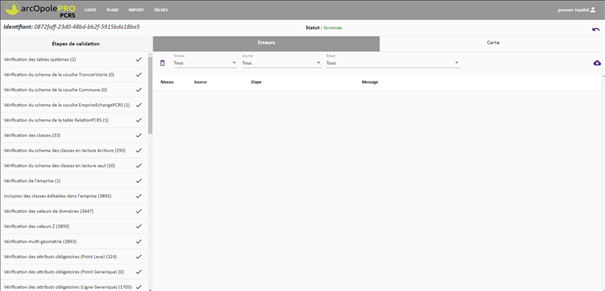
La partie gauche de la fenêtre liste
les vérifications qui sont réalisées au moment de l’import du fichier soumis.
Les lignes validées sont repérées par le symbole  .
.
|
|
|
|
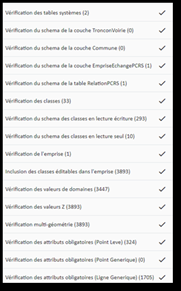
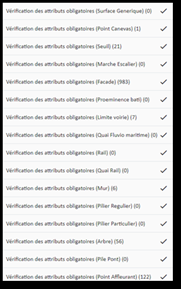
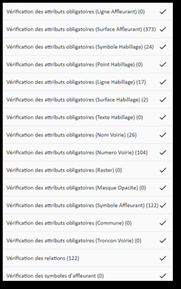
La partie droite de la fenêtre est composée de deux onglets :
► L’onglet « Erreurs » détaille
les erreurs :

► L’onglet « Carte » affiche le repérage graphique des erreurs :

Un
rapport de validation au format *.csv est téléchargeable en cliquant sur le
bouton  (Exporter)
situé à droite de la fenêtre.
(Exporter)
situé à droite de la fenêtre.

Exemple de rapport de validation :

Ce rapport est vide lorsque l’import se termine avec succès :


Parmi les opérations de la tâche d’import, celle en échec est repérée par
une croix devant son nom :
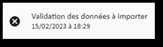
En cliquant sur cette opération, le Journal de tâche liste les
erreurs :

Ouverte à partir du bouton Validation , la partie gauche de la fenêtre
listant les vérifications réalisées sur le fichier soumis, met en évidence, en
surbrillance orange et symbole  , les non-conformités.
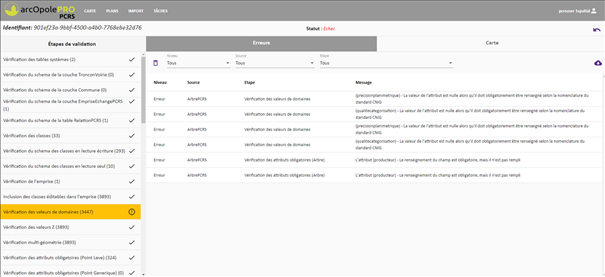
Les erreurs sont listées dans la partie de
droite de la fenêtre dans l’onglet Erreurs :
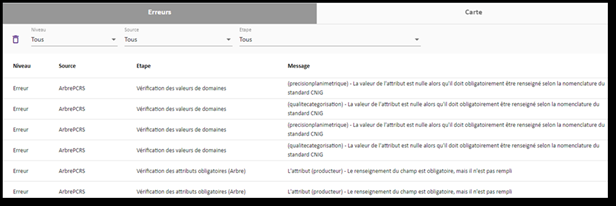
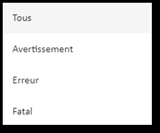
Les erreurs
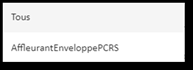
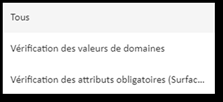
peuvent être filtrées selon leur niveau de gravité, la couche source et
l’étape de vérification :
|
Filtre Niveau de gravité |
Filtre par couche source (exemple) |
Filtre par étape de vérification (exemple) |
Les filtres
peuvent être réinitialisés grâce au bouton 
Le rapport de validation peut être exporté au
format *.csv en cliquant sur le bouton  situé à
droite de la fenêtre :
situé à
droite de la fenêtre :

Dans l’onglet Carte, les anomalies sont
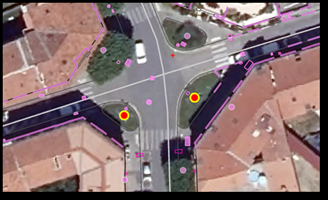
repérées directement sur la carte par des cibles rouges et jaunes, et en
cliquant sur le ponctuel d’erreur, on retrouve les détails des anomalies :
|
|
|