1Water Web Assainissement Guide Utilisateur

La gestion de la validation permet de mettre en évidence les erreurs de topologie et les erreurs liées aux règles de validation (topologie et attributs).
La validation est déclenchée :
►
Manuellement par l’utilisateur à
n’importe quel moment pendant la saisie et la mise à jour des données du
patrimoine avec le bouton  de la boite de validation ;
►
Automatiquement à l’ouverture de
la boite de validation avec le bouton  ;
;
► Automatiquement quand l’utilisateur demande une intégration des données dans la version de référence.
Si la validation remonte des erreurs de topologie ou attributaire, elles doivent être corrigées avant de pouvoir intégrer les créations et les modifications en référence.
! La gestion de la validation concerne uniquement le module « Mise à jour » et seulement pour les versions « projet ».
Pour valider des opérations de saisie et de mise à jour, l’utilisateur :
|
Action |
Résultat |
||||||
|
|
Le bouton de validation est activé Une barre de progression s’affiche, le temps de la validation, avec le
nombre d’éléments à valider.
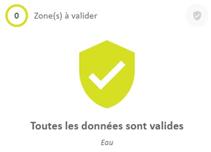
! La validation est réalisée sur l’étendue de la carte courante. Des zones peuvent donc rester à valider si elles ne sont pas visibles dans la carte courante. Si aucune zone n’est à valider, la boite suivante est affichée :
Le compteur « Zone(s) à valider » indique 0 et le bouton de validation est grisé. Si des zones restent à valider mais qu’aucune erreur n’est détectée, la boite suivante est affichée :
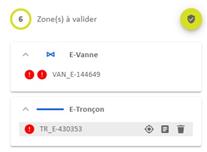
Le compteur « Zone(s) à valider » indique le nombre de zone(s) à valider et le bouton de validation est activé. Si des erreurs de topologie ou attributaires sont détectées par la validation, la boite est affichée avec la liste des erreurs :
Les éléments en erreur sont regroupés par type d’élément. Le nombre
d’erreurs est indiqué au niveau du bouton de validation En fonction du
niveau de gravité de l’erreur, un code couleur est appliqué à l’image devant
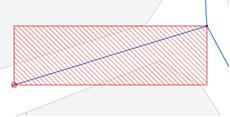
l’identifiant ( Les éléments en erreur, liés à la topologie du réseau de distribution, sont mis en évidence dans la carte sous la forme de zones à valider sur le même principe que dans l’environnement Desktop. La zone hachurée en rouge dans l’image ci-dessous, est en erreur de topologie du réseau de distribution.
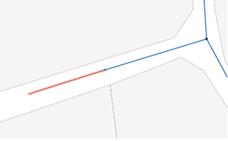
Les éléments en erreur, liés aux règles de validation (topologie ou attribut), sont mis en évidence dans la carte par une surcharge du tracé de l’élément. Le tronçon surligné en rouge sur l’image ci-dessous, est en erreur de topologie d’une règle de validation.
|
||||||
|
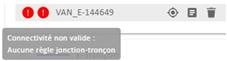
Affiche les informations sur l’erreur avec le focus de la souris sur
l’image devant l’identifiant. |
Une info-bulle s’affiche avec l’information concernant l’erreur.
|
||||||
|
Positionne le focus sur la ligne d’un élément. |
L’élément est mis en évidence dans la carte.
Les actions possibles sur l’élément s’affichent au niveau de la liste.
|
||||||
|
|
Une validation est relancée sur l’étendue de la carte et la liste des
erreurs est actualisée. |
||||||
|
|
Le bouton de validation est désactivé La boite de validation n’est plus affichée. |
! Pour intégrer des données en référence, toutes les zones doivent être validées et donc ne plus contenir d’erreur.