1Water Web Assainissement Guide Utilisateur

Cette
fonctionnalité permet de configurer les différents modules de l’application « Assainissement »
au niveau Web et au niveau Mobile.
! La fonctionnalité « Configurer » est associée au droit fonctionnel d’administration. Il est nécessaire de posséder ce droit pour y accéder.
La
configuration des modules « Assainissement » est accessible à partir
du menu d’accès aux applications pour l’utilisateur connecté.
Pour
accéder à la configuration de l’application courante
« Assainissement », sélectionner le menu « Configurer ».
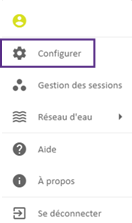
Figure 10 : Menu d'accès en assainissement
L’application
de configuration des modules de l’application courante
« Assainissement » s’ouvre :
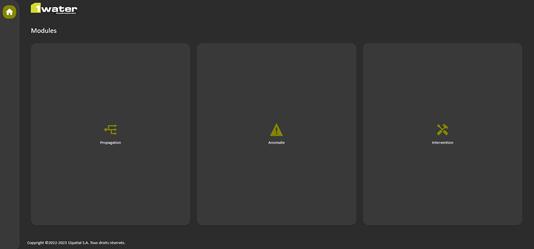
Figure 11 : Configuration des modules en assainissement
La page
d’accueil affiche tous les modules qui sont configurables.
Le menu
d’accès aux applications, pour l’utilisateur connecté, permet également d’accéder à la
configuration des autres applications disponibles si l’utilisateur possèdent
les droits.
Pour
accéder à la configuration d’une autre application métier, sélectionner le menu
« Configurer » dans le sous-menu de l’application souhaitée.
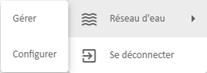
Figure 12 : Configuration d'une autre application
Le module de propagation s’appuie sur des fonctions de trace
afin de se propager sur le réseau.
Au niveau de l’application de configuration, sélectionner le
module « Propagation » dans la liste.

Figure 13 : Configuration du Module « Propagation »
La page de configuration
du module s’affiche :
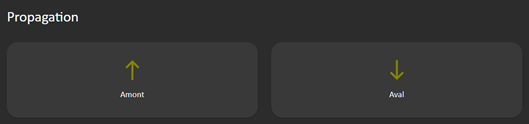
Figure 12 : Page principale de configuration du module « Propagation »
La page principale de
configuration du module contient deux parties :
► Amont: permet de configurer le(s) service(s) de trace pour la propagation en amont ;
► Aval: permet de configurer le(s) service(s) de trace pour la propagation en aval.
Un service de trace doit être renseigné pour tous les
domaines de réseau disponibles et pour chaque mode de propagation possible
(Amont/Aval).
Les services de traces renseignés sont affichés pour chaque
domaine de réseau disponibles pour chacun des modes de propagation.
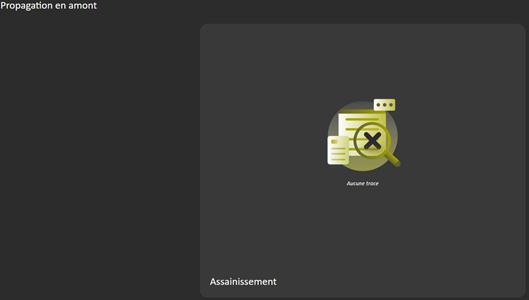
Au niveau de
l’application de configuration, sélectionner la partie « Amont » et cliquer sur
 . En fonction de la définition de votre modèle de données, la
présentation s’adapte pour configurer les traces par domaine de réseau.
. En fonction de la définition de votre modèle de données, la
présentation s’adapte pour configurer les traces par domaine de réseau.
► Configuration de la propagation amont avec aucune trace configurée sur un modèle à un seul domaines de réseau :
►
Configuration de
la propagation amont avec aucune trace configurée sur un modèle à deux domaines
de réseau :
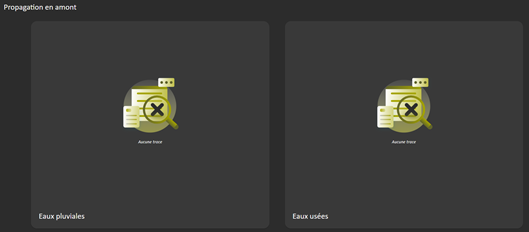
►
Configuration
de la propagation amont avec des traces configurées sur un modèle à deux domaines de réseau :
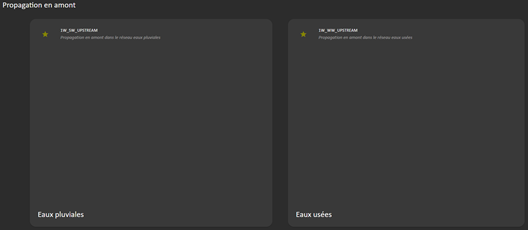
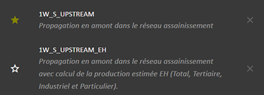
! Seules les fonctions de trace ayant la balise « PROPAGATION » sont proposées dans la liste des traces disponibles.
Pour définir les fonctions de trace accessibles, l’utilisateur :
|
Action |
Résultat |
|
|
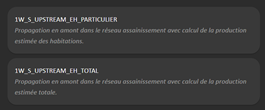
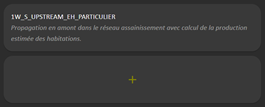
Passe
le curseur sur la fonction de trace à ajouter dans la liste des fonctions de
trace disponibles.
|
Le texte du
bandeau de description de la fonction de trace est remplacé par un
|
|
|
|
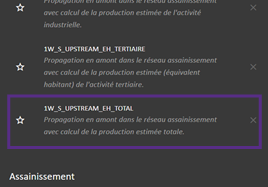
La fonction de
trace est ajoutée à la liste des fonctions de trace disponibles.
Si c’est la
première fonction de trace ajoutée, elle est automatiquement déclarée comme
trace par défaut |
|
|
|
|
|
|
|
Les
modifications sont enregistrées. Le
bouton de validation est affiché temporairement sous la forme !
En cas d’erreur, le bouton de
validation est affiché temporairement sous la forme |
|
|
|
Les informations du dernier
enregistrement sont rechargées dans la page. Ce bouton est désactivé |
|
|
|
La fonction de trace est automatiquement activée
pour tous les utilisateurs du module « Propagation ».
!
Une seule fonction
de trace peut être définie comme trace par défaut. |
|
|
|
La page
principale du module « Propagation » est affichée. |
|
|
|
La page
principale de configuration des modules de l’application « Assainissement »
est affichée. |
|
Au niveau de
l’application de configuration, sélectionner la partie « Aval » et cliquer sur .
En fonction de la définition de votre modèle
de données, la présentation s’adapte pour configurer les traces par domaine de
réseau.
► Configuration de la propagation aval avec aucune trace configurée sur un modèle à un seul domaines de réseau :
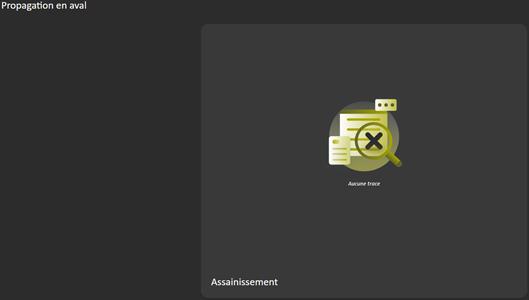
►
Configuration de
la propagation aval avec aucune trace configurée sur un modèle à deux domaines
de réseau :

►
Configuration de
la propagation aval avec des traces configurées sur un modèle à deux domaines
de réseau :
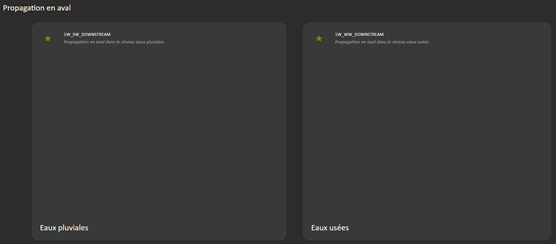
! Seules les fonctions de trace ayant la balise « PROPAGATION » sont proposées dans la liste des traces disponibles.
Pour définir les fonctions de trace accessibles, l’utilisateur :
|
Action |
Résultat |
|
|
|
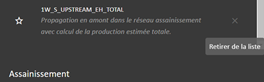
Le texte du
bandeau de description de la fonction de trace est remplacé par un
|
|
|
|
La fonction de
trace est ajoutée à la liste des fonctions de trace disponibles.
Si c’est la
première fonction de trace ajoutée, elle est automatiquement déclarée comme
trace par défaut |
|
|
|
|
|
|
|
Les
modifications sont enregistrées. Le
bouton de validation est affiché temporairement sous la forme !
En cas d’erreur, le bouton de
validation est affiché temporairement sous la forme |
|
|
|
Les informations du dernier
enregistrement sont rechargées dans la page. Ce bouton est désactivé |
|
|
|
La fonction de trace est automatiquement activée
pour tous les utilisateurs du module « Propagation ».
! Une seule fonction de trace peut être définie comme trace par défaut. |
|
|
|
La page
principale du module « Propagation » est affichée. |
|
|
|
La page
principale de configuration des modules de l’application « Assainissement »
est affichée. |
|
Au niveau
de l’application de configuration, sélectionner le module
« Anomalie » dans la liste.

Figure 18 : Configuration du module « Anomalie Assainissement »
La page
principale de configuration du module contient deux parties :
► Général : permet de configurer les options
d’affichage ;
► Équipements : permet de paramétrer les équipements éligibles à la déclaration d’une anomalie avec les restrictions sur le type
d’anomalie pour chaque équipement.
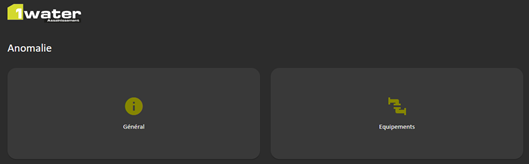
Figure 19 : Page principale de configuration du module « Anomalie Assainissement »
Au niveau
de la page principale du module « Anomalie », sélectionner la partie
« Général ». La page suivante s’affiche :
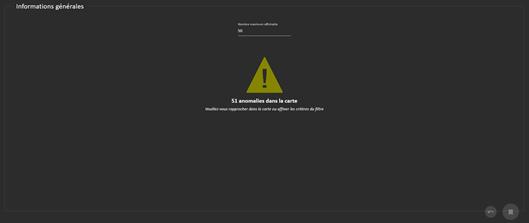
Figure 20 : Configuration d’informations générales du module « Anomalie Assainissement »
Pour configurer les options générales, l’utilisateur :
|
Action |
Résultat |
|
Modifie le nombre maximum d’anomalies affichables. |
L’aperçu s’actualise en prenant en compte le nombre indiqué. Cette valeur permet de définir le nombre de bascule entre l’affichage des anomalies et le mode cluster. Si la valeur indiquée est incorrecte, le champ est mis en évidence en rouge. Dans l’exemple ci-dessous, aucune valeur n’a été renseignée.
Si toutes les
informations, renseignées dans la page, sont correctes et qu’une modification
a bien été réalisée, le bouton d’enregistrement est activé |
|
|
Les modifications sont enregistrées. Le bouton de
validation est affiché temporairement sous la forme !
En cas d’erreur, le bouton de
validation est affiché temporairement sous la forme |
|
|
Les informations du dernier enregistrement sont rechargées dans la page. Ce bouton est
désactivé |
|
|
La page de configuration principale du module « Anomalie » est affichée. |
|
|
La page principale de configuration des modules de l’application « Assainissement » est affichée. |
Au niveau
de la page principale de l’application de configuration « Anomalie »,
sélectionner la partie « Équipements ». La page suivante s’affiche
avec la liste des équipements définis :
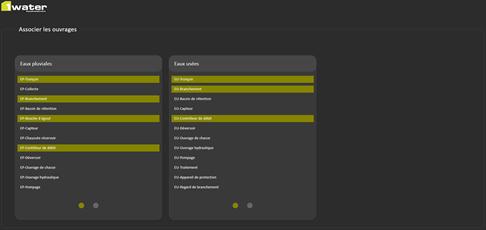
Figure 21 : Configuration des équipements du module « Anomalie Assainissement »
La page contient une liste d’équipements,
regroupés par domaine si plusieurs domaines, avec éventuellement une
pagination.
Les
équipements éligibles sont mis en évidence dans la liste. Un équipement est
éligible si au moins un type d’anomalie lui a été attribué.
Pour
modifier les équipements éligibles et leurs restrictions sur le type
d’anomalie, l’utilisateur :
|
Action |
Résultat |
|
Clique sur un équipement. |
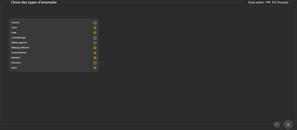
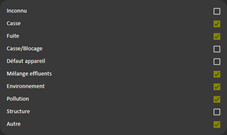
Une page proposant les types d’anomalies disponibles est affichée.
Les types d’anomalie sélectionnés sont cochés dans la liste.
Un élément de navigation est affiché en haut à droite au niveau du titre. Il indique le domaine et l’équipement courant.
|
|
Coche ou décoche les types d’anomalie. |
Les types d’anomalie cochées pourront être déclarées sur l’équipement courant. Si des
modifications sont détectées, le bouton d’enregistrement est activé |
|
|
La liste des équipements éligibles et leurs restrictions sur le type d’anomalie est mise à jour. Le bouton de
validation est affiché temporairement sous la forme !
En cas d’erreur, le bouton de
validation est affiché temporairement sous la forme |
|
|
La liste est initialisée ou les informations du dernier enregistrement sont rechargées dans la liste des types d’anomalie. Ce bouton est
désactivé |
|
|
Si des modifications ont été effectuées, une demande de confirmation est affichée permettant de sauver les changements avant de retourner sur la page affichant la liste des équipements par domaine. |
|
|
La page principale de configuration du module « Anomalie » est affichée. ! Les éventuelles modifications sont perdues. |
|
|
La page principale de configuration des modules de l’application « Assainissement » est affichée. |
Au niveau
de l’application de configuration, sélectionner le module
« Intervention » dans la liste.

Figure 22 : Configuration du module « Intervention Assainissement » pour les curages
Dans le
module « Intervention » sélectionner le module correspondant à la
nature de l’intervention, à savoir « Curage ».

Figure 23 : Configuration des interventions de nature « Curage »
La page
principale de configuration du module contient deux parties :
► Général : permet de configurer les options
d’affichage ;
► Équipements : permet de paramétrer les équipements éligibles à un
programme de curage.
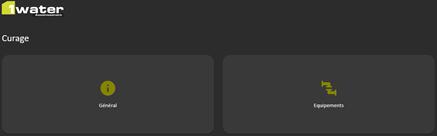
Figure 24 : Page principale de configuration des interventions de nature « Curage »
Au niveau
de la page principale de l’application de configuration du module
« Curage », sélectionner la partie « Général ».
La page
suivante s’affiche :
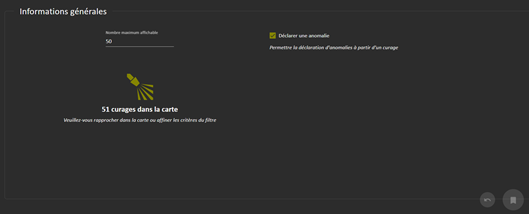
Figure 25 : Configuration d’informations générales des interventions de nature « Curage »
Pour configurer les options générales, l’utilisateur :
|
Action |
Résultat |
|
Modifie le nombre maximum de programmes de curage affichables. |
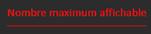
L’aperçu s’actualise en prenant en compte le nombre indiqué. Cette valeur permet de définir le nombre de bascule entre l’affichage des programmes de curage et le mode cluster. Si la valeur indiquée est incorrecte, le champ est mis en évidence en rouge. Dans l’exemple ci-dessous, aucune valeur n’a été renseignée.
Si toutes les
informations, renseignées dans la page, sont correctes et qu’une modification
a bien été réalisée, le bouton d’enregistrement est activé |
|
Indique s’il est possible de déclarer une anomalie au moment d’un
curage. |
Si la déclaration est possible, la fonctionnalité de déclaration d’anomalie sera proposée dans chaque programme de curage.
Si toutes les
informations, renseignées dans la page, sont correctes et qu’une modification
a bien été réalisée, le bouton d’enregistrement est activé |
|
|
Les modifications sont enregistrées. Le bouton de
validation est affiché temporairement sous la forme !
En cas d’erreur, le bouton de
validation est affiché temporairement sous la forme |
|
|
Les informations du dernier enregistrement sont rechargées dans la page. Ce bouton est
désactivé |
|
|
La page de configuration principale du module « Curage » est affichée. |
|
|
La page principale de configuration des modules de l’application « Assainissement » est affichée. |
Au niveau
de la page principale de l’application de configuration « Curage »,
sélectionner la partie « Équipements ».
La page
suivante s’affiche avec la liste des équipements définis :
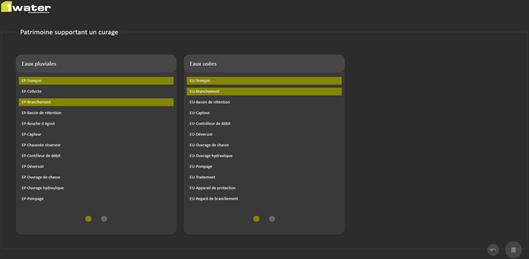
Figure 26 : Configuration des équipements des interventions de nature « Curage »
L‘interface
propose une liste des équipements par domaine.
Pour
modifier les équipements éligibles, l’utilisateur :
|
Action |
Résultat |
|
Pour le domaine concerné, sélectionne ou désélectionne dans la liste,
les équipements éligibles à un programme de curage. |
Les éléments sélectionnés sont mis en évidence dans la liste. Si des
modifications sont détectées, le bouton d’enregistrement est activé Un système de pagination permet de parcourir la liste des équipements éligibles |
|
|
La liste des équipements éligible est mise à jour. Le bouton de
validation est affiché temporairement sous la forme !
En cas d’erreur, le bouton de
validation est affiché temporairement sous la forme |
|
|
La liste est initialisée ou les informations du dernier enregistrement sont rechargées dans la liste des équipements. Ce bouton est
désactivé |
|
|
La page principale de configuration du module « Curage » est affichée. |
|
|
La page principale de configuration des modules de l’application « Assainissement » est affichée. |
Au niveau
de l’application de configuration, sélectionner le module
« Intervention » dans la liste.

Figure 27 : Configuration du module « Intervention Assainissement » pour les visites
Dans le
module « Intervention » sélectionner le module correspondant à la
nature de l’intervention, à savoir « Visite ».

Figure 28 : Configuration des interventions de nature « Visite »
La page
principale de configuration du module contient deux parties :
► Général : permet de configurer les options d’affichage ;
► Équipements : permet de paramétrer les équipements
éligibles à un programme de visite.
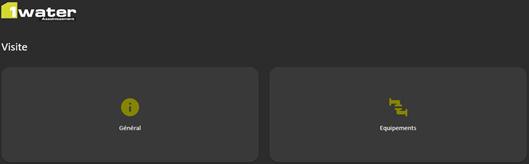
Figure 29 : Page principale de configuration des interventions de nature « Visite »
Au niveau
de la page principale de l’application de configuration du module
« Visite », sélectionner la partie « Général ».
La page
suivante s’affiche :
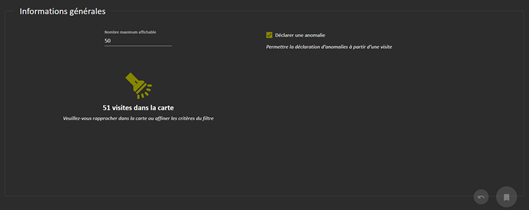
Figure 30 : Configuration d’informations générales des interventions de nature «
Visite »
Pour configurer les options générales, l’utilisateur :
|
Action |
Résultat |
|
Modifie le nombre maximum de programmes de visite affichables. |
L’aperçu s’actualise en prenant en compte le nombre indiqué. Cette valeur permet de définir le nombre de bascule entre l’affichage des programmes de visite et le mode cluster. Si la valeur indiquée est incorrecte, le champ est mis en évidence en rouge. Dans l’exemple ci-dessous, aucune valeur n’a été renseignée.
Si toutes les
informations, renseignées dans la page, sont correctes et qu’une modification
a bien été réalisée, le bouton d’enregistrement est activé |
|
Indique s’il est possible de déclarer une anomalie au moment d’une
visite. |
Si la déclaration est possible, la fonctionnalité de déclaration d’anomalie sera proposée dans chaque programme de visite
Si toutes les
informations, renseignées dans la page, sont correctes et qu’une modification
a bien été réalisée, le bouton d’enregistrement est activé |
|
|
Les modifications sont enregistrées. Le bouton de
validation est affiché temporairement sous la forme !
En cas d’erreur, le bouton de
validation est affiché temporairement sous la forme |
|
|
Les informations du dernier enregistrement sont rechargées dans la page. Ce bouton est
désactivé |
|
|
La page de configuration principale du module « Visite » est affichée. |
|
|
La page principale de configuration des modules de l’application « Assainissement » est affichée. |
Au niveau
de la page principale de l’application de configuration « Visite »,
sélectionner la partie « Équipements ».
La page
suivante s’affiche avec la liste des équipements définis :
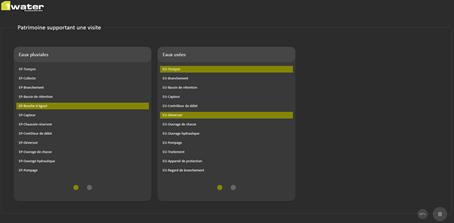
Figure 31 : Configuration des équipements des interventions de nature « Visite »
Pour
modifier les équipements éligibles, l’utilisateur :
|
Action |
Résultat |
|
Sélectionne ou désélectionne dans la liste, les équipements éligibles
à un programme de visite. |
Les éléments sélectionnés sont mis en évidence dans la liste. Si des
modifications sont détectées, le bouton d’enregistrement est activé Un système de pagination permet de parcourir la liste des équipements éligibles |
|
|
La liste des équipements éligible est mise à jour. Le bouton de
validation est affiché temporairement sous la forme !
En cas d’erreur, le bouton de
validation est affiché temporairement sous la forme |
|
|
La liste est initialisée ou les informations du dernier enregistrement sont rechargées dans la liste des équipements. Ce bouton est désactivé
|
|
|
La page principale de configuration du module « Visite » est affichée. |
|
|
La page principale de configuration des modules de l’application « Assainissement » est affichée. |
Au niveau de l’application de configuration, sélectionner le
module «Point noir» dans la liste :

Figure 32 : Configuration du module «
Point noir »
La page principale
de configuration du module contient deux parties :
► Général : permet de configurer les options
d’affichage ;
► Équipements : permet de paramétrer les équipements
pouvant être concernés par un point noir :
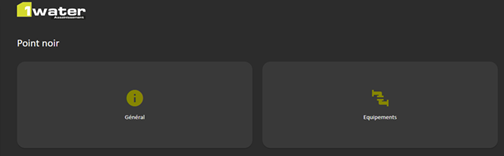
Figure 33 : Page principale de configuration du module « Point noir »
Au niveau
de la page principale du module « Point noir », sélectionner la
partie « Général ». La page suivante s’affiche :
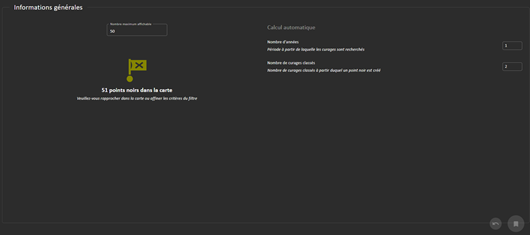
Figure 34 : Configuration d’informations générales du module « Point noir »
Pour configurer les options générales, l’utilisateur :
|
Action |
Résultat |
|
Modifie le nombre maximum de points noirs affichables. |
L’aperçu s’actualise en prenant en compte le nombre indiqué. Cette valeur permet de définir le nombre de bascule entre l’affichage des points noirs et le mode cluster. Si la valeur indiquée est incorrecte, le champ est mis en évidence en rouge. Dans l’exemple ci-dessous, aucune valeur n’a été renseignée.
Si toutes les
informations, renseignées dans la page sont correctes et qu’une modification
a bien été réalisée, le bouton d’enregistrement est activé |
|
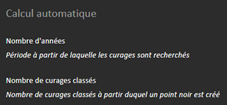
Modifie le « Nombre d’années » et le « Nombre de
curages classés » à prendre en compte pour le calcul automatique.
|
Si aucune valeur n’est renseignée, le champ est mis en évidence en rouge.
Si toutes les
informations, renseignées dans la page sont correctes et qu’une modification
a bien été réalisée, le bouton d’enregistrement est activé |
|
|
Les modifications sont enregistrées. Le bouton de
validation est affiché temporairement sous la forme !
En cas d’erreur, le bouton de
validation est affiché temporairement sous la forme |
|
|
Les informations du dernier enregistrement sont rechargées dans la page. Ce bouton est
désactivé |
|
|
La page de configuration principale du module « Point noir » est affichée. |
|
|
La page principale de configuration des modules de l’application « Assainissement » est affichée. |
Au niveau
de la page principale de l’application de configuration « Point
noir », sélectionner la partie « Équipements ». La page suivante
s’affiche avec la liste des équipements définis :
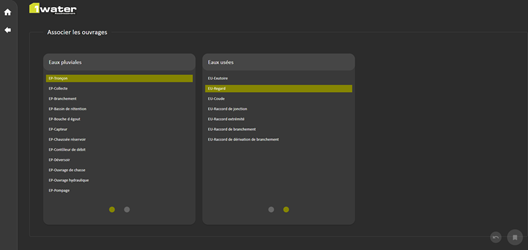
Figure 35 : Configuration des équipements du module « Point noir »
La page contient une liste d’équipements,
regroupés par domaine si plusieurs domaines, qui peuvent être concernés par un
point noir.
L’utilisateur :
|
Action |
Résultat |
|
Pour le domaine concerné, sélectionne ou désélectionne dans la liste,
les équipements pouvant être concernés par un point noir. |
Les éléments sélectionnés sont mis en évidence dans la liste. Si des
modifications sont détectées, le bouton d’enregistrement est activé Un système de pagination permet de parcourir la liste des équipements. |
|
|
La liste est initialisée ou les informations du dernier enregistrement sont rechargées dans la liste des équipements impactés par un point noir. Ce bouton est
désactivé |
|
|
Si des modifications ont été effectuées, ce bouton est activé permettant ainsi de sauvegarder les changements. Ce bouton est désactivé si aucune modification n’a été faite. |
|
|
La page principale de configuration du module « Point noir » est affichée. ! Les éventuelles modifications sont perdues. |
|
|
La page principale de configuration des modules de l’application « Assainissement » est affichée. |