1Water Web Assainissement Guide Utilisateur

 GénéralitésAssainissementConfigurationPropagationProfil en longExport vers SWMMGestion des anomaliesGestion des encrassementsGestion des Points noirsCurageVisiteInvestigation et évaluation des réseauxAfficher les inspections du réseauTrier la liste des inspections du réseauFiltrer la liste des inspections du réseauMise en évidence d’une inspection du réseauPréparer une inspection du réseauTélécharge le fichier canevasModifier une inspection du réseauIntégrer le résultat d’une inspection du réseau préparéeIntégrer le résultat d’une inspection du réseau non préparéeAfficher un rapport d’une inspection du réseauConsulter le résultat d’une inspection du réseauConsulter les observations d’un ouvrageSupprimer une inspection du réseauProjet de notationMise à jour
Ce module permet de préparer, d’intégrer les résultats et d’historiser les inspections du réseau.
► inspection directe du branchement ou du collecteur ;
► inspection par une télécaméra circulant dans la canalisation (inspection télévisée) ;
► inspection à partir du regard de visite.[FM1]
! La version courante de 1Water gère uniquement les branchements et les collecteurs de la norme EN-13508-2+A1 et leurs codes d'observation principaux associés (BA, BB, BC et BD).
Le module « Inspection du réseau» est associé à des droits fonctionnels (consultation, édition, gestion et notation).
! Il est nécessaire de posséder au moins le droit de consultation pour accéder à ce module.
L’utilisateur peut également être associé à une restriction géographie pour contrôler ses actions d’édition et de gestion.
Une inspection suit le cycle suivant :
► Préparé : programme d’inspection sur une sélection de collecteurs et de branchements ;
► En cours : fichier résultat intégré au programme d’inspection;
► Réalisé : validation des résultats intégrés au programme d’inspection ;
► Clôturé : finalisation du programme d’inspection et application des conséquences sur le patrimoine.
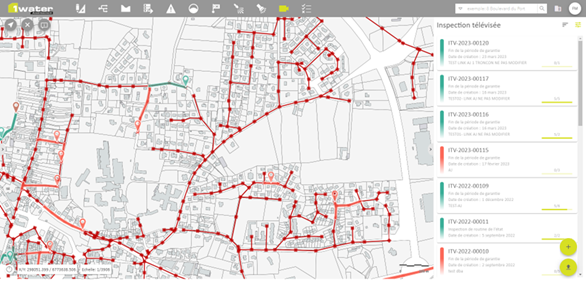
Figure 57 : Affichage des inspections du réseau
Les
inspections du réseau sont présentées sous la forme de buffer englobant
l’ensemble des ouvrages à inspecter ou inspectés avec une « punaise »
pour indiquer le départ et sous la forme d’une fiche dans la liste.
L’affichage des inspections dans la carte et dans la liste dépend de l’étendue de la carte, de leur échelle limite d’affichage et du filtre positionné. A partir d’un nombre d’inspections (paramétrable), le mode d’affichage « unitaire » bascule automatiquement en mode « cluster ». En mode « cluster », le détail des inspections n’est plus indiqué.
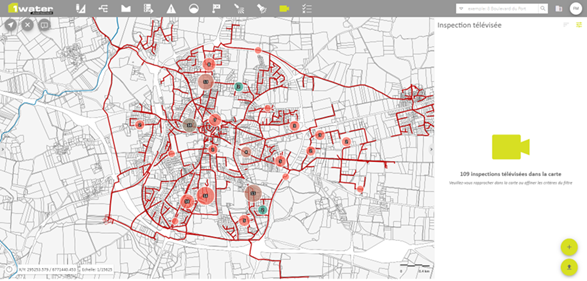
Figure 58 : Affichage des inspections du réseau en mode cluster
Boutons d’action au niveau de la liste :
|
|
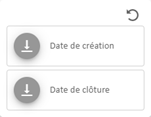
Trie la liste des inspections en fonction de critères. |
|
|
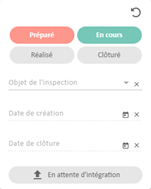
Filtre la liste et la carte des inspections par critères. |
|
|
Prépare une nouvelle inspection . Cette fonctionnalité nécessite le droit d’édition. |
|
|
Intègre le résultat d’une inspection qui n’a pas été préparée. Cette fonctionnalité nécessite le droit d’édition. |
Boutons d’action au niveau des fiches :
|
|
Cadre sur l’inspection . |
|
|
Modifie l’inspection . Cette fonctionnalité nécessite le droit d’édition. |
|
|
Télécharge le fichier « canevas » d’une inspection . |
|
|
Importe le fichier résultat d’une inspection dont le fichier résultat a été déposé sur le serveur mais le rapprochement automatique n’a pas été réalisé. Le fichier résultat à prendre en compte doit être sélectionné manuellement. |
|
|
Importe le fichier résultat d’une inspection dont le fichier résultat a été déposé sur le serveur et le rapprochement automatique a été réalisé. Une option de filtre permet de retrouver les inspections avec un fichier résultat en attente d’intégration. |
|
|
Accède aux rapports associés à l’inspection . |
|
|
Supprime l’inspection . Cette fonctionnalité nécessite le droit d’édition. |
|
|
Accède au résultat de l’inspection. La barre de progression présente le niveau de réalisation de l’inspection par rapport à la programmation. |
L’utilisateur peut trier la liste des inspections du réseau de la façon suivante :
|
Action |
Résultat |
|
|
Affiche le panneau des options de tri :
Tous les critères de tri sont actifs et en respectant l’ordre. Le tri
s’applique donc sur l’ensemble des critères. |
|
|
Modifie le sens de tri pour ce critère et l’ordre d’affichage de la
liste. |
|
Déplace par glisser les critères pour modifier la priorité de tri. |
Modifie la priorité de tri des critères et l’ordre d’affichage de la
liste. |
|
|
Positionne les options de tri à leurs valeurs initiales et actualise
l’ordre d’affichage de la liste. |
L’utilisateur peut filtrer la liste des inspections du réseau de la façon suivante :
|
Action |
Résultat |
|
|
Affiche les options de filtre :
|
|
Définit les critères de filtre en exploitant les boutons, listes de
valeurs, plages de date, pour afficher : ► État ; ► Objet de l’inspection ; ► Date de création ; ► Date de clôture ; ► En attente d’intégration. |
Applique les options du filtre en actualisant l’affichage dans la
carte et dans la liste. Le filtre « En attente d’intégration » s’applique aux
inspections à l’état « Préparé » pour lesquelles un fichier
résultat a été déposé sur le serveur. |
|
|
Positionne les options du filtre à leurs
valeurs par défaut et actualise l’affichage dans la carte et dans la liste. |
La mise en évidence d’une inspection du réseau s’effectue à partir de la liste ou de la carte.
L’utilisateur peut mettre en évidence une inspection du réseau de la façon suivante :
|
Action |
Résultat |
|
Sélectionne dans
la carte une inspection non sélectionnée. |
Met en évidence l‘inspection dans la carte. Met en évidence la fiche associée dans la liste. Si une inspection était sélectionnée, elle est
désélectionnée dans la carte et dans la liste. ! La sélection dans la carte autorise une seule inspection . |
|
Sélectionne dans la liste une inspection non sélectionnée. |
Met en évidence l‘inspection dans la carte. Met en évidence la fiche associée dans la liste. Si un ou plusieurs inspections étaient sélectionnées, elles sont
désélectionnées dans la carte et dans la liste. |
|
Ajoute une inspection à la sélection avec un clic dans la liste associé à la touche « Ctrl ». |
Met en évidence l‘inspection ajoutée dans la carte. Met en évidence la fiche associée dans la liste. La(es) inspection(s) sélectionnée(s) avant sont conservée(s)
dans la sélection. |
|
Ajoute plusieurs inspections à la sélection avec un clic dans la liste associé à la touche « Shift ». |
Met en évidence les inspections comprises dans la plage de
sélection dans la carte. Met en évidence les fiches associées dans la liste. La(s) inspection(s) sélectionnée(s) avant sont conservée(s)
dans la sélection. |
|
Désélectionne une inspection sélectionnée depuis la liste avec un clic associé à la touche « Ctrl ». |
Annule la mise en évidence de l’inspection dans la carte et de sa fiche dans
la liste. |
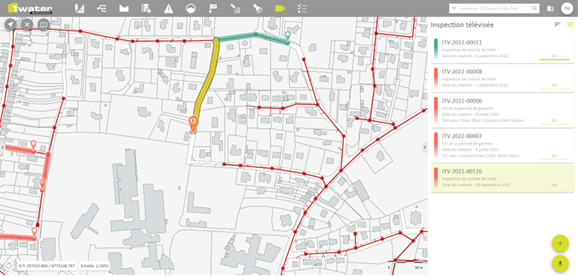
Figure 59 : Mise en évidence d’une inspection du réseau
Cette fonctionnalité permet de créer une inspection du réseau et de renseigner ses principales caractéristiques.
! L’accès à la fonction nécessite d’avoir le droit d’édition.
! L’inspection est créée avec l'état "Préparé".
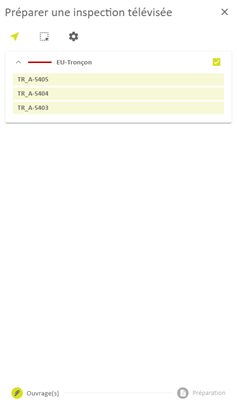
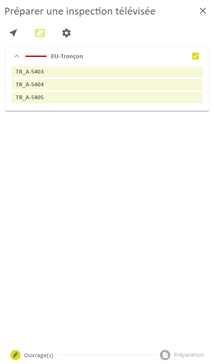
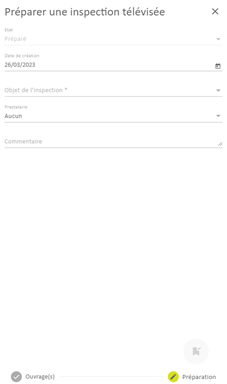
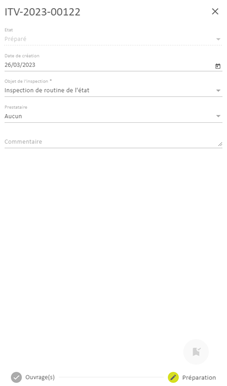
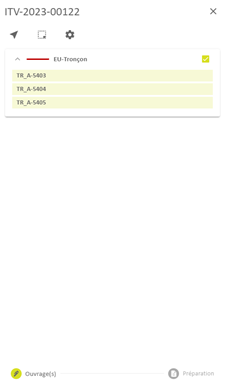
La fenêtre de préparation d’une inspection du réseau présente deux pages :
► Ouvrage : pour indiquer le ou les ouvrages concernés par l’inspection ;
► Préparation : pour renseigner les principales caractéristiques de l’inspection.
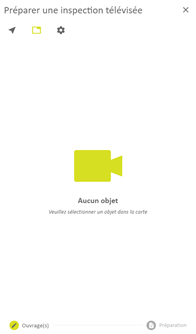
Figure 60 : Préparer une inspection du réseau
L’utilisateur navigue entre les pages en cliquant dessus mais l’accès à la page « Préparation » n’est possible que si des ouvrages ont été sélectionnés.
Modes de sélection des ouvrages disponibles :
|
|
Ajoute ou retire des ouvrages via un clic ou <SHIFT> + clic dans la carte. |
||||
|
|
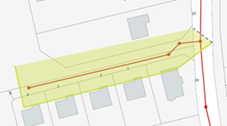
Sélectionne un ensemble d’ouvrages en dessinant un polygone dans la carte et conserver les ouvrages :
|
L’utilisateur prépare une inspection du réseau, depuis la liste, de la façon suivante :
|
Action |
Résultat |
||||||
|
|
Ouvre la première étape de la préparation d’une inspection . Par défaut, le mode « Sélection par polygone en strictement inclus » est activé. Le curseur dans la carte passe en mode création d’une construction
surfacique. |
||||||
|
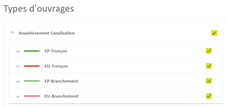
Filtre par type d’ouvrage, par domaine ou par attribut |
|||||||
|
|
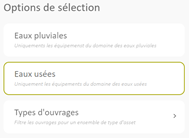
Le choix des options de sélection est affiché (filtre par défaut « Types d’ouvrages », pas de filtre personnalisé).
Une liste des filtres disponibles est affiché s’il y a au moins un
filtre de sélection personnalisé (permet d’affiner la portée de la sélection
faite dans la carte).
Le filtre par défaut est affiché à la suite de la liste des filtres personnalisés (« Types d’ouvrages »). Si un filtre de sélection personnalisé est actif, son nom est indiqué dans le tooltip du bouton « Options de sélection » et le bouton est colorisé :
! Seuls les types d’ouvrage déclarés comme « éligible » aux inspections télévisées sont proposés dans la liste. !
Le contenu et la notion de
« Tous les domaines » dans cette boite de dialogue correspondent
uniquement au(x) domaine(s) qui ont été sélectionné(s) dans le bandeau
principale |
||||||
|
Coche ou décoche le(s) domaine(s) ou la(es) source(s) de données (Canalisation, Appareil ou Jonction) pour un choix multiple ou sélectionne dans chaque source les types d’équipement à prendre en compte. Clique en dehors
de la fenêtre pour revenir à la sélection dans la carte. |
Seuls les
éléments sélectionnés dans les options sont pris en considération lors de la
demande de création d’une inspection télévisée. |
||||||
|
Ajout ou retrait d’un ouvrage en pointant dans la carte |
|||||||
|
Pointe dans la carte pour indiquer l’ouvrage concerné. |
L’ouvrage pointé est surligné et remplace le précédent contenu dans la liste. |
||||||
|
Ajoute un ouvrage en pointant dans la carte avec la touche
« Shift » enfoncée. |
L’ouvrage pointé est surligné dans la carte et ajouté à la liste.
|
||||||
|
Retire un ouvrage sélectionné en pointant dans la carte avec la touche
« Shift » enfoncée. |
L’ouvrage pointé n’est plus surligné dans la carte et il est retiré de la liste. |
||||||
|
Sélectionne dans la liste le ou les ouvrages à prendre en compte pour
l’inspection . Passe manuellement sur la page « Préparation ». |
Les ouvrages qui vont participer à l’inspection sont
surlignés. La sélection est modifiable en cliquant dans la liste ou par le bouton
de sélection dans la liste :
|
||||||
|
Ajout ou retrait d’ouvrages par polygone |
|||||||
|
Active la commande « Sélection par polygone » en choisissant
l’option de récupération (strictement inclus ou pas). |
Le curseur dans la carte passe en mode construction d’un polygone sans
accrochage. |
||||||
|
Construit le polygone dans la carte. Clôture le polygone par un double clic. |
L’ensemble des ouvrages inclus touchant ou strictement inclus, en
fonction de l’option, éligibles aux inspections , sont surlignés dans la
carte, affichés et sélectionnés dans la liste de la page
« Ouvrage ». |
||||||
|
Sélectionne les ouvrages concernés par l’inspection . |
Tous les ouvrages récupérés par la sélection sont sélectionnés dans la
liste.
La sélection est modifiable en cliquant dans la liste ou par le bouton
de sélection dans la liste :
|
||||||
|
Ajoute un ou plusieurs ouvrages par construction d’un polygone dans la
carte avec la touche « Shift » enfoncée. |
L’ensemble des ouvrages inclus touchant ou strictement inclus, en
fonction de l’option, éligibles aux inspections , sont surlignés dans la carte
et ajoutés à la liste. |
||||||
|
Retire un ou plusieurs ouvrages sélectionnés par construction d’un
polygone dans la carte avec la touche « Shift » enfoncée. |
L’ensemble des ouvrages inclus touchant ou strictement inclus, en
fonction de l’option, éligibles aux inspections télévisées, ne sont plus
surlignés dans la carte et ils sont retirés de la liste. |
||||||
|
Passe manuellement sur la page « Préparation ». Remplit les champs du formulaire. |
Les champs obligatoires sont renseignés par un * dans leur libellé. |
||||||
|
|
L’inspection est affichée dans la carte et ajoutée à la liste. ! Si des champs obligatoires ne sont pas renseignés, ils sont indiqués en rouge et le bouton est grisé. ! L’inspection est créée avec l’état « Préparé ». Elle apparait dans la carte et dans la liste si les options du filtre courant sont compatibles. |
||||||
|
|
Retour à la liste sans enregistrer. |
||||||
Cette fonctionnalité est accessible depuis la liste des inspections du réseau.
Elle permet de télécharger un fichier canevas d’une inspection du réseau afin de transmettre, principalement, au prestataire les identifiants pour le rapprochement automatique.
! L’accès à la fonctionnalité nécessite d’avoir le droit d’édition.
! Seules les inspections à l’état « Préparé » sont concernées.
L’utilisateur télécharge le fichier canevas d’une inspection du réseau de la façon suivante :
|
Action |
Résultat |
|
|
Un fichier compressé, contenant le fichier canevas au format XML, est
téléchargé sur le poste de l’utilisateur. Le fichier compressé est à transmettre au prestataire. |
Cette fonctionnalité est accessible depuis la liste des inspections du réseau.
Elle permet de compléter ou de corriger les caractéristiques d’une inspection du réseau.
! L’accès à la fonctionnalité nécessite d’avoir le droit d’édition.
! La modification de l’état nécessite d’avoir le droit de gestion.
! Les inspections à l’état « Clôturé » ne sont pas modifiables.
L’utilisateur modifie une inspection du réseau de la façon suivante :
|
Action |
Résultat |
|
|
Les ouvrages concernés sont surlignés et la partie
« Préparation » de la déclaration de l’inspection est affichée. |
|
Remplit les champs de la page « Préparation » pour corriger
ou compléter les informations de l’inspection . |
! Les champs obligatoires sont renseignés par un * dans leur libellé. ! Seuls l’état, le prestataire et le commentaire sont modifiables pour les inspections à l’état « En cours ». ! Seuls l’état et le commentaire sont modifiables pour les inspections à l’état « Réalisé ». |
|
Modifie la liste des ouvrages programmés en passant manuellement sur
la page « Ouvrage ». |
!
Cette opération est possible uniquement pour les inspections à l’état
« Préparé ». |
|
|
Les modifications (caractéristiques et/ou ouvrages) sont appliquées. L’inspection apparait dans la carte et dans la liste si les options du filtre courant
sont compatibles. ! Si des champs obligatoires ne sont pas renseignés, ils sont indiqués en rouge et le bouton est grisé. ! Le bouton reste grisé tant qu’aucune modification n’est effectuée. ! La clôture d'une inspection déclenche le processus d'application des conséquences si celui-ci a été configuré. Ce processus permet de mettre à jour le patrimoine, si nécessaire, à partir des informations remontées par le fichier résultat. |
|
|
Retour à la liste sans enregistrer. |
Cette fonctionnalité est accessible depuis la liste des inspections du réseau.
Elle permet d’intégrer un fichier résultat dans l’inspection du réseau courante.
! Il est nécessaire d’avoir le droit d’édition pour intégrer un résultat d’inspection .
! Seules les inspections à l’état « Préparé » ou « En cours » sont concernées par cette fonctionnalité.
L’utilisateur intègre un résultat d’inspection du réseau de la façon suivante :
|
Action |
Résultat |
|
Dépose dans un répertoire dédié du serveur le fichier résultat de son
inspection . |
Ce fichier résultat, au format « zip Archive (*.zip) », contient : ► Un fichier XML ou TXT à la norme EN-13508-2 directement à la racine du fichier ; ► Les photos associées aux observations du fichier XML ou TXT dans l’arborescence de l’archive ; ► Les vidées associées aux blocs « ouvrage » du fichier XML ou TXT dans l’arborescence de l’archive. ! Cette étape peut être réalisée à n’importe quel moment et par un autre utilisateur que celui qui s’occupe de l’intégration. ! Cette étape nécessite que l’utilisateur qui dépose le fichier ait accès au répertoire de dépôt en écriture. ! Le temps de chargement dépend du débit de la connexion et de la quantité de données. Pour chaque fichier résultat déposé, un traitement côté serveur : ► Transcode les vidéos,
contenues dans le fichier zip, dans un format compatible avec le visionnage
en web ; ► Dépose l’archive dans un
répertoire spécifique pour un rapprochement automatique si le programme
d’inspection a été trouvé. ► Dépose l’archive dans un répertoire spécifique pour un rapprochement
manuel si le programme d’inspection n’a pas été trouvé. ! Voir l’administrateur pour la mise en place de ce traitement d’intégration. Ce traitement nécessite des droits sur le serveur et peut être déclaré en mode service pour une automatisation. Il est décrit dans le guide administrateur. |
|
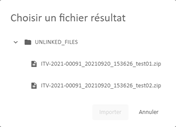
Si un rapprochement automatique a pu être réalisé, le bouton d’import
est activé Si le fichier résultat n’a pas été rapproché automatiquement avec son
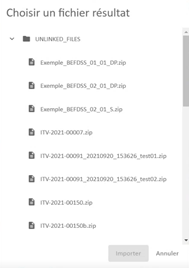
inspection , sélectionne le fichier dans la boite de dialogue qui
s’affiche :
|
Le fichier résultat, issu d’un rapprochement automatique ou manuel,
est intégré à l’inspection courante. ! L’intégration d’un résultat sur une inspection à l’état « En cours » annule et remplace l’intégration du résultat précédent. À la suite de l’intégration, l’inspection passe à l’état « En
cours ». La carte se cadre sur l’inspection et l’interface bascule automatiquement
sur la liste des ouvrages de l’inspection courantes.
|
Cette fonctionnalité est accessible depuis la liste des inspections du réseau.
Elle permet d’intégrer un fichier résultats sans passer par l’étape de préparation d’une inspection du réseau dans 1Water.
! Il est nécessaire d’avoir le droit d’édition pour intégrer un résultat d’inspection .
L’utilisateur intègre un résultat d’inspection du réseau non préparée de la façon suivante :
|
Action |
Résultat |
|
Dépose dans un répertoire dédié du serveur le fichier résultats de son
inspection . |
Ce fichier résultat, au format « zip Archive (*.zip) », contient : ► Un fichier XML ou TXT à la norme EN-13508-2 directement à la racine du fichier ; ► Les photos associées aux observations du fichier XML ou TXT dans l’arborescence de l’archive ; ► Les vidées associées aux blocs « ouvrage » du fichier XML ou TXT dans l’arborescence de l’archive. ! Cette étape peut être réalisée à n’importe quel moment et par un autre utilisateur que celui qui s’occupe de l’intégration. ! Cette étape nécessite que l’utilisateur qui dépose le fichier ait accès au répertoire de dépôt en écriture. ! Le temps de chargement dépend du débit de la connexion et de la quantité de données. Pour chaque fichier résultat déposé, un traitement côté serveur : ► Transcode les vidéos, contenues
dans le fichier zip, dans un format compatible avec le visionnage
en web ; ► Dépose l’archive dans un répertoire spécifique pour un rapprochement
manuel. ! Voir l’administrateur pour la mise en place de ce traitement d’intégration. Ce traitement nécessite des droits sur le serveur et peut être déclaré en mode service pour une automatisation. Il est décrit dans le guide administrateur. |
|
Sélectionne le fichier dans la boite de dialogue qui s’affiche :
|
Partant du fichier résultat : ► une nouvelle inspection est
créé ; ► chaque ouvrage, identifié
automatiquement à partir des informations du fichier résultat, est associé à
ses observations ; ► pour chaque ouvrage qui n’a pas pu
être identifié automatiquement, l’association doit se faire manuellement. ! L’identification automatique d’un tronçon ou d’un branchement se base sur les informations contenues dans le fichier résultat : son identifiant ou l’identifiant des nœuds encadrants. À la suite de l’intégration, l’inspection passe à l’état « En
cours ». La carte se cadre sur l’inspection et l’interface bascule
automatiquement sur la liste des ouvrages de l’inspection télévisée créée.
! Si le fichier n’est pas conforme, un message d’erreur s’affiche et rien n’est créé. ! Si tous les ouvrages n’ont pas pu être rattachés, un message d’information s’affiche. |
Cette fonctionnalité est accessible depuis la liste des inspections du réseau.
! Les inspections à l’état « Préparé » ne sont pas concernées par cette fonctionnalité.
L’utilisateur :
|
Action |
Résultat |
|
Affiche une liste de rapports de l’inspection . Sélectionne le rapport à générer : ► Rapport de synthèse ; ► Rapport détaillé. |
Le rapport est affiché dans un nouvel onglet du navigateur. Le rapport de synthèse présente une description du programme
d’inspection et des opérations réalisées. Le rapport détaillé présente, pour chaque ouvrage inspecté : ► Les caractéristiques remontées par
l’inspection ; ► La liste des observations ; ► Le détail de la notation par critère ; ► La note finale calculée [FM2] et la note « Expert ». Le rapport détaillé est adapté à la méthode de notation configurée au
moment de l’intégration du fichier résultat de l’inspection (« Standard » ou RERAU). |
À la suite
de l’intégration d’un fichier résultat, la consultation des informations
remontées est accessible avec la barre de progression d’une inspection du réseau de la
liste.
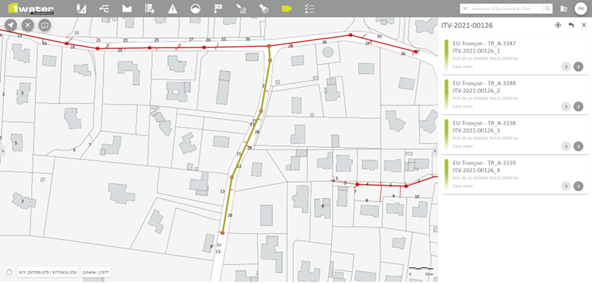
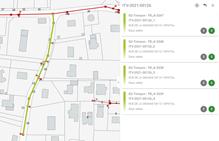
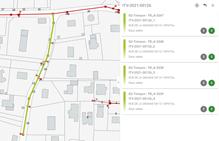
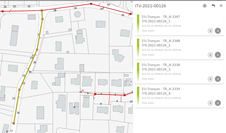
Figure 61 : Affichage des ouvrages d’une inspections du réseau
Les
ouvrages d’une inspection du réseau sont affichés avec un code couleur
permettant de suivre la progression de l’inspection :
► État « Préparé » : Jaune pour les ouvrages à inspecter ;
► État « En cours » :
- Jaune : ouvrage à inspecter (programmé mais non inspecté ou pas associé automatiquement) ;
- Vert clair : ouvrage inspecté.
► A partir de l’état « Réalisé » :
- Vert foncé : dernière inspection sur l’ouvrage (inspection « courante ») ;
- Gris : inspection télévisée historique de l’ouvrage.
Actions possibles au niveau de la liste des ouvrages :
|
Actions au
niveau de l’entête |
|
|
|
Cadre sur l’ensemble de l’inspection . |
|
|
Annule l’import du fichier résultat de l’inspection courante. Cette fonctionnalité est disponible uniquement à l’état « En cours ». |
|
|
Revient à la liste des inspections . |
|
Action au
niveau de chaque ouvrage de la liste |
|
|
|
Cadre sur l’ouvrage courant. |
|
|
Accède aux
observations remontées par le passage caméra. Le nombre d’observations est
indiqué au-dessus de la loupe ( |
|
|
Accède à la vidéo associée à l’ouvrage. Si deux vidéos sont associées, un indicateur le précise. |
|
|
Affiche un rapport pour l’ouvrage courant : ► rapport complet de l’inspection ; ► fiche de vie. |
|
|
Associe un « bloc » manuellement à un collecteur ou un branchement. |
|
|
Dissocie un collecteur ou un branchement rapproché manuellement. |
|
|
Note calculée et note « Expert ». |
L’utilisateur accède aux résultats de l’inspection du réseau de la façon suivante :
|
Action |
Résultat |
|
|
Cadre sur l’ensemble des ouvrages de l’inspection dans la carte et les
met en évidence avec le code couleur associé. La liste présente les ouvrages de l’inspection avec le code couleur
associé.
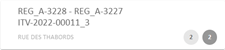
Si un « bloc » du fichier résultat n’a pas été rapproché
automatiquement, l’identifiant de l’ouvrage est remplacé par la concaténation
de la référence du premier nœud (AAD) et la référence du second nœud (AAF),
du fichier résultat, séparé par un « - ».
Un rapprochement manuel est nécessaire pour ce cas. |
|
Sélectionne dans la carte sur un ouvrage de l’inspection courante. |
Met en évidence l’ouvrage dans la carte. Affiche les observations qui le concernent dans la carte. Met en évidence la fiche associée dans la liste. Si un ouvrage était sélectionné, il est désélectionné
dans la carte et dans la liste. Les observations associées ne sont plus
affichées dans la carte. ! La sélection dans la carte autorise un seul ouvrage. |
|
Sélectionne dans
la liste un ouvrage non sélectionné. |
Met en évidence l‘ouvrage dans la carte. Affiche les observations qui le concernent dans la carte. Met en évidence la fiche associée dans la liste. Si un ou plusieurs ouvrages étaient sélectionnés, ils sont
désélectionnés dans la carte et dans la liste. Les observations associées à
chaque ouvrage désélectionné ne sont plus affichées dans la carte. |
|
Ajoute un ouvrage
à la sélection avec un clic dans la liste associé à la touche
« Ctrl ». |
Met en évidence l‘ouvrage ajouté dans la carte. Affiche les observations qui le concernent dans la carte. Met en évidence la fiche associée dans la liste. L’(es) ouvrage(s) sélectionné(s) avant sont conservé(s) dans
la sélection. Leurs observations associées restent affichées dans la carte. |
|
Ajoute plusieurs
ouvrages à la sélection avec un clic dans la liste associé à la touche
« Shift ». |
Met en évidence les ouvrages compris dans la plage de sélection dans
la carte. Affiche les observations qui concernent chaque ouvrage de la plage
dans la carte. Met en évidence les fiches associées dans la liste. L’(es) ouvrage(s) sélectionné(s) avant sont conservé(s) dans
la sélection. Leurs observations associées restent affichées dans la carte. |
|
Désélectionne un
ouvrage sélectionné depuis la liste avec un clic associé à la touche
« Ctrl ». |
Annule la mise en évidence de l’ouvrage dans la carte et de sa fiche dans
la liste. Les observations associées à l’ouvrage désélectionné ne sont plus
affichées dans la carte. |
|
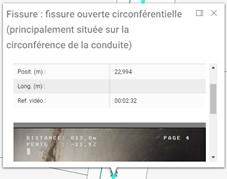
Consulte les informations d’une observation, d’un ouvrage sélectionné, sous la forme d’une fenêtre contextuelle en cliquant dessus dans la carte. |
La fenêtre contextuelle s’affiche au niveau de l’observation.
|
|
|
La carte se cadre sur l’ouvrage et le met en évidence pendant quelques
secondes. |
|
|
Lance la vidéo complète associée à l’ouvrage dans une fenêtre. Si plusieurs vidéos (2) sont associées à l’ouvrage une liste demande
de choisir la vidéo à visualiser. |
|
|
Le rapport est affiché dans un nouvel onglet du navigateur. Le rapport par défaut présente : ► Les caractéristiques de l’ouvrage remontées par l’inspection ; ► La liste des observations ; ► Le détail de la notation par critère ; ► La note finale calculée [FM3] et la note « Expert ». Le rapport est adapté à la méthode de notation configurée au moment de
l’intégration du fichier résultat de l’inspection télévisée (« Standard » ou RERAU). ! Cette fonctionnalité n’est pas accessible pour les ouvrages à l’état « Programmé ». |
|
Le curseur passe en mode sélection d’ouvrage. Pointe un ouvrage dans la carte. |
L’ouvrage est associé au « bloc », les observations sont réparties
le long du linéaire. ! Cette fonctionnalité est disponible uniquement pour les inspections à l’état « En cours ». ! Cette fonctionnalité nécessite le droit d’édition. |
|
|
L’association entre l’ouvrage et le « bloc » est retiré. Le « bloc » repasse en attente d’association. ! Cette fonctionnalité est disponible uniquement pour les inspections à l’état « En cours ». ! Cette fonctionnalité nécessite le droit d’édition. |
|
Le nombre d’observations est signalé par un indicateur ( |
La page des observations associées à l’ouvrage est affichée. |
|
|
Retour à la liste des inspections . L’inspection télévisée est
repassée à l’état « Préparé », l’intégration du fichier résultat
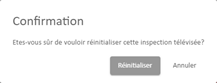
est supprimé. L’inspection apparait dans la carte et dans la liste si les options du filtre courant sont compatibles. ! Il est nécessaire d’avoir le droit d’édition pour annuler l’intégration d’un résultat d’inspection . ! Seules les inspections à l’état « En cours » sont concernées par cette fonctionnalité. |
|
|
Retour à la liste des inspections télévisées depuis la page des
ouvrages. |
La
consultation des observations associées à un ouvrage et remontées par
l’inspection du réseau est accessible avec la loupe d’un ouvrage
de la liste.
Action possible au niveau de la liste des observations :
|
|
Revient à la liste des ouvrages de l’inspection . |
L’utilisateur accède aux résultats de l’inspection du réseau de la façon suivante :
|
Action |
Résultat |
|
|
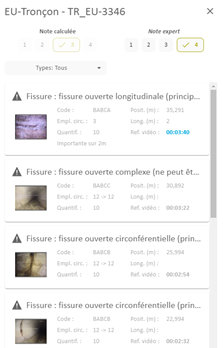
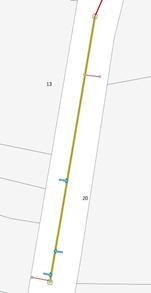
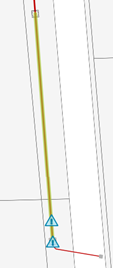
La carte se cadre sur l’ouvrage et un symbole associé à chaque
observation est positionné le long de l’ouvrage.
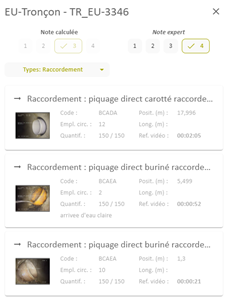
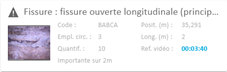
La liste présente l’ensemble des observations sous la forme de fiche
avec la photo et les caractéristiques de chaque observation.
|
|
|
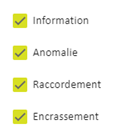
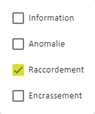
La liste des types d’observation s’affiche avec les options de filtre
courantes :
|
|
Coche ou décoche des types d’observation dans la liste :
|
La liste et la carte sont actualisées en tenant compte du filtre.
Si tous les types d’observation sont cochés, la liste indique « Tous ».
Si un filtre est positionné sur les types d’observation, ils sont indiqués et le texte est mis en évidence.
|
|
!
Ce filtre est disponible
uniquement si l’inspection de l’ouvrage a été réalisée à partir des deux
nœuds extrémités. Cela concerne les cas d’inspection terminés avant le nœud
d’arrivée ou les inspections à partir d’un regard de visite. |
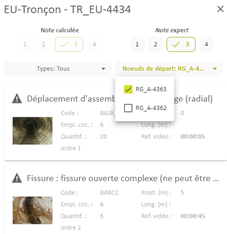
La liste des nœuds de départ s’affiche avec les options courantes :
|
|
Coche ou décoche les noeuds dans la liste :
!
La
liste contient uniquement deux nœuds. |
La liste et la carte sont actualisées avec la liste des observations
qui ont été remontées à partir du nœud sélectionné ou l’ensemble des
observations si les deux nœuds sont cochés.
Si les deux nœuds sont cochés, le nœud de départ indique « Tous ».
Si un seul nœud est coché, son identifiant est indiqué et le texte est mis en évidence.
|
|
Coche dans la liste sur une observation pour la mettre en évidence
dans la carte ou retirer sa mise en évidence. Le principe de sélection dans la liste des observations est le même
que celui décrit pour la liste des inspections. |
Met en évidence et agrandit le symbole ou retire la mise en évidence
dans la liste et remet son symbole à sa taille d’origine dans la carte. |
|
Clique sur un symbole dans la carte pour le mettre en évidence dans la
liste. Le principe de sélection d’une observation dans la carte est le même
que celui décrit pour la liste des inspections. |
Met en évidence dans la liste et agrandit le symbole dans la carte. Si une observation était sélectionnée, elle est
désélectionnée dans la carte et dans la liste. ! La sélection dans la carte autorise une seule observation. |
|
Clique sur une photo pour l’agrandir. |
Un nouvel onglet s’ouvre au niveau du navigateur avec la photo. |
|
Clique sur le lien au niveau de la référence vidéo d’une observation
de type « Défaut continu ».
|
Lance la vidéo en partant du temps indiqué au niveau de la référence
vidéo de départ du « Défaut continu » dans une fenêtre. |
|
Modifie la note « Expert » en cliquant sur l’une des valeurs
entre 1 et 4.
|
Modifie la note « Expert » de l’ouvrage. ! Cette fonctionnalité nécessite le droit de notation. ! Cette fonctionnalité est accessible uniquement pour les ouvrages à l’état « inspecté ». |
|
|
Retour à la liste des ouvrages à partir de la page des
observations. Retour à la liste des inspections depuis la page des ouvrages. |
Cette fonctionnalité est accessible depuis la liste des inspections du réseau.
! Il est nécessaire d’avoir le droit d’édition pour supprimer ses propres inspections ou d’avoir le droit de gestion pour supprimer celles des autres.
! Seules les inspections à l’état « Préparé » peuvent être supprimées.
L’utilisateur supprime une inspection du réseau de la façon suivante :
|
Action |
Résultat |
|
|
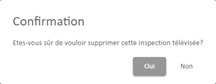
Retour à la liste des inspections . L’inspection n’est plus présente,
ni dans la liste, ni dans la carte. |