L’onglet
Imports/Tous, regroupe tous les imports réalisés par les utilisateurs/partenaires
au travers de l’interface Frontoffice selon les modèles mis à leur disposition.
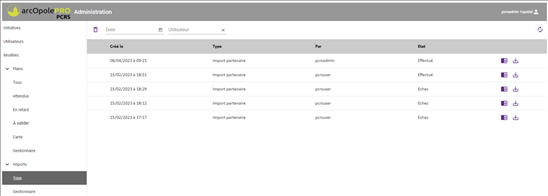
L’Administrateur
peut trier les imports par date et par utilisateur, le bouton  permet de réinitialiser les filtres.
Deux
actions sont possibles pour chaque import selon le type d’import :
► Imports Utilisateurs/Partenaires via l’interface Frontoffice :
|
|
Bascule sur la
fenêtre Plans/Tous détaillant la tâche d’export à l’origine de
l’import (possibilité de restauration de la version précédente archivée). |
|
|
Téléchargement des fichiers sources importés. |


► Imports Gestionnaire via l’interface Backoffice :
|
|
Restauration de
la version de la base de données archivée avant l’import Gestionnaire. |
|
|
Téléchargement du fichiers source Gestionnaire importé. |

De plus, en
cliquant sur une ligne d’import, l’affichage bascule sur l’onglet Tâches ;
l’ensemble des opérations décrivant l’import est listé.
L’onglet
Imports/Gestionnaire permet à l’Administrateur de soumettre les fichiers actualisés
par les gestionnaires de réseau sur les thématiques dont ils ont la gestion
exclusive. Aucun autre organisme ne peut réaliser les mises à jour des objets
concernés. Par exemple, les affleurants ENEDIS.
Au
préalable, le fichier mis à jour doit respecter la nomenclature initiale de
l’export Gestionnaire (nom et structure attributaire des tables et couches).
Les fichiers DWG, DXF GML, GDB, SHP ou GPKG mis à jour doivent être fournis sous
forme d'une archive .zip ; le nom de l’archive n'a pas d'importance, mais
elle doit contenir un fichier nommé import ; Par exemple import.gml pour le
format GML, import.gdb pour une géodatabase fichier, import.dxf pour du dxf,
etc... Aucun autre fichier ne doit être joint dans l’archive.
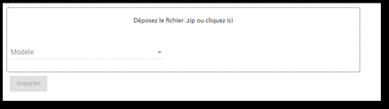
Pour
importer le fichier mis à jour, l’archive peut être glissée-déposée dans le
cadre prévu à cet effet. En cliquant dans ce cadre, il est aussi possible de
parcourir le dossier de stockage local pour choisir le fichier à importer.
Après avoir cliqué sur le bouton Importer, l’import se lance et
la fenêtre bascule dans l’onglet Tâches pour afficher les opérations associées
à cette tâche d’import.
L’import est un succès si le statut de la tâche est Terminée en
vert. L’import est refusé si le statut de la tâche est En échec en rouge.
L’administrateur doit se rapprocher du Gestionnaire ayant transmis un
fichier en échec. Ce dernier doit le corriger selon le rapport de validation et
l’importer à nouveau en suivant le même processus.
Comme
indiqué dans le chapitre 8.6.3, Export gestionnaire spécifique pour le PCRS information, la classe
« EmpriseDisponibilitePCRS » est décrite, par le standard CNIG PCRS
v2.0, selon un schéma déterminé dans un GML spécifique.
Le script
SQL lancé lors de l’installation de l’application par les équipes de 1Spatial
permet de déclarer les modèles qui permettent de réaliser un import de la
classe « EmpriseDisponibilitePCRS ».
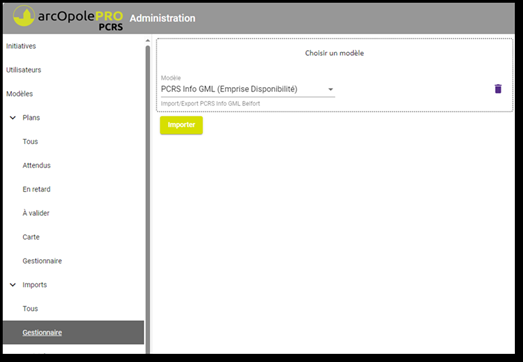
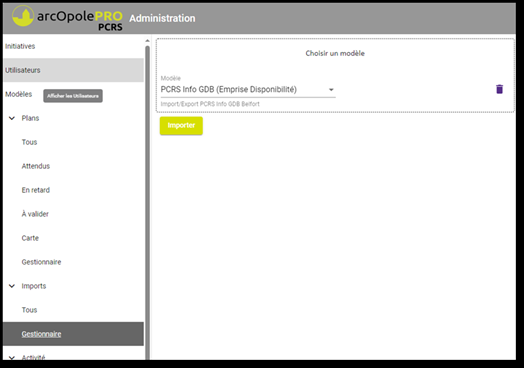
En
utilisant le menu Imports/Gestionnaire de l’interface Backoffice,
l’Administrateur peut donc mettre à jour cette classe dans la BD d’arcOpole PRO
PCRS, soit à partir d'un format GML, soit à partir d'un format GDB. Pour cela
il doit utiliser une archive ZIP qui contient un fichier nommé import.gml ou une
géodabase nommée import.gdb, et choisir le modèle correspondant au format.
!
Le GML ou la GDB de la classe « EmpriseDisponibilitePCRS » vont être mis à jour via les
outils SIG de l’APLC. Le réimport des données mises à jour permet de consolider
et sécuriser la diffusion du PCRS Information via arcOpole PRO PCRS.