L’onglet
Plans / Tous, permet à l’Administrateur d’afficher tous les exports réalisés
par les utilisateurs de l’interface Frontoffice.
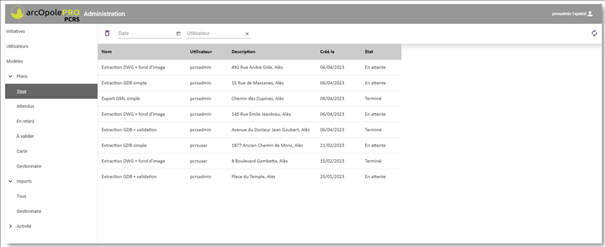
Il est
possible de trier ces exports par date et par utilisateur (taper les premières
lettres du nom de l’utilisateur et choisir dans la liste).

Le bouton  permet de réinitialiser les paramètres de filtre.
Les
informations proposées pour chaque plan exporté sont les suivantes :
► Nom : le nom du modèle utilisé
pour l’extraction des données PCRS ;
► Utilisateur : login Portal de
l’utilisateur qui a effectué l’export ;
► Description : adresse du lieu
de l’extraction ;
► Créé le : date de l’extraction ;
► État : état de la phase de
travail sur l’extraction :
- En attente : le plan a été extrait pour mise à jour ; la soumission du nouveau plan est attendue de la part de l’utilisateur. En fonction de la date butoir de soumission, l’utilisateur est ou non en retard ;
- Terminé : l’export du plan pour consultation simple est finalisé ou bien un processus complet extraction/mise à jour/soumission/contrôle de conformité/validation a abouti ;
- À valider : l’administrateur peut valider l’import conforme soumis par l’utilisateur ;
- Annulé : l’administrateur ou l’utilisateur a annulé la tâche.
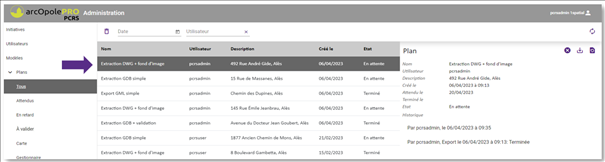
En cliquant sur un plan dans la liste, la
partie droite de la fenêtre affiche les détails du plan exporté :
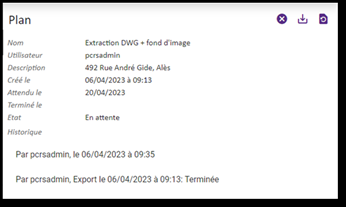
Sont
listés :
► Nom : nom du modèle d’export
des données ;
► Utilisateur : utilisateur du
Frontoffice qui a utilisé le modèle ;
► Description : localisation de
l’extraction ;
► Créé le : date de l’export des
données ;
► Attendu le : date que
l’utilisateur a renseigné pour le retour des données en base ;
► Terminé le : date de fin du
processus de traitement des données ;
► État : état d’avancement de la
tâche d’extraction et de retour des données ;
► Historique : liste des étapes du
processus : export, import, injection dans la BD. L’Administrateur peut
enregistrer, pour sauvegarde, le fichier soumis par l’utilisateur grâce au
bouton  ;
;
► Modification de la date attendue,
des tentatives de chargement des données etc.
Plusieurs
actions sont possibles à partir des boutons situés en haut à droite selon
l’état d’avancement de l’export :
► En attente :
|
|
Annuler l’export. |
|
|
Télécharger les données extraites. |
|
|
Proroger la tâche (modifier la date de livraison). |


►
Terminé
(après processus complet de mise à jour) :
|
|
Restaurer la version archivée
avant l’injection dans la BD. |
|
|
Télécharger les données importées par un contributeur et validées |

► Terminé (après export en lecture seule) :
|
|
Télécharger les données exportées. |
► À valider :
|
|
Annuler l’export. |
|
|
Rejeter l’import. |
|
|
Valider l’import. |


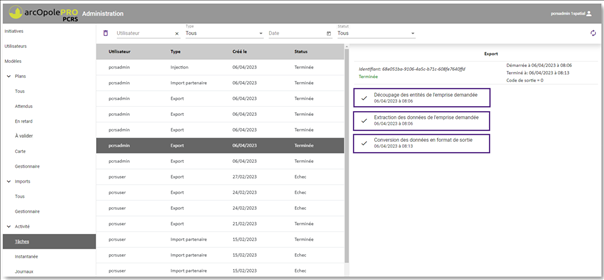
Enfin, en
cliquant sur chacune des lignes de l’historique, l’affichage bascule sur le
détail des tâches (Menu tâches) qui précise les opérations réalisées lors des
imports/exports (onglet Tâches : cf. chapitre 10.1, Activité/Tâches).
Comme pour l’onglet Plans/Tous, il est
possible d’afficher et trier les plans exportés en attente de soumission de
l’utilisateur ; la date de retour de ces plans « Attendus » n’est
pas dépassée.

En cliquant
sur chacun des plans, les détails du processus s’affichent sur la partie droite
de la fenêtre :

Il s’agit ici d’afficher et trier les plans
exportés dont la date de retour est dépassée.
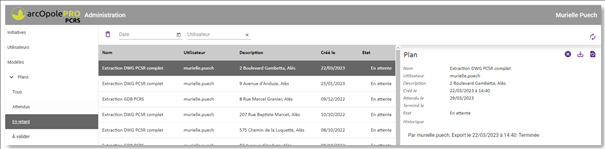
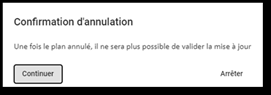
Après échange avec l’utilisateur à l’origine
de l’extraction, l’Administrateur peut décider d’annuler l’export en cliquant
sur le bouton  , les casés exportés initialement seront
déverrouillés. L’utilisateur devra alors, si nécessaire, refaire un export pour
mettre à jour le plan de corps de rue concerné.
, les casés exportés initialement seront
déverrouillés. L’utilisateur devra alors, si nécessaire, refaire un export pour
mettre à jour le plan de corps de rue concerné.
L’administrateur
peut aussi proroger la date butoir de retour du plan mis à jour en cliquant sur
le bouton  . Il décidera de la durée de la
prolongation en accord avec l’utilisateur/partenaire. Les casés resteront
verrouillés.
. Il décidera de la durée de la
prolongation en accord avec l’utilisateur/partenaire. Les casés resteront
verrouillés.

Enfin, l’Administrateur
peut télécharger le fichier exporté par l’utilisateur par le bouton  .
.
Cet onglet
regroupe les tâches d’export/import de données après un processus complet de
mise à jour des données extraites.
Le modèle exploité
initialement par l’utilisateur prévoyait, dans ce cas, la validation manuelle
obligatoire (case correspondante cochée lors de la création du modèle).
L’utilisateur/partenaire
a extrait les données PCRS existantes dans l’interface Frontoffice d’arcOpole
PRO PCRS, puis a réalisé les travaux de levés terrain, mis à jour le plan
topographique avec ses propres outils et enfin, importé le plan à jour dans l’interface
Frontoffice d’arcOpole PRO PCRS. Ce plan a été vérifié au travers du
certificateur de l’application qui a établi la conformité des données au
standard CNIG PCRS v2.
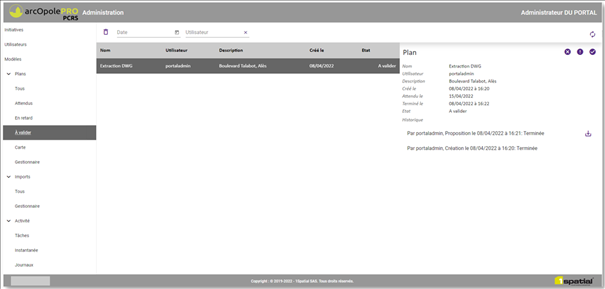
L’Administrateur peut télécharger  le fichier remis par l’utilisateur via
l’interface Frontoffice et jugé conforme CNIG par l’application. Ce
téléchargement peut permettre aux services de l’APLC de contrôler une dernière
fois les données mises à jour pour une vérification de précision ou d’exhaustivité
par ses propres moyens techniques ou humains :
le fichier remis par l’utilisateur via
l’interface Frontoffice et jugé conforme CNIG par l’application. Ce
téléchargement peut permettre aux services de l’APLC de contrôler une dernière
fois les données mises à jour pour une vérification de précision ou d’exhaustivité
par ses propres moyens techniques ou humains :

Après le
contrôle de précision et/ou d’exhaustivité le cas échéant, l’Administrateur de
l’APLC/arcOpole PRO PCRS va pouvoir finaliser le processus :
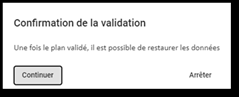
► soit en validant la tâche en
cliquant sur le bouton  : les données mises à jour et
conformes sont chargées dans la base de données d’arcOpole PRO PCRS.
: les données mises à jour et
conformes sont chargées dans la base de données d’arcOpole PRO PCRS.
L’affichage bascule sur le détail
des tâches qui précise les opérations réalisées lors des imports/exports
(onglet Tâches : cf. chapitre 10.1, Activité/Tâches).
La version d’origine des données de
la base de données (correspondant à l’emprise des casés exportés initialement
par l’utilisateur dans le Frontoffice) est d’abord archivée. Puis les nouvelles
données sont injectées dans la BD d’arcOpole PRO PCRS.
► soit en rejetant la tâche en
cliquant sur le bouton  si les données, même conformes
CNIG, ne sont pas jugées exactes à l’issue des éventuels contrôles de précision
et/ou d’exhaustivité. Les données ne sont donc pas chargées en base de données.
Il est nécessaire d’informer l’utilisateur du rejet de sa soumission.
si les données, même conformes
CNIG, ne sont pas jugées exactes à l’issue des éventuels contrôles de précision
et/ou d’exhaustivité. Les données ne sont donc pas chargées en base de données.
Il est nécessaire d’informer l’utilisateur du rejet de sa soumission.
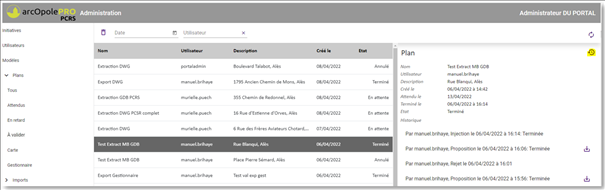
Une fois la
validation et le chargement des données effectués, il est possible de restaurer
la version archivée au moment du chargement des données conformes et de revenir
à l’état antérieur des données :
cliquer sur le bouton  dans l’onglet Plans/Tous, sur la tâche d’export Terminée
correspondante :
dans l’onglet Plans/Tous, sur la tâche d’export Terminée
correspondante :
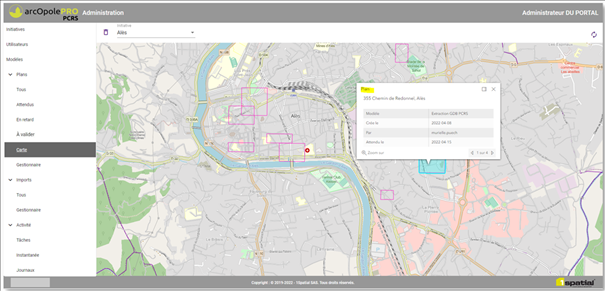
L’onglet carte permet de visualiser
graphiquement en fonction de l’initiative choisie :
► l’emprise des casés en cours d’extraction
pour mise à jour ; les données y sont verrouillées ;
► les fiches d’information :
- sur le plan exporté en cliquant dans l’emprise des casés.
La
navigation dans la carte est effectuée en maintenant cliquée la souris sur la
carte pour se déplacer et relâcher le curseur pour se localiser. La roulette de
la souris permet de zoomer/dézoomer.
Cet onglet
permet d’effectuer un export Gestionnaire de certaines thématiques dans la base
de données pour les transmettre aux gestionnaires de réseaux, parties prenantes
locales au déploiement du PCRS.
Au préalable, l’Administrateur aura préparé un
modèle d’export spécifique.
L’export gestionnaire est réalisable dans
les formats cibles GML, DWG, GDB fichier, SHP, DXF et GPKG.
Le modèle spécifique d’export Gestionnaire
doit évidemment être créé avant de procéder à l’export, dans l’onglet Modèles
de l’interface Backoffice par le bouton  (cf. chapitre 7, Modèles). La case Gestionnaire doit être cochée
dans la fenêtre d’ajout de modèle :
(cf. chapitre 7, Modèles). La case Gestionnaire doit être cochée
dans la fenêtre d’ajout de modèle :

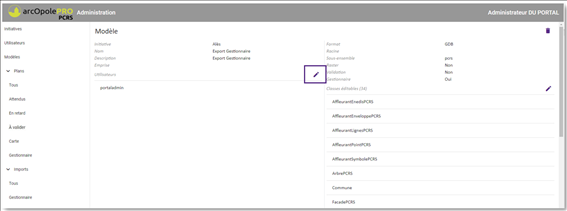
Une fois le modèle créé, l’utilisateur doit
être assigné au modèle en cliquant sur le bouton  :
:
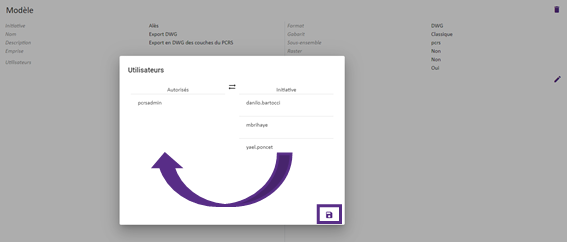
Comme déjà expliqué dans le chapitre 7.2, Paramétrage des modèles, l’ajout de l’utilisateur se fait
par un glisser-déposer dans le cadre Utilisateurs et un enregistrement avec le bouton  :
:
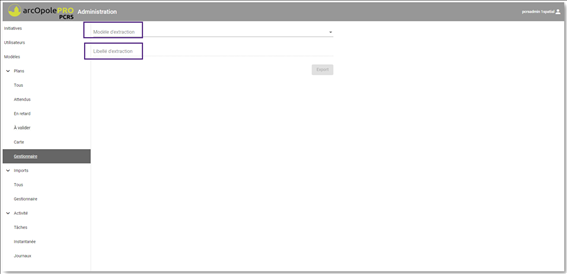
L’Administrateur
va choisir le modèle d’extraction et saisir un libellé clair pour qualifier
l’export :
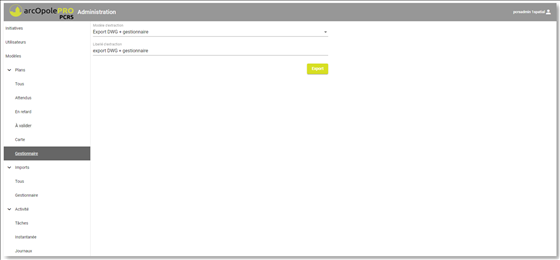
En cliquant sur le bouton  , les étapes d’export des données au
format souhaité sont lancées :
, les étapes d’export des données au
format souhaité sont lancées :
L’application
bascule dans l’onglet Tâches :
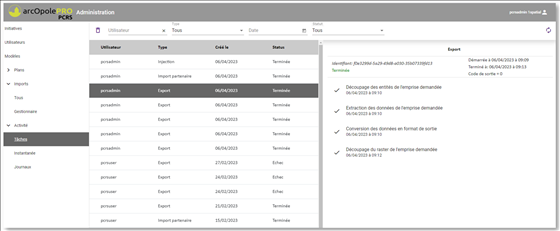
Une fois le
processus d’extraction terminé, le fichier exporté est téléchargeable dans
l’onglet Plans/Tous en sélectionnant le plan correspondant en cliquant sur le
bouton  :
:

Les classes
d’information du PCRS ne font pas directement partie du PCRS topographique.
Elles servent à échanger sur les initiatives en cours dans le cadre du PCRS.
Le PCRS
information est notamment constitué de la classe « EmpriseDisponibilitePCRS ».
Une emprise de disponibilité du PCRS constitue un élément surfacique
d'indication des zones disponibles à une date donnée. Cette information permet
de savoir si un plan PCRS est disponible sur une zone donnée.
Le standard
CNIG PCRS v2.0 modélise cette classe selon un schéma déterminé dans un GML
spécifique.
L’Administrateur
d’arcOpole PRO PCRS ne peut pas ajouter des modèles de ce type via l’interface
Backoffice. Toutefois, un script SQL est prévu pour créer les modèles
d'import/export de cette classe spécifique. Il est lancé au moment de
l’installation de l’application par les équipes de 1Spatial.
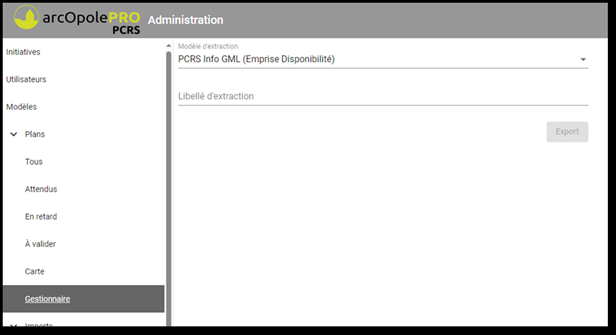
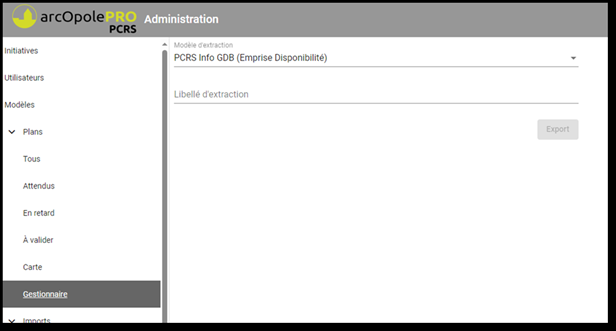
En
utilisant le menu Plans/Gestionnaire de l’interface Backoffice,
l’Administrateur dispose de modèles prêts à l’emploi permettant l’export du
PCRS Information (donc, de la classe « EmpriseDisponibilitePCRS »)
soit au format GML, soit au format GDB.
!
Le GML ou la GDB de la classe « EmpriseDisponibilitePCRS » sont destinés à être fournis aux
partenaires de l’APLC. En outre, la GDB peut être exploitée avec les outils
ESRI et publiée, par exemple, dans une WebMap. S’agissant d’une couche
d’information, elle n’est pas affichée dans la carte de l’interface FrontOffice
d’arcOpole PRO PCRS.