1Water Web Assainissement Guide Utilisateur

Les outils de mesure sont
accessibles via le bouton  de la barre d’outils.
Boutons d’action proposés dans
le sous-menu à partir de ce bouton :
|
|
Fermeture du sous-menu |
|
|
Mesure de distance |
|
|
Mesure de surface |
L’utilisateur peut réaliser une mesure de distance de la façon suivante :
|
Action |
Résultat |
|
|
Le curseur dans la carte passe en mode construction d’une polyligne. |
|
Construit la polyligne dans
la carte par visées successives. |
Affiche la distance cumulée
au fur et à mesure de la construction.
! Il est possible d’annuler le dernier point de construction saisi via la touche « z ». ! Il est possible de déplacer les points de construction en maintenant le clic gauche enfoncé le temps du déplacement ; y compris pendant la phase de création de la polyligne. |
|
Valide la construction pour
la mesure finale par un double-clic. |
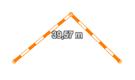
Affiche la distance cumulée
totale au barycentre de la polyligne. ! Il est possible de déplacer les points de construction une fois la mesure terminée en maintenant le clic gauche enfoncé le temps du déplacement. |
|
|
Fenêtre affichée en bas à
droite dans la carte, dès que la construction de la polyligne démarre. Elle permet de réinitialiser
et d’activer une nouvelle mesure une fois la précédente terminée ou de
réinitialiser la mesure en cours. |
L’utilisateur peut réaliser une mesure de surface de la façon suivante :
|
Action |
Résultat |
|
|
Le curseur dans la carte passe en mode construction d’un polygone. |
|
Construit le polygone dans
la carte par visées successives. |
Affiche la superficie au fur
et à mesure de la construction.
! Il est possible d’annuler le dernier point de construction saisi via la touche « z ». ! Il est possible de déplacer les points de construction en maintenant le clic gauche enfoncé le temps du déplacement ; y compris pendant la phase de création de la polyligne. |
|
Valide la construction pour
la mesure finale par un double-clic. |
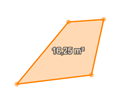
Affiche la superficie totale
au barycentre du polygone. ! Il est possible de déplacer les points de construction une fois la mesure terminée en maintenant le clic gauche enfoncé le temps du déplacement. |
|
|
Fenêtre affichée en bas à
droite dans la carte, dès que la construction de la polyligne démarre. Elle permet de réinitialiser
et d’activer une nouvelle mesure une fois la précédente terminée ou de
réinitialiser la mesure en cours. |
Le module
« Impression » est accessible via le bouton  de la barre d’outils.
L’utilisateur peut réaliser un export pour une impression de la façon suivante :
|
Action |
Résultat |
|
|
Le bouton Imprimer est activé ► Onglet Mise en page :
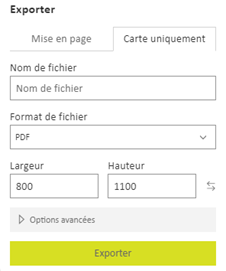
► Onglet Carte uniquement :
|
|
Déroule
le menu « Options avancées ». |
Permet d’utiliser l’échelle courante de la carte ou de définir une échelle à utiliser. Permet d’indiquer, en plus du titre éventuellement déjà défini, d’autres éléments à afficher dans le résultat de l’export : l’échelle, l’auteur (par défaut : l’utilisateur connecté), le Copyright, la résolution (PPP/DPI. Valeur par défaut= 96), la légende (case cochée par défaut) et la flèche d’orientation vers le Nord.
|
|
|
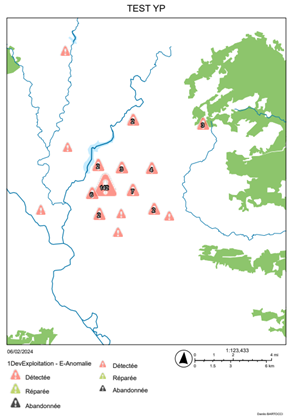
Ouvre un nouvel onglet du navigateur et affiche le résultat de l’export :
|
La carte dispose d’un menu
contextuel qui s’active par un clic droit de la souris.
|
Action |
Résultat |
|
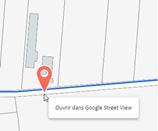
Pointe un endroit sur la
carte via un clic droit de la souris. |
Le point cliqué sur la carte
est mis en évidence. Un menu contextuel s’affiche.
! Le menu contextuel et la mise en évidence du point cliqué disparaissent dès qu’un clic gauche est effectué dans l’application |
|
Sélectionne la
fonctionnalité « Ouvrir dans Google Street View ». |
Le navigateur ouvre un
nouvel onglet. Ce dernier affiche une vue de Google Street View. Cette vue
est centrée sur les coordonnées terrain correspondant au point cliqué dans la
carte. |