1Water Web Assainissement Guide Utilisateur

Qu’il s’agisse de l’Assainissement ou de l’Eau potable, vous avez la
possibilité d’interroger les données d’autres couches que celles du réseau dans
l’interface 1Water Web.
Les fonctions de consultation sont accessibles via les boutons du
panneau de gauche :
|
|
Affiche les informations du ou des objets sélectionnés. |
|
|
Affiche la légende des objets dans la carte. |
|
|
Filtre affichage. |
|
|
Gestion de l’affichage du fond de carte. ! La liste des fonds de carte provient d’une liste paramétrée au niveau du portail. ! Les fonds de carte non-compatibles avec le système de projection de la carte sont désactivés. ! La carte contient toujours un et un seul fond de carte. L’activation d’un nouveau fond de carte remplace le précédent. |
Cette fonctionnalité s'appuie sur les couches visibles, basées sur les options du filtre d'affichage et de l'échelle, et d'un point cliqué dans la carte. Le résultat de la sélection peut contenir un seul objet, plusieurs objets d'une même couche ou plusieurs objets de couches différentes.
L’utilisateur peut effectuer une sélection par point de la façon suivante :
|
|
Le bouton de filtre est activé |
||
|
Déploie les groupes de
couches et se place à l’échelle de la couche ou des couches à
consulter : |
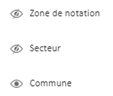
Les couches
visibles ( Dans notre exemple, la couche
« Commune » (contour mauve) est indiquée comme visible.
|
||
|
|
Le bouton de consultation
par sélection dans la carte est activé |
||
|
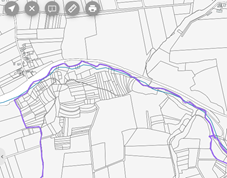
Pointe un endroit dans la
carte. |
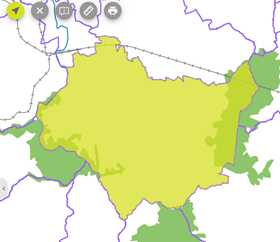
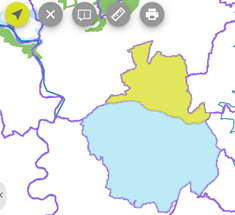
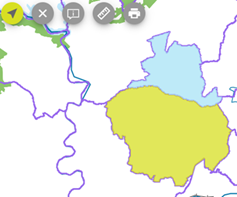
La commune sous le point est ajoutée
à la sélection et mise en évidence dans la carte.
! Si plusieurs couches sont visibles et que plusieurs objets de ces couches sont trouvés sous le point, ils sont tous ajoutés à la sélection et mis en évidence dans la carte. |
||
|
|
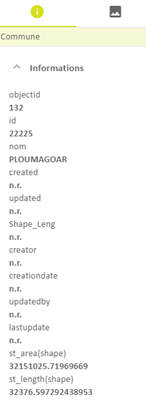
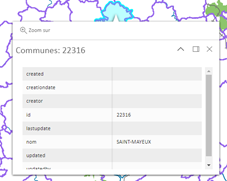
Le bouton d’affichage des
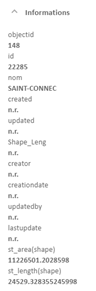
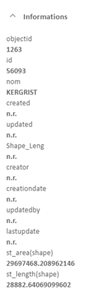
informations de la sélection Les informations de la
couche « Commune », dans notre exemple, sélectionnée
s’affichent :
! La sélection dans la carte fonctionne en « annule et remplace ». En cliquant dans la carte à un autre emplacement, la précédente sélection est retirée de la carte et de la liste et est remplacée par la nouvelle. |
||
|
Ajoute un nouvel élément à
la sélection avec « Shift » + pointé dans la carte. |
L’élément est ajouté à la sélection
dans la carte et dans la liste. |
||
|
Retire un élément
sélectionné avec « Ctrl » + point dans la carte. |
L’élément est retiré de la sélection
dans la carte et dans la liste. |
||
|
Sélectionne un objet dans la liste. |
L’élément est mis en évidence dans la carte avec la couleur de l’élément courant dans la sélection. Les autres éléments sont mis en évidence avec la couleur de sélection. Les informations de l’objet courant de la sélection s’affichent dans le formulaire.
|
||
|
Sélectionne un autre objet dans la liste. |
La mise en évidence dans la carte et le formulaire sont mis à jour.
|
||
|
|
Vide la sélection. La boite
d’information et la mise en évidence dans la carte sont réinitialisées. |
||
|
|
Le bouton de consultation
par sélection dans la carte est désactivé |
Comme la « Sélection par point », cette fonctionnalité s'appuie sur les couches visibles, basées sur les options du filtre d'affichage et de l'échelle, et d'un point cliqué dans la carte. Le résultat de la sélection peut contenir un seul objet, plusieurs objets d'une même couche ou plusieurs objets de couches différentes.
L’utilisateur peut effectuer une sélection de la façon suivante :
|
Action |
Résultat |
||
|
|
Le bouton de filtre est activé |
||
|
Déploie les groupes de
couches et se place à l’échelle de la couche ou des couches à
consulter : |
Les couches
visibles ( Dans notre exemple, la couche
« Commune » est indiquée comme visible.
|
||
|
|
Le bouton de consultation par la
fenêtre contextuelle est activé |
||
|
Pointe à un endroit dans la carte. |
La fenêtre contextuelle est affichée
à l’endroit cliqué avec les informations du premier élément de la sélection.
La sélection est mise en évidence dans la carte avec sa couleur associée.
|
||
|
Pointe un endroit dans la carte. |
La précédente sélection est vidée et
remplacée par la nouvelle.
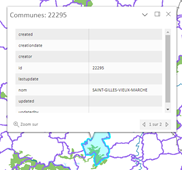
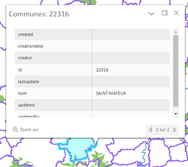
En cas de sélection multiple, la
fenêtre contextuelle s’affiche avec une liste d’objets (« 1 sur
n »). Les attributs du premier objet sont affichés et l’objet mis en
évidence dans la carte. Des flèches de pagination permettent de naviguer
entre les objets sélectionnés.
|
||
|
Clique sur la croix de l’infobulle. |
Ferme la fenêtre
contextuelle et enlève la mise en évidence dans la carte. |
||
|
|
Le bouton de consultation par la
fenêtre contextuelle est désactivé |
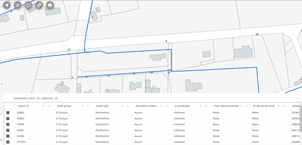
La vue tabulaire d’une couche d’entités est accessible via le bouton  au niveau de la fenêtre « Filtre d’affichage »
 du panneau de gauche.
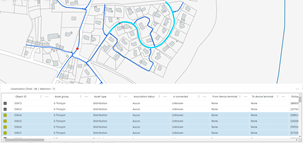
Cette fonctionnalité permet de faire une sélection dans la table et dans
la carte sur la base de critères de sélection au niveau des colonnes.
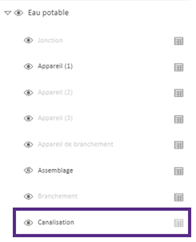
Figure 2 : Accès
à la vue tabulaire d'une couche d'entités

Figure 3 : Vue tabulaire d’une couche d’entités
L’utilisateur :
|
Action |
Résultat |
|
|
La vue tableau s’affiche pour la couche d’entités choisie :
! La table contient uniquement les objets visibles de la couche d’entités dans la carte affichée. ! La table s’actualise dynamiquement en fonction du cadre de la carte affichée. |
|
|
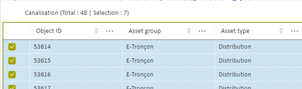
Les
lignes cochées
|
|
|
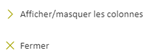
Si aucune ligne n’est sélectionnée dans le tableau, la liste des options suivante s’affiche :
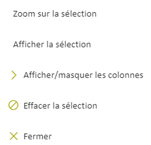
Si une ou plusieurs lignes sont sélectionnées dans le tableau, la liste des options suivante s’affiche :
Les
options possibles sont : ► Zoom sur la sélection : se cadre sur la
sélection ; ► Afficher la sélection / Afficher tout :
afficher uniquement les lignes sélectionnées dans le tableau ou toutes les
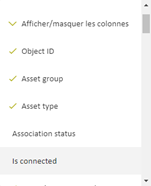
lignes de la couche d’entités ; ► Afficher/masquer les colonnes : permet
de sélectionner les colonnes à afficher dans le tableau ;
► Effacer la sélection : désélectionne
les lignes dans le tableau et actualise la carte ; ► Fermer : ferme le tableau. |
|
|
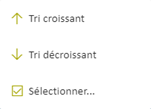
La liste des options de la colonne s’affiche :
Les
options possibles sont : ► Tri croissant du tableau sur la colonne
; ► Tri décroissant du tableau sur la
colonne ; ► Sélectionner... : active le filtre de
sélection sur la colonne. |
|
|
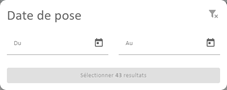
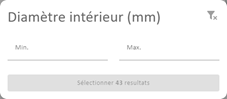
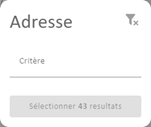
La boite de dialogue de filtre de sélection sur la colonne s’adapte en fonction du type de champ : ► Champ avec un domaine de valeurs codées :
► Champ de type date :
► Champ de type numérique :
► Champ de type texte :
Le nombre de lignes dans le tableau, total ou en fonction d’une sélection dans une ou plusieurs autres colonnes, est affiché. Si le filtre est modifié, le bouton pour appliquer la sélection au niveau du tableau est activé et le nombre de lignes du tableau après application est indiqué.
Si des options de filtre
sont définies, le bouton |
|
|
Cette action fonctionne en 3 temps : ►
Premier appui : le tableau
est trié en ordre croissant sur la colonne et le bouton change d’apparence ►
Second appui : le tableau
est trié en ordre décroissant sur la colonne et le bouton change d’apparence ►
Troisième appui : le
tableau revient à son tri d’origine sur la colonne et le bouton retrouve son
aspect initial |