1Water Web Eau Guide Utilisateur

Cette
partie présente les outils de création d’entités depuis le module « Mise à jour » de l’application de mise à jour
1Water.
Les outils
s’affichent pour chaque entité dès que l’on survole l’entité.

Figure 98 : Action de création d’une entité ponctuelle Eau potable

Figure 99 : Action de création d’une entité linéaire Eau potable

Figure 100 : Action de création d’une entité ponctuelle – Eaux pluviales

Figure 101 : Action de création d’une entité linéaire – Eaux Pluviales

Figure 102 : Action de création d’une entité ponctuelle – Eaux usées

Figure 103 : Action de création d’une entité linéaire – Eaux Pluviales
Les actions
possibles dépendent du modèle d’entités (linéaire, ponctuel) et des règles de
connectivité associées.
Les outils
de création sont :
|
|
Crée une canalisation, une jonction ou un appareil. |
|
|
Crée une jonction ou un appareil en tronçonnant la canalisation
présente sous le point d’implantation. |
|
|
Définit la jonction ou l’appareil par défaut à utiliser lors de la
création d’une canalisation. |
|
|
Crée l’entité en s’appuyant sur un prototype pour enchainer plusieurs
actions. |
|
|
Définit une valeur par défaut par attribut pour toutes les créations
concernant l’entité. |
Cette
action est présente pour toutes les entités.
L’utilisateur :
|
Action |
Résultat |
|
Active l’action de création de l’entité |
Le curseur passe en mode création d’entité. L’accrochage est automatiquement activé en fonction des règles de
connectivité. Pour les linéaires, l’outil de mesure est activé pour visualiser la
longueur de chaque segment créé. Le bouton de création est activé |
|
Saisit le point d’implantation ou le linéaire en fonction du modèle
d’entités. |
La canalisation, la jonction ou l’appareil est créé. Le compteur au niveau du bouton d’enregistrement est incrémenté. L’outil de création reste actif pour enchainer la création d’un autre
objet de la même entité. ! Dans le cadre d’une création de canalisation, la définition d’un nœud par défaut est prise en compte si nécessaire. |
|
Clique sur le bouton d’action « Créer » pour quitter le
mode. |
Le curseur passe en mode sélection. Le bouton de création est désactivé |
Cette action est présente uniquement pour les jonctions et les appareils dont la connectivité en extrémité avec une cardinalité supérieure à 1 est autorisée.
L’utilisateur :
|
Action |
Résultat |
|
|
Le curseur passe en mode création d’entité. L’accrochage est automatiquement activé en fonction des règles de
connectivité. Le bouton de création avec tronçonnement est activé |
|
Indique l’implantation de la jonction ou de l’appareil sur la
canalisation à tronçonner. |
La jonction ou l’appareil est créé. La canalisation est tronçonnée et la répartition des attributs est
appliquée en suivant les règles définies par le modèle. La jonction ou l’appareil est automatiquement orienté si la
configuration est définie. Le compteur au niveau du bouton d’enregistrement est incrémenté. L’outil de création reste actif pour enchainer la création avec
tronçonnement d’un autre objet de la même entité. |
|
Clique sur le bouton d’action « Créer avec tronçonnement »
pour quitter le mode. |
Le curseur passe en mode sélection. Le bouton de création avec tronçonnement est désactivé |
Cette action est présente uniquement pour les canalisations.
L’utilisateur :
|
Action |
Résultat |
|
|
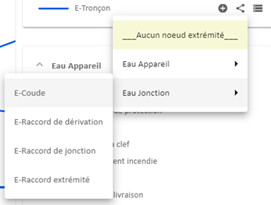
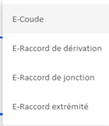
Une liste des jonctions et des appareils possibles pour la
canalisation courante s’affiche.
|
|
Sélectionne dans la liste, la jonction ou l’appareil par défaut. |
La sélection est mise en évidence dans la liste.
La sélection est indiquée au niveau de l’info-bulle de la
fonctionnalité.
Le bouton est activé A chaque création d’une canalisation, une jonction ou un appareil,
selon la sélection, sera créée si nécessaire (pas de jonction ni d’appareil
trouvé au niveau du premier et/ou du dernier point du linéaire). |
|
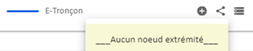
Désactive la fonctionnalité en sélectionnant la ligne « Aucun
nœud extrémité ». |
L’info-bulle indique cette information.
Le bouton est désactivé |
Cette création nécessite la définition d’un prototype au niveau de l’entité.
L’utilisateur :
|
Action |
Résultat |
||||||
|
|
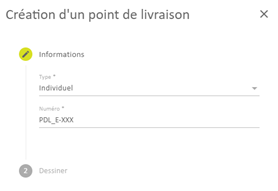
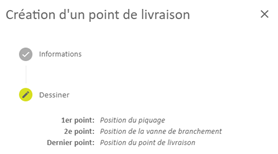
La fenêtre décrivant les étapes à suivre pour le prototype s’affiche. Etapes possibles :
|
||||||
|
Suit les étapes décrites dans le prototype en cliquant sur l’étape
suivante une fois l’étape courante terminée. |
Il n’est pas possible de passer à l’étape suivante si des éléments obligatoires
sont attendus au niveau de l’étape courante.
! Les précisions concernant la saisie sont indiquées au niveau de l’étape « Dessiner » du prototype. |
||||||
|
|
Retour à la fenêtre de création. |
En création, les attributs peuvent être renseignés d’une manière automatique selon plusieurs principes qui ne sont pas gérés par l’utilisateur :
► Valeur par défaut définie au niveau du modèle de données ;
► Règle attributaire définie au niveau du modèle de données ;
► Valeur par défaut définie au niveau du modèle d’entité.
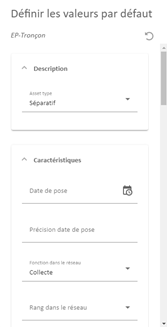
Cette fonctionnalité permet à l’utilisateur de définir, au cours de sa session de mise à jour, une valeur par défaut pour un ou plusieurs attributs d’une ou plusieurs entités.
L’utilisateur :
|
Action |
Résultat |
|
|
Le formulaire associé à l’entité s’affiche.
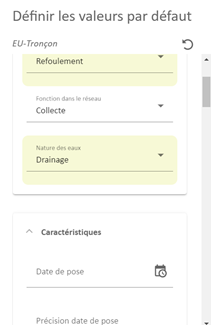
! Si des valeurs par défaut au niveau modèle ou au niveau modèle d’entité sont définies, elles sont indiquées. ! Si des valeurs par défaut utilisateur ont déjà été définies, elles sont indiquées avec la couleur de surbrillance. |
|
Positionne une ou plusieurs valeurs par défaut. |
Les valeurs par défaut, positionnées par l’utilisateur sont indiquées
avec une couleur de surbrillance. ! Les attributs positionnés de l’entité concernée seront automatiquement renseignés avec les valeurs indiquées à chaque création ; tant que la session reste active et tant que l’utilisateur ne modifie pas les valeurs. |
|
|
Toutes les valeurs par défaut utilisateur sont annulées. !
Ce bouton est actif uniquement si des
valeurs par défaut ont été positionnées par l’utilisateur. |
|
|
Les valeurs par défaut utilisateur, récupérées sur l’objet courant,
sont indiquées avec une couleur de surbrillance. ! Ce bouton est présent uniquement depuis la modification d’entités. |
|
Quitte la boite en cliquant en dehors. |
La boite se ferme. |